Manual del OWC Thunderbolt 3 Dock

Thunderbolt™ 3

Workflow (Flujo de trabajo)

Notebook & Device Charging (Carga de portátiles y dispositivos)

Windows & Mac
INTRODUCCIÓN
REQUISITOS DEL SISTEMA
Sistema operativo:
- Mac: macOS 10.12 o posterior
- PC: Windows 10 o posterior
Hardware:
- Funciona con cualquier Mac o PC con Windows equipado con Thunderbolt1
CONTENIDO DEL PAQUETE

OWC Thunderbolt 3 Dock

Power adapter and cable (Adaptador de corriente y cable)

Thunderbolt (USB-C) cable (Cable Thunderbolt (USB-C))

Quick start guide (Guía de inicio rápido)

- Retire la fina película de plástico de la parte superior e inferior del dock antes de usarlo.
- Mac: Para habilitar la compatibilidad con Apple Super Drive, Apple USB Keyboard y la carga de dispositivos iPad de 1/2/3 generación en los puertos de "alta potencia" del dock, instale la aplicación Dock Ejector para Mac. Esta aplicación incluye un controlador que permite la compatibilidad con estos dispositivos y las funciones de carga.
go.owcdigital.com/dockejector
ACERCA DE ESTE MANUAL
Las imágenes y descripciones pueden variar ligeramente entre este manual y la unidad enviada. Las funciones y características pueden cambiar dependiendo de la versión del firmware. Los detalles más recientes del producto y la información de la garantía se pueden encontrar en la página web del producto. La garantía limitada de OWC no es transferible y está sujeta a limitaciones.
OWC DOCK EJECTOR
Esta aplicación expulsa de forma segura todas las unidades conectadas al OWC Thunderbolt 3 Dock con un solo clic, lo que añade tranquilidad a los flujos de trabajo móviles de ritmo rápido. Para instalar esta aplicación, siga los pasos que se indican a continuación.
Descargue el archivo del instalador:
Para Mac: download.owcdigital.com/dockejector/mac
Para Windows: download.owcdigital.com/dockejector/win
- Inicie el instalador y siga las instrucciones. No es necesario reiniciar.
- Una vez que la aplicación se está ejecutando, un icono como el que se muestra a continuación aparecerá en la barra de menú de macOS, o en la bandeja del sistema en Windows.
![]() Para obtener más información sobre OWC Dock Ejector, visite: go.owcdigital.com/dockejector.
Para obtener más información sobre OWC Dock Ejector, visite: go.owcdigital.com/dockejector.
 Para obtener más información sobre OWC Dock Ejector, visite:
 1 Los modelos de Apple Mac con puertos Thunderbolt y Thunderbolt 2 pueden conectarse al OWC Thunderbolt 3 Dock, utilizando el adaptador Apple Thunderbolt 3 (USB-C) a Thunderbolt 2 (se vende por separado).
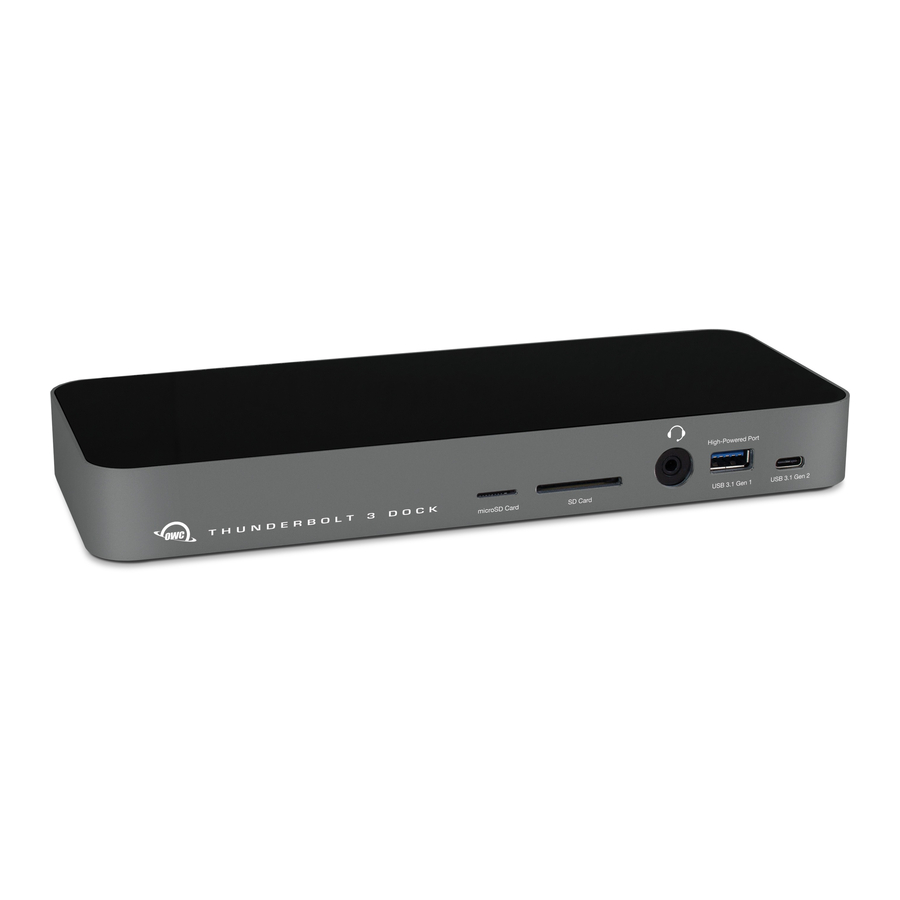
VISTA FRONTAL
NOTA: Hay dos LED en la parte inferior del OWC Thunderbolt 3 Dock cerca de la parte delantera, que no están representados en la imagen. Su funcionalidad se describe a continuación.

- LED de datos (verde) — Este LED se ilumina en verde cuando el dock tiene una conexión de datos activa con un ordenador a través del cable Thunderbolt. Si el ordenador está apagado o en modo de suspensión, este LED se apagará.
- LED de alimentación (azul) — Este LED se ilumina en azul cuando el dock recibe alimentación. A diferencia de algunos dispositivos Thunderbolt, el Thunderbolt 3 Dock no se apaga cuando se desconecta del ordenador o cuando el ordenador está en suspensión. Mientras el dock reciba alimentación, el LED de alimentación azul permanecerá encendido.
- Ranura para tarjetas microSD — Acepta tarjetas de memoria microSD.
- Ranura para tarjetas SD — Acepta tarjetas de memoria de tipo SD.
- Puerto de audio combinado (3,5 mm) — Acepta micrófonos, auriculares y cascos.
- Puerto USB 3.1 Gen 1 de alta potencia — Conecte dispositivos USB compatibles a través del conector Type-A.1
- Puerto USB 3.1 Gen 2 (Type-C) — Conecte dispositivos USB compatibles a través del conector Type-C.
PUERTOS USB DE ALTA POTENCIA
Estos puertos USB 3.1 Gen 1 son capaces de proporcionar hasta 1,5 A de potencia para cargar dispositivos como el Apple iPad. Estos puertos son por lo demás idénticos a los puertos USB 3.1 Gen 1 situados en la parte trasera del dock.
VISTA TRASERA

- Puertos USB 3.1 Gen 1 — Conecte dispositivos USB adicionales a través de conectores Type-A aquí. El puerto más a la izquierda es un puerto de alta potencia.1
- Puerto de audio digital S/PDIF (sólo salida) — Conecte el dispositivo S/PDIF aquí.
- Puerto Gigabit Ethernet — Conecte un cable Ethernet aquí para acceder a una red cableada.
- Puertos Thunderbolt 3 — Conecte un puerto al host Thunderbolt; debe conectarse al puerto dedicado Power Delivery (derecha) para cargar el host. Utilice el puerto adicional para conectar hasta cinco dispositivos Thunderbolt adicionales, además de una pantalla. Thunderbolt 3 soporta DisplayPort 1.2 a través de USB-C. Consulte la sección 2.2 para obtener notas sobre el uso de la pantalla.
- Mini DisplayPort — Conecte su pantalla aquí. Esta conexión soporta DisplayPort 1.2. Consulte la sección 2.2 para obtener notas sobre el uso de la pantalla.
- Entrada de alimentación de CC — Conecte la fuente de alimentación incluida aquí.
PUERTOS USB DE ALTA POTENCIA
Estos puertos USB 3.1 Gen 1 son capaces de proporcionar hasta 1,5 A de potencia para cargar dispositivos como el Apple iPad. Estos puertos son por lo demás idénticos a los puertos USB 3.1 Gen 1 situados en la parte trasera del dock.
NOTAS DE CONEXIÓN Y USO
CONEXIÓN
- Conecte la base Thunderbolt 3 a la corriente utilizando la fuente de alimentación y el cable incluidos.
- Conecte la base a un puerto Thunderbolt en su ordenador utilizando cualquiera de los puertos Thunderbolt de la base.
- Conecte otros dispositivos a los puertos apropiados de la base. Todos los dispositivos conectados estarán disponibles inmediatamente para su uso en su ordenador.
NOTAS DE USO
- Mac: Para habilitar la compatibilidad con Apple Super Drive, Apple USB Keyboard y la carga de dispositivos iPad de 1/2/3 generación en los puertos de 'alta potencia' de la base, instale la aplicación Dock Ejector para Mac. Esta aplicación incluye un controlador que habilita la compatibilidad con estos dispositivos y las funciones de carga.
go.owcdigital.com/dockejector - No hay interruptor de encendido en la base. Mientras esté conectado a la corriente y a un ordenador, la base funcionará. Si el ordenador se apaga o entra en reposo, la base permanecerá encendida, pero todos los demás dispositivos conectados a través de la base se apagarán o entrarán en reposo, como si estuvieran conectados directamente al ordenador.
- La base y todos sus puertos admiten la conexión en caliente (hot-plugging). Para asegurarse de que no se pierdan datos, siempre expulse o desmonte cualquier dispositivo de almacenamiento conectado desde su sistema operativo antes de desconectarlos de su base (o antes de desconectar la base del ordenador host).
- El puerto de audio combinado en la parte frontal de la base es analógico. El puerto S/PDIF en la parte posterior de la base es digital, pero es solo de salida.
- Thunderbolt 3 es compatible con versiones anteriores de Thunderbolt cuando se utiliza el adaptador adecuado, como un Apple Thunderbolt 3 (USB-C) a Thunderbolt 2 Adapter. Utilice este tipo de adaptador para conectar un dispositivo Thunderbolt 2 o Thunderbolt a la base Thunderbolt 3. Nota: para evitar operar a velocidades reducidas, todos los dispositivos Thunderbolt 3 deben estar al frente de la cadena de dispositivos, donde TB3 = Thunderbolt 3, TB2 = Thunderbolt 2 y TB = Thunderbolt (por ejemplo, host TB3 > dispositivo(s) TB3 > dispositivo TB2 o TB a través de adaptador > dispositivos TB2 o TB adicionales).
- Las cadenas de dispositivos Thunderbolt pueden admitir hasta seis dispositivos Thunderbolt, por lo que se pueden encadenar cinco dispositivos Thunderbolt adicionales a la base Thunderbolt 3. Se puede agregar una pantalla Thunderbolt 3 (o una pantalla conectada a través de un adaptador de pantalla USB-C) al final de una cadena de dispositivos Thunderbolt 3.
- Los puertos USB solo son de arranque en Macs de 2017 y posteriores que utilicen macOS 10.12.2 o posterior. Thunderbolt y Ethernet son de arranque en todos los Macs con un puerto Thunderbolt.
- Tenga en cuenta que es posible conectar otros tipos de pantallas, como HDMI y DisplayPort, al puerto Thunderbolt 3 disponible, siempre que tenga el adaptador de pantalla USB-C adecuado (por ejemplo, podría usar un adaptador USB-C a HDMI, conectado al puerto Thunderbolt 3).
- La base Thunderbolt 3 puede admitir una sola pantalla de 5K que funcione a 60Hz.
- Las frecuencias de actualización disponibles en 4K dependerán de las conexiones de pantalla utilizadas. Para lograr 4K a 60Hz en dos pantallas, una pantalla debe ser una pantalla USB-C nativa y la otra una pantalla DisplayPort / Mini DisplayPort nativa.
- Las configuraciones de doble pantalla 4K que incluyen una pantalla Thunderbolt 3 nativa no estaban disponibles en el momento de escribir este documento. El Apple Digital AV Multiport Adapter y el Apple USB-C VGA Multiport Adapter son ambos compatibles con la base Thunderbolt 3.
NOTAS DE RENDIMIENTO
- Para los puertos USB Type-A en la parte posterior del dispositivo, la conexión a solo uno de ellos permitirá el máximo rendimiento. A medida que conecte dispositivos USB adicionales a los otros puertos, el ancho de banda se compartirá entre ellos.
- El puerto USB Type-A en la parte frontal comparte ancho de banda con el puerto de audio y los lectores de tarjetas multimedia. Para obtener el mejor rendimiento con este puerto USB, asegúrese de no utilizar el puerto de audio o los lectores de tarjetas multimedia al mismo tiempo.
- El puerto USB-C en la parte frontal no comparte ancho de banda con otros puertos y tiene un rendimiento máximo de ~8Gb/s.
- Cuando se trabaja con tarjetas multimedia, no es posible utilizar ambos lectores al mismo tiempo.
RECURSOS DE SOPORTE
SOLUCIÓN DE PROBLEMAS
Comience la solución de problemas verificando que el cable de alimentación esté conectado a la base OWC Thunderbolt 3 y a una fuente de alimentación. Si el cable de alimentación está conectado a una regleta, asegúrese de que el interruptor de encendido de la regleta esté encendido. A continuación, verifique que ambos extremos del cable Thunderbolt (USB-C) estén correctamente enchufados en el ordenador y en la base. Si la base sigue sin funcionar correctamente, intente utilizar un cable Thunderbolt diferente o utilizar otro puerto Thunderbolt en el ordenador o en la base. Puede verificar si la base se está comunicando con el ordenador abriendo Información del sistema y haciendo clic en la categoría 'Thunderbolt' en la barra lateral. Si el ordenador detecta la base, pero uno o más dispositivos conectados no lo hacen, solucione los problemas de cada dispositivo individualmente. Si los problemas persisten, póngase en contacto con el soporte técnico de OWC.
Nuestras preguntas frecuentes se pueden encontrar en: www.owcdigital.com/support/faq
CONTACTO CON EL SOPORTE TÉCNICO
 Teléfono: L–V, 8am–6pm CT
1.866.692.7100 (N. America) | +1.815.338.4751 (Int'l)
 Chat: L–V, 8am–6pm, Sáb 9am–5pm CT
www.owc.com/support
 Email: Respondido en 48 horas
www.owc.com/support
CAMBIOS
El material de este documento tiene fines informativos únicamente y está sujeto a cambios sin previo aviso. Si bien se han realizado esfuerzos razonables en la preparación de este documento para asegurar su exactitud, OWC, su matriz, socios, afiliados, funcionarios, empleados y agentes no asumen ninguna responsabilidad que resulte de errores u omisiones en este documento, o del uso de la información contenida en este documento. OWC se reserva el derecho de realizar cambios o revisiones en el diseño del producto o en el manual del producto sin reserva y sin obligación de notificar a ninguna persona sobre tales revisiones y cambios.
DECLARACIÓN DE LA FCC

Las modificaciones no autorizadas por el fabricante pueden anular la autoridad del usuario para operar este dispositivo.
NOTA: Este equipo ha sido probado y se ha determinado que cumple con los límites para un dispositivo digital de Clase A, de acuerdo con la Parte 15 de las Reglas de la FCC. Estos límites están diseñados para proporcionar una protección razonable contra interferencias perjudiciales cuando el equipo se opera en un entorno comercial. Este equipo genera, utiliza y puede irradiar energía de radiofrecuencia y, si no se instala y utiliza de acuerdo con el manual de instrucciones, puede causar interferencias perjudiciales en las comunicaciones por radio. Es probable que el funcionamiento de este equipo en una zona residencial cause interferencias perjudiciales, en cuyo caso se exigirá al usuario que corrija la interferencia por su cuenta.
NOTA: Este equipo ha sido probado y se ha determinado que cumple con los límites para un dispositivo digital de Clase B, de acuerdo con la Parte 15 de las Reglas de la FCC. Estos límites están diseñados para proporcionar una protección razonable contra interferencias perjudiciales en una instalación residencial. Este equipo genera, utiliza y puede irradiar energía de radiofrecuencia y, si no se instala y utiliza de acuerdo con las instrucciones, puede causar interferencias perjudiciales en las comunicaciones por radio. Sin embargo, no hay garantía de que no se produzcan interferencias en una instalación en particular. Si este equipo causa interferencias perjudiciales en la recepción de radio o televisión, lo que se puede determinar apagando y encendiendo el equipo, se anima al usuario a intentar corregir la interferencia mediante una o varias de las siguientes medidas:
- Reoriente o reubique la antena receptora.
- Aumente la separación entre el equipo y el receptor.
- Conecte el equipo a una toma de corriente de un circuito diferente al que está conectado el receptor.
PRECAUCIONES DE SALUD Y SEGURIDAD
- Lea atentamente esta guía del usuario y siga los procedimientos correctos al configurar el dispositivo.
- No intente desmontar ni modificar el dispositivo. Para evitar cualquier riesgo de descarga eléctrica, incendio, cortocircuito o emisiones peligrosas, nunca introduzca ningún objeto metálico en el dispositivo. Si parece que no funciona correctamente, póngase en contacto con el soporte técnico de OWC.
- Nunca exponga su dispositivo a la lluvia, ni lo utilice cerca del agua o en condiciones húmedas o mojadas. Nunca coloque objetos que contengan líquidos sobre el dispositivo, ya que pueden derramarse en sus aberturas. Hacerlo aumenta el riesgo de descarga eléctrica, cortocircuito, incendio o lesiones personales.
PRECAUCIONES GENERALES DE USO
- Para evitar daños, no exponga el dispositivo a temperaturas fuera del rango de -25°C a 60°C (-4°F a 140°F).
- Desenchufe siempre el dispositivo de la toma de corriente si existe riesgo de rayos o si no se va a utilizar durante un período de tiempo prolongado. De lo contrario, existe un mayor riesgo de descarga eléctrica, cortocircuito o incendio.
- No utilice el dispositivo cerca de otros aparatos eléctricos, como televisores, radios o altavoces. Hacerlo puede causar interferencias que afectarán negativamente al funcionamiento de los otros productos.
- No coloque objetos encima del dispositivo.
- Proteja su dispositivo de la exposición excesiva al polvo durante el uso o el almacenamiento. El polvo puede acumularse dentro del dispositivo, lo que aumenta el riesgo de daños o mal funcionamiento.
- Para obtener información actualizada sobre el producto y la garantía, visite la página web del producto.
GARANTÍA
El OWC Thunderbolt 3 Dock tiene una Garantía Limitada de 2 Años de OWC. Para obtener información actualizada sobre el producto y la garantía, visite la página web del producto.
DERECHOS DE AUTOR Y MARCAS COMERCIALES
Ninguna parte de esta publicación puede ser reproducida, almacenada en un sistema de recuperación o transmitida en cualquier forma o por cualquier medio, electrónico, mecánico, fotocopiado, grabación o de otro modo, sin el consentimiento previo por escrito de OWC.
© 2021 Other World Computing, Inc. Todos los derechos reservados. OWC y el logotipo de OWC son marcas comerciales de New Concepts Development Corporation, registradas en los EE. UU. y/o en otros países. Apple, Mac, mac OS y SuperDrive son marcas comerciales de Apple Inc., registradas en los Estados Unidos y otros países. Thunderbolt y el logotipo de Thunderbolt son marcas comerciales de Intel Corporation en los EE. UU. y/o en otros países. Microsoft y Windows son marcas comerciales registradas o marcas comerciales de Microsoft Corporation en los Estados Unidos y/o en otros países. Otras marcas pueden ser propiedad de marcas comerciales o marcas comerciales registradas de sus propietarios.

Referencias
![www.owc.com]() Support
SupportDock Ejector - OWC Software Store
![download.owcdigital.com]() https://download.owcdigital.com/dockejector/mac
https://download.owcdigital.com/dockejector/mac![download.owcdigital.com]() http://download.owcdigital.com/dockejector/win
http://download.owcdigital.com/dockejector/win![eshop.macsales.com]() MacSales Knowledge base
MacSales Knowledge base![www.owcdigital.com]() Customer Service
Customer Service


Descargar el manual
Aquí puede descargar la versión PDF completa del manual. Puede contener instrucciones de seguridad adicionales, información de garantía, reglas de la FCC, etc.
Descargar Manual del OWC Thunderbolt 3 Dock