Manual de Ortur Laser Master 2 PRO S2
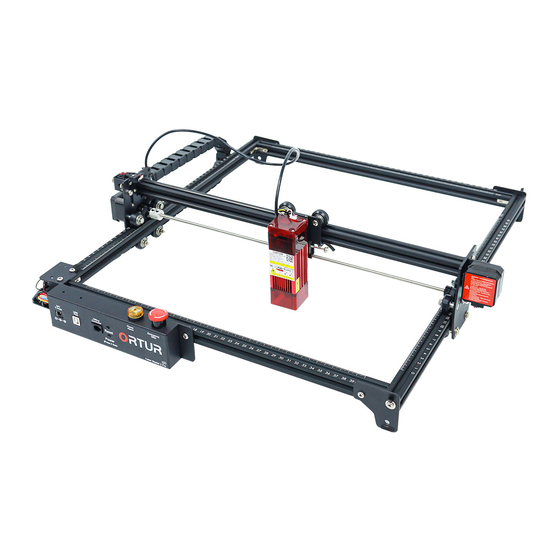
Firmware de Ortur Laser Master 2 PRO S2
El firmware de tu Ortur Laser Master 2 PRO S2 es el sistema operativo que reside dentro de la placa madre y controla todas las operaciones de la máquina, así como las interacciones entre la placa madre y la computadora host.
En algunas circunstancias, se requiere una actualización del firmware para mejorar el rendimiento de Ortur Laser Master 2 PRO S2 o para solucionar problemas descubiertos. En algunas situaciones menos comunes, podría ser necesaria una actualización del firmware para solucionar problemas causados por errores del usuario. Por favor, lee atentamente las siguientes instrucciones.
Recomendaciones Generales
Cuándo NO actualizar o reinstalar el firmware
- Aún no has contactado con el soporte técnico en https://ortur.tech/support para resolver un problema
- Ortur Laser Master 2 PRO S2 está funcionando correctamente y no presenta problemas
Cuándo ACTUALIZAR el firmware
- Ortur o el Soporte al Cliente de Ortur te aconsejan hacerlo
- Se publica una nueva versión del firmware en https://ortur.tech/latest-firmware aconsejando una actualización del firmware para solucionar un problema descubierto o mejorar la funcionalidad de Ortur Laser Master 2 PRO S2
Requisitos para actualizar el firmware de forma segura
- Esta guía cubre el procedimiento de actualización en Microsoft Windows, MacOs y Linux. (Este procedimiento ya fue validado en Windows 11)
- Conexión directa desde Ortur Laser Master 2 PRO S2 al puerto USB de tu computadora. Nota: Algunos usuarios informan que el uso de hubs USB puede causar problemas.
- Tener acceso a un software que permita descomprimir un archivo .zip. (Nota: Windows, MacOs y Linux realizarán esta operación de forma nativa. Sin embargo, también se pueden utilizar extractores de terceros)
- Desactiva temporalmente cualquier software antivirus de terceros. Aunque normalmente no es necesario, sigue siendo una recomendación.
Solución de Problemas Básica
Existen algunas circunstancias raras en las que la aplicación de un nuevo firmware a tu Ortur Laser Master 2 PRO S2 podría generar algunos problemas. A continuación, enumeraremos algunos de estos problemas conocidos y la mejor manera de abordarlos:
Fallo de Escritura del Firmware
En algunos sistemas operativos, especialmente Windows, el software de seguridad como Antivirus o AntiMalware puede impedir la copia completa del archivo de firmware BIN a la placa madre de tu Ortur Laser Master 2 PRO S2, lo que provoca que la máquina deje de responder. Estos eventos son raros, pero pueden ocurrir, especialmente en sistemas operativos anteriores a Windows 8.
Solución:
- Desactiva temporalmente el software de seguridad e intenta los procedimientos de actualización del firmware por segunda vez;
- Usa una computadora diferente. Muchos usuarios que experimentan el problema anterior informaron que simplemente usar una computadora diferente permitió que el proceso de actualización del firmware finalizara sin problemas.
- Si ninguna de las soluciones anteriores tuvo éxito, ponte en contacto a través de nuestro sistema de tickets en https://ortur.tech/support. El equipo de soporte de Ortur probablemente sugerirá una sesión remota en tu computadora para permitir una transferencia de archivos intacta a la placa madre de tu Ortur Laser Master 2 PRO S2.
Archivo de Firmware Incorrecto
Tu Ortur Laser Master 2 PRO S2 espera un tipo de archivo en particular cuando intentas una actualización de firmware. Si la placa madre identifica un formato o tipo de archivo incorrecto, lo rechazará automáticamente y se apagará. Esto resultará en los siguientes errores:
Windows: "Error 0x800701B1: Se especificó un dispositivo que no existe" ("Error 0x800701B1: A Device which does not exist was Specified")
Mac: "No se puede completar la operación porque se produjo un error inesperado (error 100006)" ("The operation can't be complete because an unexpected error occurred (error 100006)")
Linux: "Error al copiar. Error al obtener información del archivo. No existe tal archivo o directorio" ("Error While Copying. Error When getting information from file. No such file or directory")
Solución: Verifica que el archivo de firmware sea de la serie correcta para tu Ortur Laser Master 2 PRO S2. Solo se aceptan archivos de firmware de la serie 1.8x.
Procedimiento de Actualización - Windows
Recuperar Archivos de Firmware
- Visita https://ortur.tech/latest-firmware
- Navega por la página web hasta que encuentres Ortur Laser Master 2 PRO S2;
- Selecciona la pestaña Descargar (Download Tab) y haz clic en ENLACE DE DESCARGA (DOWNLOAD LINK);
- Guarda el archivo .Zip en tu escritorio;

- Descomprime el archivo descargado usando Windows, WinRar, 7-zip, WinZip o cualquier programa desempaquetador compatible con tu computadora;


Activar el Modo de Firmware en tu Ortur
- Conecta tu Ortur Laser Master 2 PRO S2 a través de USB directamente a tu computadora - no uses hubs USB. Mantén el Ortur Laser Master 2 PRO S2 apagado (Off) y confirma que el interruptor de emergencia NO esté activado;
- En la parte frontal de la placa madre de tu Ortur Laser Master 2 PRO S2 presiona la siguiente secuencia de botones:
- Mantén presionado el botón de ENCENDIDO (POWER button) durante 5 segundos
- Sin soltar el botón de ENCENDIDO (POWER button) que estás manteniendo presionado, después de que transcurran 5 segundos, presiona el botón de REINICIO (RESET button) durante 1 segundo.

Placa Madre OLM-ESP-V1.2
- Dependiendo de la precisión con la que se realicen las pulsaciones de los botones, es posible que sea necesario repetir esta operación.
- Las pulsaciones de los botones son exitosas cuando el dispositivo "ORTUR LASER" aparece en "Este PC" como una unidad. (La letra de la unidad puede ser diferente de F:)

- Desde la carpeta extraída/descomprimida, arrastra y suelta el archivo ESP_OLM2_PRO_S2_187.bin en la unidad "ORTUR LASER". Alternativamente, haz clic derecho en el archivo ESP_ OLM2_PRO_S2_187.bin y presiona copiar. Navega hasta la unidad ORTUR LASER, haz clic derecho y presiona pegar; (Ctrl + C y Ctrl + V también funcionarán)
Nota: El archivo tendrá el número de versión. Al momento de escribir esta guía es ESP_OLM2_PRO_S2_187.bin. Cualquier otro archivo incluido en el archivo ZIP debe ignorarse a menos que lo aconseje el Soporte de Ortur de otra manera
- Espera unos momentos para asegurarte de que el archivo se copie correctamente;
- Espera 5 segundos. Ortur Laser Master 2 PRO S2 se apagará automáticamente;
- Confirma que tu adaptador de corriente esté enchufado y que esté recibiendo alimentación de la red eléctrica;
- Enciende tu Ortur Laser Master 2 PRO S2 presionando el botón de ENCENDIDO (Power Button) durante 5 segundos;
- Monitorea tu Ortur Laser Master 2 PRO S2, asegurándote de que realice el ciclo de inicio correctamente.


Confirma que el Firmware se Escribió Correctamente
Para confirmar que el Firmware se escribió correctamente en la placa madre de tu Ortur Laser Master 2 PRO S2, es necesario conectar tu máquina a uno de los siguientes softwares: LaserGRBL o Lightburn.
Adicionalmente, se requiere restaurar la configuración predeterminada de fábrica en la placa madre para borrar la EEPROM (Memoria de solo lectura programable y borrable eléctricamente) - memoria interna de la placa madre.
Importante tener en cuenta: cualquier personalización en la configuración de GRBL se sobrescribirá.
LaserGRBL
- Inicia el software LaserGRBL;
Nota: También recomendaríamos actualizar a la última versión. LaserGRBL 4.6.2 es la última versión al momento de escribir esta guía - Selecciona el puerto COM apropiado para tu Ortur Laser Master 2 PRO S2 y presiona el botón Conectar (Connect);

- Una vez que se establece la conexión, la ventana de la consola mostrará el mensaje de bienvenida;
- Confirma que el mensaje de bienvenida muestre OLF 187 como el firmware más reciente. Esto confirma que el procedimiento de actualización fue exitoso.
- Aunque probablemente no sea necesario, haz clic en el botón "Candado" ("Padlock" button) para borrar cualquier posible error y configurar la placa madre en modo de escucha;
- Encima de la ventana de la consola, donde LaserGRBL tiene un cuadro de entrada que dice (Escribe el código G aquí) (Type Gcode Here) ingresa el siguiente comando: $RST=* y presiona la tecla Enter;

- La placa madre Ortur Laser Master 2 PRO S2 da una respuesta, reconociendo el comando enviando un [MSG: Restoring defaults] ([MSG: Restaurando valores predeterminados])

¡El procedimiento de actualización del firmware ahora está completo!


El Ortur Laser Master 2 PRO S2 está listo para ser utilizado normalmente.
Nota Importante:
Cualquier personalización de la configuración de GRBL anterior a la actualización del firmware se sobrescribió. Si son necesarias por alguna razón, deben introducirse nuevamente.
Posibles recordatorios para personalizaciones de la configuración de GRBL:
- Para el uso del Ortur YRR y Ortur YRR 2.0;
- Instalación de un ajustador del eje Z de terceros (configuración de recorrido máximo de Y);
- Desactivación u optimización del sensor de llama;
- Cambios de sensibilidad del sensor Gshock;
- Cualquier otra personalización de la configuración de GRBL;
LightBurn
- Inicia el software LightBurn;
Nota: También recomendaríamos actualizar a la última versión. Lightburn 1.0.04 es la última versión al momento de escribir esta guía - Selecciona el puerto COM apropiado para tu Ortur Laser Master 2 PRO S2 y espera a que el estado de la Conexión (Connection) sea "LISTO" ("READY");

- Una vez que se establece la conexión, la ventana de la consola mostrará el mensaje de bienvenida. Si la consola no está visible, ve al menú Ventana - Consola (Window menu - Console).
- Confirma que el mensaje de bienvenida muestre [OLF 187] como el firmware más reciente. Esto confirma que el procedimiento de actualización fue exitoso.
- Debajo de la ventana de la consola, donde LightBurn tiene un cuadro de entrada que dice (escribe comandos aquí) (type commands here) ingresa el siguiente comando: $RST=* y presiona la tecla Enter;

- La placa madre Ortur Laser Master 2 PRO S2 da una respuesta, reconociendo el comando enviando un [MSG: Restoring defaults] ([MSG: Restaurando valores predeterminados])

¡El procedimiento de actualización del firmware ahora está completo!


El Ortur Laser Master 2 PRO S2 está listo para ser utilizado normalmente.
Nota Importante:
Cualquier personalización de la configuración de GRBL anterior a la actualización del firmware se sobrescribió.
Si son necesarias por alguna razón, deben introducirse nuevamente.
Posibles recordatorios para personalizaciones de la configuración de GRBL:
- Para el uso del Ortur YRR y Ortur YRR 2.0;
- Instalación de un ajustador del eje Z de terceros (configuración de recorrido máximo de Y);
- Desactivación u optimización del sensor de llama;
- Cambios de sensibilidad del sensor Gshock;
- Cualquier otra personalización de la configuración de GRBL;
Procedimiento de actualización - MacOs
Recuperar archivos de firmware
- Visita https://ortur.tech/latest-firmware
- Navega por la página web hasta que encuentres Ortur Laser Master 2 PRO S2;
- Selecciona la pestaña "Download" (Descargar) y haz clic en DOWNLOAD LINK;
- Guarda el archivo .Zip en tu escritorio;

- Descomprime el archivo descargado usando MacOs, The Unarchiver, i-zip, UnRarX o cualquier programa descompresor compatible con tu versión de MacOs;


Activar el modo de firmware en tu Ortur
- Conecta tu Ortur Laser Master 2 PRO S2 vía USB directamente a tu Mac - no uses hubs USB. Mantén la Ortur Laser Master 2 PRO S2 apagada y confirma que el interruptor de emergencia NO esté activado;
- En la parte frontal de la placa base de tu Ortur Laser Master 2 PRO S2, presiona la siguiente secuencia de botones:
- Mantén presionado el botón "POWER" (ENCENDIDO) durante 5 segundos
- Sin soltar el botón "POWER" (ENCENDIDO), después de que transcurran 5 segundos, pulsa el botón "RESET" (REINICIO) durante 1 segundo.
 OLM-ESP-V1.2 Placa base
- Dependiendo de la precisión con la que se realicen las pulsaciones de los botones, es posible que esta operación deba repetirse.
- Las pulsaciones de los botones son exitosas cuando el dispositivo "ORTUR LASER" aparece en "Locations" (Ubicaciones) como una unidad.

- Desde la carpeta extraída/descomprimida, arrastra y suelta el archivo ESP_OLM2_PRO_S2_187.bin en la unidad "ORTUR LASER". Alternativamente, haz Ctrl + clic en el archivo ESP_ OLM2_PRO_S2_187.bin y presiona copiar. Navega hasta la unidad ORTUR LASER y haz Ctrl + clic y presiona "Paste Item" (Pegar elemento); (Command + C y Command +V también funcionarán)
Nota: El archivo tendrá el número de versión. Al momento de escribir esta guía es ESP_OLM2_PRO_S2_187.bin. Cualquier otro archivo incluido en el archivo ZIP debe ignorarse a menos que lo indique el soporte de Ortur

- Espera unos momentos para asegurarte de que el archivo se copie correctamente;
- Espera 5 segundos. Ortur Laser Master 2 PRO S2 se apagará automáticamente;
- Confirma que tu adaptador de corriente esté enchufado y que esté recibiendo corriente de la red eléctrica;
- Enciende tu Ortur Laser Master 2 PRO S2 presionando el botón "Power" (Encendido) durante 5 segundos;
- Monitoriza tu Ortur Laser Master 2 PRO S2, asegurándote de que realice el ciclo de inicio correctamente.
 OLM-ESP-V1.2 Placa base

Confirma que el firmware se escribió correctamente
Para confirmar que el firmware se escribió correctamente en la placa base de tu Ortur Laser Master 2 PRO S2, es necesario conectar tu máquina a Lightburn.
Además, se requiere restaurar la configuración predeterminada de fábrica en la placa base para borrar la EEPROM (Memoria de solo lectura programable borrable eléctricamente) - memoria interna de la placa base.
Importante: cualquier personalización en la configuración de GRBL se sobrescribirá.
LightBurn
- Inicia el software LightBurn;
Nota: Recomendamos actualizar también a la última versión. Lightburn 1.0.04 es la última versión al momento de escribir esta guía - Selecciona el puerto serie apropiado para tu Ortur Laser Master 2 PRO S2 y espera a que el estado de la Connection (Conexión) sea "READY" (LISTO);

- Una vez que se establece la conexión, la ventana de la consola mostrará el mensaje de bienvenida. Si la consola no está visible, ve al menú "Window" (Ventana) - "Console" (Consola).
- Confirma que el mensaje de bienvenida muestra [OLF 187] como el firmware más reciente. Esto confirma que el procedimiento de actualización fue exitoso.
- Debajo de la ventana de la consola, donde LightBurn tiene un cuadro de entrada que dice (type commands here) (escribe los comandos aquí), ingresa el siguiente comando: $RST=* y presiona la tecla Enter;

- La placa base Ortur Laser Master 2 PRO S2 da una respuesta, reconociendo el comando enviando un [MSG: Restoring defaults] ([MSG: Restaurando los valores predeterminados])

¡El procedimiento de actualización del firmware ahora está completo!


El Ortur Laser Master 2 PRO S2 está listo para ser utilizado normalmente.
Nota importante:
Cualquier personalización de la configuración de GRBL anterior a la actualización del firmware se sobrescribió. Si son necesarios por alguna razón, deben introducirse nuevamente.
Posibles recordatorios para las personalizaciones de la configuración de GRBL:
- Para el uso del Ortur YRR y Ortur YRR 2.0;
- Instalación de un ajustador del eje Z de terceros (configuración de recorrido máximo de Y);
- Desactivación u optimización del sensor de llama;
- Cambios de sensibilidad del sensor Gshock;
- Cualquier otra personalización de la configuración de GRBL;
Procedimiento de actualización - Linux
Recuperar archivos de firmware
- Visita https://ortur.tech/latest-firmware
- Navega por la página web hasta que encuentres Ortur Laser Master 2 PRO S2;
- Selecciona la pestaña "Download" (Descargar) y haz clic en DOWNLOAD LINK; (ENLACE DE DESCARGA)
- Guarda el archivo .Zip en tu escritorio;

- Descomprime el archivo descargado usando Linux, PeaZip, 7-zip, File Roller o cualquier programa desempaquetador compatible con tu distribución de Linux;


Habilitar el modo de firmware en tu Ortur
- Conecta tu Ortur Laser Master 2 PRO S2 vía USB directamente a tu máquina Linux - no uses hubs USB. Mantén la Ortur Laser Master 2 PRO S2 apagada (Off) y confirma que el interruptor de emergencia NO esté activado;
- En la parte frontal de la placa base de tu Ortur Laser Master 2 PRO S2 presiona la siguiente secuencia de botones:
- Mantén presionado el botón de POWER (ENCENDIDO) durante 5 segundos
- Sin soltar el botón de POWER (ENCENDIDO), después de que transcurran 5 segundos, pulsa el botón RESET (REINICIO) durante 1 segundo.

Placa base OLM-ESP-V1.2
- Dependiendo de la precisión con la que se realicen las pulsaciones de los botones, esta operación podría necesitar ser repetida.
- Las pulsaciones de los botones son exitosas cuando el dispositivo "ORTUR LASER" aparece en "Locations" (Ubicaciones) como una unidad.

- Desde la carpeta extraída/descomprimida, arrastra y suelta en la unidad "ORTUR LASER" el archivo ESP_OLM2_PRO_S2_187.bin. Alternativamente, haz clic derecho en el archivo ESP_ OLM2_PRO_S2_187.bin y pulsa copiar. Navega a la unidad ORTUR LASER y haz clic derecho y pulsa pegar; (Ctrl + C y Ctrl + V también funcionarán)
Nota: El archivo tendrá el número de versión. En el momento de escribir esta guía es ESP_OLM2_PRO_S2_187.bin. Cualquier otro archivo incluido en el archivo ZIP debe ignorarse a menos que el soporte de Ortur lo aconseje de otro modo

- Espera unos momentos para asegurarte de que el archivo se copia correctamente;
- Espera 5 segundos. Ortur Laser Master 2 PRO S2 se apagará automáticamente;
- Confirma que tu adaptador de corriente esté conectado y que esté recibiendo alimentación de la red eléctrica;
- Enciende tu Ortur Laser Master 2 PRO S2 presionando el botón de encendido (Power Button) durante 5 segundos;
- Monitoriza tu Ortur Laser Master 2 PRO S2, asegurándote de que realiza el ciclo de inicio correctamente.


Confirmar que el firmware se escribió correctamente
Para confirmar que el firmware se escribió correctamente en la placa base de tu Ortur Laser Master 2 PRO S2, es necesario conectar tu máquina a Lightburn.
Adicionalmente, se requiere restaurar la configuración predeterminada de fábrica en la placa base para borrar la EEPROM (Memoria de solo lectura programable y borrable eléctricamente) - memoria interna de la placa base.
Importante NOTA: cualquier personalización en la configuración de GRBL será sobrescrita.
LightBurn
- Inicia el software LightBurn;
Nota: Recomendamos actualizar también a la última versión. Lightburn 1.0.04 es la última versión en el momento de escribir esta guía - Selecciona el puerto serie apropiado para tu Ortur Laser Master 2 PRO S2 y espera a que el estado de Connection (Conexión) sea "READY" (LISTO);

- Una vez que la conexión se establece, la ventana de la consola mostrará el mensaje de bienvenida. Si la consola no está visible, ve al menú Ventana - Consola.
- Confirma que el mensaje de bienvenida muestra [OLF 187] como el firmware más reciente. Esto confirma que el procedimiento de actualización fue exitoso.
- Debajo de la ventana de la consola, donde LightBurn tiene un cuadro de entrada que dice (escribe comandos aquí) introduce el siguiente comando: $RST=* y presiona la tecla Enter;

- La placa base Ortur Laser Master 2 PRO S2 da una respuesta, reconociendo el comando enviando un [MSG: Restoring defaults] (MENSAJE: Restaurando valores predeterminados)

¡El procedimiento de actualización del firmware está ahora completo!


La Ortur Laser Master 2 PRO S2 está lista para ser utilizada normalmente.
Nota importante:
Cualquier personalización de la configuración de GRBL anterior a la actualización del firmware fue sobrescrita. Si son necesarias por alguna razón, deben ser introducidas de nuevo.
Posibles recordatorios para las personalizaciones de la configuración de GRBL:
- Para el uso del Ortur YRR y Ortur YRR 2.0;
- Instalación de un ajustador del eje Z de terceros (configuración de recorrido máximo en Y);
- Desactivación u optimización del sensor de llama;
- Cambios en la sensibilidad del sensor Gshock;
- Cualquier otra personalización de la configuración de GRBL;

Referencias
![ortur.tech]() Soporte al cliente de Ortur – Sistema de tickets de soporte de Ortur
Soporte al cliente de Ortur – Sistema de tickets de soporte de Ortur![ortur.tech]() Ortur – Repositorio de firmware – Ortur
Ortur – Repositorio de firmware – Ortur

Descargar el manual
Aquí puede descargar la versión PDF completa del manual. Puede contener instrucciones de seguridad adicionales, información de garantía, reglas de la FCC, etc.
Descargar Manual de Ortur Laser Master 2 PRO S2