Manual de Polono MT800
- 1 Lista de Empaque
- 2 Apariencia y Componentes
- 3 Indicador LED
- 4 Cargando la Cinta
- 5 Procedimientos de Operación (Desde el Teléfono Móvil)
- 6 Procedimientos de Operación (Desde la Computadora)
- 7 Retirar el Papel
- 8 Preguntas y Respuestas Generales
- 9 Referencias
- 10 Descargar el manual
- 11 En otros idiomas
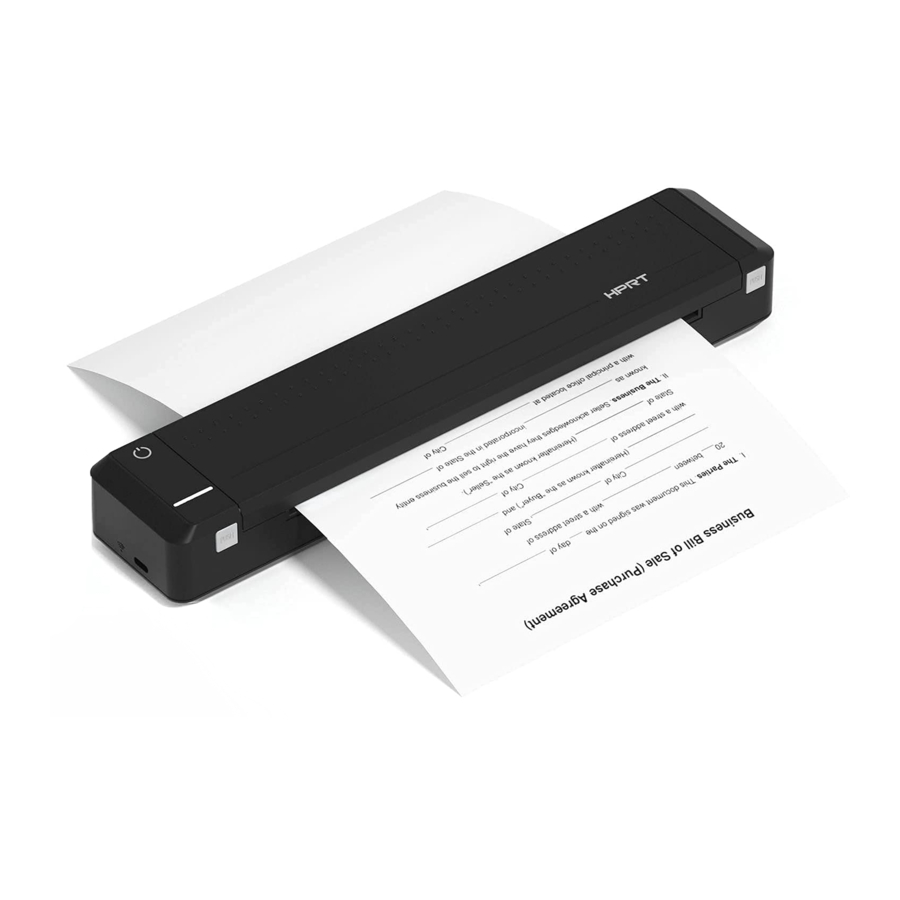
Lista de Empaque

Printer

Ribbon Module

USB Cable

Quick Start Guide
Nota:
- Los artículos empaquetados pueden diferir según el pedido.
- El módulo de cinta viene preinstalado en la impresora.
Apariencia y Componentes
Frontal

Izquierdo

Nota:  indica función Bluetooth.
Interno


Indicador LED
Luz blanca fija: La impresora está en modo de espera
Luz verde fija: La impresora se está cargando – El indicador LED se apagará cuando esté completamente cargada
Luz roja parpadeante: La cinta se ha agotado – reemplace la cinta
Cargando la Cinta
- Presione el botón [PUSH] (PRESIONAR) en ambos lados de la impresora al mismo tiempo, luego levante la cubierta de la impresora hacia arriba.

![advertencia]() NOTA:
NOTA:
Las especificaciones de la cinta son las siguientes:
Temperatura de operación: 5℃~35℃
Humedad de operación: 20%~85%RH
Temperatura de almacenamiento: -5℃~45℃
Humedad de almacenamiento: 20%~85%RH - Sostenga la cinta por las alas izquierda y derecha, alígnela sobre la impresora usando la dirección de la flecha como guía, y presione hacia abajo para instalar.

![advertencia]() NOTA:
NOTA:
Para evitar errores al cargar la cinta, asegúrese de que las direcciones de las flechas marcadas en la cinta y la impresora estén alineadas. - Gire las ruedas de rebobinado de la cinta de la parte superior izquierda e inferior derecha (o superior derecha e inferior izquierda) hacia el centro simultáneamente para enderezar la cinta.

- Cierre la cubierta. Escuchará un clic cuando encaje en su lugar.


Procedimientos de Operación (Desde el Teléfono Móvil)
- Encendido: Mantenga presionado el botón de encendido durante 3 segundos y luego suéltelo cuando la impresora esté encendida. (El botón de encendido no es un botón físico)
 Paso 1")
Nota: Mientras esté encendida, mantenga presionado el botón de encendido durante 3 segundos para apagar la impresora. - Coloque una hoja de papel paralela a la entrada de papel. La impresora alimentará automáticamente el papel una corta distancia cuando se detecte. Si el zumbador suena una vez cuando se detiene la alimentación de papel, muestra que el papel se ha cargado correctamente y la impresora está lista.
 Paso 2")
- Descargue la APP "H-Print": Escanee el código QR a continuación para descargar la APP "H-Print".
![]()
(http://hprint.hprt.com/app_en) - Conecte con la impresora:
- Active el Bluetooth en el teléfono móvil, elimine el texto. La conexión se realiza a través de la aplicación móvil, no a través de la lista de dispositivos Bluetooth.
Nota: Conecté la impresora siguiendo los pasos en pantalla en la aplicación y no fue necesario habilitar Bluetooth hasta que seguí lo que está actual en el paso 2. - Abra la APP y seleccione "Device Management" (Gestión de Dispositivos) en la esquina superior derecha.
- Elija "Connect via 'Settings'" (Conectar a través de 'Ajustes') o "Search the device via APP" (Buscar el dispositivo a través de la APP), y seleccione "MT800-XXXX" para conectar (XXXX son los últimos cuatro dígitos de la dirección Bluetooth)
- La conexión se realiza correctamente.
- Active el Bluetooth en el teléfono móvil, elimine el texto. La conexión se realiza a través de la aplicación móvil, no a través de la lista de dispositivos Bluetooth.
- Imprimir:
- Seleccione el archivo para imprimir desde la APP "H-Print"
- Presione el icono de imprimir en la esquina superior derecha para comenzar a imprimir.


Procedimientos de Operación (Desde la Computadora)
- Conecte la impresora a la computadora:
Conecte la impresora a la computadora a través de Bluetooth/USB, y luego instale el controlador de la impresora en la computadora.
El controlador se puede descargar desde el sitio web:
http://www.hprt.com/Downloads.html
Conexión USB
 Paso 1")
Conexión Bluetooth
 Paso 2")
![advertencia]() NOTA:
NOTA:
El MT800 solo debe cargarse a través de un puerto USB de la computadora utilizando el cable USB proporcionado. - Instalar el controlador:
- Haga doble clic en el programa del controlador.
- Elija el idioma de configuración "English" (Inglés) y haga clic en "OK" (Aceptar).
 Paso 3")
- Elija el tipo y puerto correspondientes, y haga clic en "Next" (Siguiente).
 Paso 4")
Nota:
Si la impresora está encendida y se ha conectado a la computadora, el controlador se instalará automáticamente y este paso se puede ignorar. - Haga clic en "Finish" (Finalizar).
 Paso 5")
- Después de la instalación, el icono se puede encontrar en "Start" (Inicio) → "Devices and Printers" (Dispositivos e Impresoras).
 Paso 6")
- Cargando papel: Coloque el papel en la entrada de papel en paralelo. La impresora alimentará una distancia automáticamente después de detectar el papel. Si el zumbador suena una vez cuando se detiene la alimentación de papel, muestra que el papel se ha cargado correctamente y la impresora está lista.
 Paso 7")
- Imprimir: Abra el archivo para imprimir, elija "MT800" para el dispositivo de impresora, haga clic en "print" (imprimir).


Retirar el Papel
 NOTA:
NOTA:
No tire del papel con fuerza mientras la cubierta de la impresora está cerrada, o puede dañar la impresora. Retire el papel de la siguiente manera.
- Presione el botón [PUSH] (PRESIONAR) en ambos lados de la impresora al mismo tiempo, luego levante la cubierta de la impresora hacia arriba.
- Retire el papel.


Preguntas y Respuestas Generales
- ¿Qué hago si el botón de encendido no responde al tacto?
Retire la cinta para acceder al botón [Reset] (Restablecer). Use un palillo de dientes o un alfiler para presionar el botón [Reset] (Restablecer) durante 2 segundos, apague y luego encienda la impresora.

- ¿La impresora requiere papel térmico?
No. La cinta utiliza transferencia térmica, que cumple el mismo propósito. - ¿La impresora requiere un cartucho de tinta?
No, pero requiere cinta. - ¿Hay algún consumible para la impresora?
Se incluye una cinta, pero no papel. - ¿Cómo comprar la cinta?
Póngase en contacto con el distribuidor o con nuestro vendedor internacional para comprarla. - ¿Cuántas copias puede imprimir una cinta?
Alrededor de 45 páginas – la impresión a doble cara reducirá este número de páginas. Nota: La impresión a doble cara no es una característica incluida en la impresora. - ¿La impresora tiene batería?
Tiene una batería que puede imprimir hasta 70 páginas A4 cuando está completamente cargada. Tarda de 3 a 4 horas en cargar completamente la batería.

Xiamen Hanin Electronic Technology Co., Ltd.
ADD: 5F, 8#, Aide Airport Industrial Park, Huli District, Xiamen, China
WEB: www.hprt.com

Referencias
http://hprint.hprt.com/app_en
![www.hprt.com]() Printer Driver and Software Download And Installation| HPRT
Printer Driver and Software Download And Installation| HPRT![www.hprt.com]() HPRT | Printer, Label Printer, QR Code Scanner Manufacturer
HPRT | Printer, Label Printer, QR Code Scanner Manufacturer


Descargar el manual
Aquí puede descargar la versión PDF completa del manual. Puede contener instrucciones de seguridad adicionales, información de garantía, reglas de la FCC, etc.
Descargar Manual de Polono MT800