Manual de Grandstream HT801
- 1 INFORMACIÓN GNU GPL
- 2 PROPÓSITO DEL DOCUMENTO
- 3 REGISTRO DE CAMBIOS
- 4 EJEMPLOS DE INTERFAZ GUI
- 5 BIENVENIDO
- 6 DESCRIPCIÓN GENERAL DEL PRODUCTO
- 7 EMPEZANDO
-
8
GUÍA DE CONFIGURACIÓN
- 8.1 Obtener la Dirección IP del HT801 a través del Teléfono Analógico Conectado
- 8.2 Entendiendo el Menú de Respuesta Interactiva de Voz del HT801
- 8.3 Configuración a través del Navegador Web
- 8.4 Ajustes NAT
- 8.5 Métodos DTMF
- 8.6 Códec (Vocoder) Preferido
- 8.7 Configurando el HT801 a Través de los Avisos de Voz
- 8.8 Registrar una Cuenta SIP
- 8.9 Reiniciando El HT801 Remotamente
- 9 CARACTERÍSTICAS DE LLAMADA
- 10 OPERACIONES DE LLAMADA
- 11 RESTABLECER LA CONFIGURACIÓN PREDETERMINADA DE FÁBRICA
- 12 EXPERIENCING HT801
- 13 Referencias
- 14 Descargar el manual
- 15 En otros idiomas

Los cambios o modificaciones a este producto que no sean expresamente aprobados por Grandstream, o el funcionamiento de este producto de cualquier manera que no sea la detallada en este Manual del Usuario, podrían anular la garantía del fabricante.

Por favor, no utilice un adaptador de corriente diferente con sus dispositivos, ya que puede causar daños a los productos y anular la garantía del fabricante.
INFORMACIÓN GNU GPL
El firmware del HT801 contiene software de terceros licenciado bajo la Licencia Pública General de GNU (GPL). Grandstream utiliza software bajo los términos específicos de la GPL. Por favor, consulte la Licencia Pública General de GNU (GPL) para conocer los términos y condiciones exactos de la licencia.
El código fuente relacionado con GNU GPL de Grandstream se puede descargar desde el sitio web de Grandstream en:
http://www.grandstream.com/support/faq/gnu-general-public-license/gnu-gpl-information-download
PROPÓSITO DEL DOCUMENTO
Este documento describe el concepto básico y las tareas necesarias para usar y configurar su HT801. Y cubre el tema de la conexión y configuración del HT801, realizando operaciones básicas y las funciones de llamada.
Por favor, visite http://www.grandstream.com/support para descargar la última "Guía de Administración del HT801".
Esta guía cubre los siguientes temas:
- Descripción general del producto.
- Empezando.
- Guía de configuración.
- Funciones de llamada.
- Operaciones de llamada.
- Actualización y aprovisionamiento.
- Restaurar la configuración predeterminada de fábrica.
REGISTRO DE CAMBIOS
Esta sección documenta los cambios significativos de las versiones anteriores de la guía del usuario para el HT801. Aquí sólo se enumeran las principales características nuevas o las actualizaciones importantes del documento. Las actualizaciones menores para correcciones o edición no se documentan aquí.
Versión de Firmware 1.0.3.2
- Esta es la versión inicial para el HT801.
EJEMPLOS DE INTERFAZ GUI
http://www.grandstream.com/sites/default/files/Resources/HT801_web_gui.zip
- Captura de pantalla de la página de inicio de sesión (Login Page)
- Capturas de pantalla de la página de estado (Status Page)
- Capturas de pantalla de la página de configuración básica (Basic Settings Page)
- Capturas de pantalla de la página de configuración avanzada (Advanced Settings Page)
- Capturas de pantalla de la página del puerto FXS (FXS Port Page)
BIENVENIDO
El HT801 es un adaptador de teléfono analógico (ATA) de 1 puerto que permite a los usuarios crear una solución de telefonía IP de alta calidad y manejable para entornos residenciales y de oficina. Su tamaño ultracompacto, calidad de voz, funcionalidad VoIP avanzada, protección de seguridad y opciones de aprovisionamiento automático permiten a los usuarios aprovechar la VoIP en teléfonos analógicos y permite a los proveedores de servicios ofrecer un servicio IP de alta calidad. Este manual le ayudará a aprender cómo operar y administrar su Handy Tone y a aprovechar al máximo sus muchas funciones mejoradas, incluyendo la instalación sencilla y rápida, la conferencia a 3 vías, la llamada directa IP-IP y el nuevo soporte de aprovisionamiento, entre otras funciones. Este HT801 es muy fácil de administrar y configurar, y está diseñado específicamente para ser una solución VoIP fácil de usar y asequible tanto para el usuario residencial como para el teletrabajador.
DESCRIPCIÓN GENERAL DEL PRODUCTO
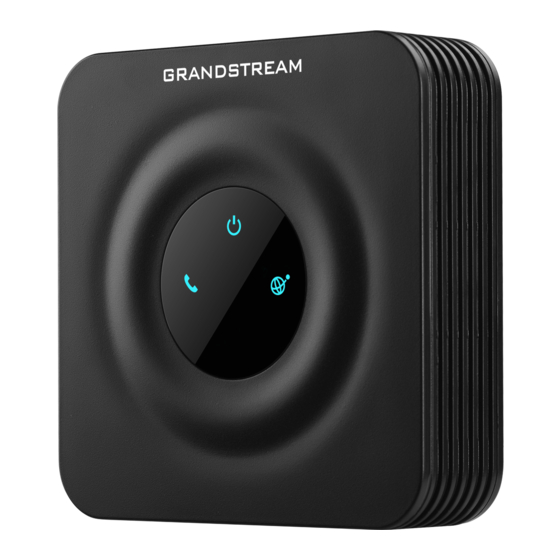
El HT801 es un adaptador de teléfono analógico (ATA) de 1 puerto que permite a los usuarios crear una solución de telefonía IP de alta calidad y manejable para entornos residenciales y de oficina. Su tamaño ultracompacto, calidad de voz, funcionalidad VoIP avanzada, protección de seguridad y opciones de aprovisionamiento automático permiten a los usuarios aprovechar la VoIP en teléfonos analógicos y permite a los proveedores de servicios ofrecer un servicio IP de alta calidad. El HT801 es un ATA ideal para uso individual y para implementaciones comerciales de voz IP a gran escala.
Características Destacadas
La siguiente tabla contiene las principales características del HT801:
Tabla 1: Características del HT801 de un vistazo
HT801 |
|
Especificaciones Técnicas del HT801
La siguiente tabla resume todas las especificaciones técnicas, incluyendo los protocolos / estándares soportados, los códecs de voz, las características de telefonía, los idiomas y los ajustes de actualización/aprovisionamiento para el HT801.
Tabla 2: Especificaciones Técnicas del Adaptador de Teléfono Analógico FXS HT801
| Interfaces | |
| Interfaces de Teléfono | Un (1) puerto RJ11 FXS |
| Interfaz de Red | Un (1) puerto Ethernet de 10/100Mbps con detección automática (RJ45) |
| Indicadores LED | POWER (ENERGÍA), INTERNET, PHONE (TELÉFONO) |
| Botón de Reset de Fábrica | Sí |
| Voz, Fax, Módem | |
| Características de Telefonía | Visualización o bloqueo del identificador de llamadas, llamada en espera, flash, transferencia ciega o atendida, desvío, retención, no molestar, conferencia a 3 vías |
| Códecs de Voz | G.711 con Anexo I (PLC) y Anexo II (VAD/CNG), G.723.1, G.729A/B, G.726, OPUS, iLBC, buffer de jitter dinámico, cancelación de eco de línea avanzada |
| Fax sobre IP | Relé de Fax Grupo 3 compatible con T.38 hasta 14.4kpbs y cambio automático a G.711 para Fax Pass-through |
| Carga de Timbre de Corta/Larga Distancia | 2 REN: Hasta 1km en 24 AWG |
| Identificador de Llamadas | Bellcore Tipo 1 y 2, ETSI, BT, NTT y CID basado en DTMF |
| Métodos de Desconexión | Tono de Ocupado, Inversión de Polaridad/Wink, Corriente de Bucle |
| Señalización | |
| Protocolos de Red | TCP/IP/UDP, RTP/RTCP, HTTP/HTTPS, ARP/RARP, ICMP, DNS, DHCP, NTP, TFTP, TELNET, STUN, SIP (RFC3261), SIP sobre TCP/TLS, SRTP, TR-069 |
| QoS | Capa 3 (ToS, DiffServ, MPLS) |
| Método DTMF | In-audio, RFC2833 y/o SIP INFO |
| Aprovisionamiento y Control | HTTP, HTTPS, TELNET, TFTP, TR-069, aprovisionamiento seguro y automatizado utilizando encriptación AES, syslog |
| Seguridad | |
| Medios | SRTP |
| Control | TLS/SIPS/HTTPS |
| Gestión | Soporte de Syslog, telnet, gestión remota mediante navegador web |
| Físico | |
| Alimentación Universal | Entrada: 100-240VAC, 50-60Hz |
| Suministro | Salida: 5.0VDC/1.0A |
| Ambiental | Operacional: 32° – 104°F o 0º – 40ºC Almacenamiento: 14° – 140°F o -10º – 60ºC Humedad: 10 – 90% sin condensación |
| Dimensión y Peso |
|
| Cumplimiento | |
| Cumplimiento |
|
EMPEZANDO
Este capítulo proporciona instrucciones básicas de instalación, incluyendo la lista del contenido del embalaje y también información para obtener el mejor rendimiento con el HT801.
Embalaje del Equipo
El paquete del HT801 ATA contiene:

1x HT801

1x Adaptador de corriente de 5V

1x Cable Ethernet

1x Guía de instalación rápida
1x Declaración GPL
Figura 1: Contenido del paquete HT801
Nota: Compruebe el paquete antes de la instalación. Si encuentra algo que falta, póngase en contacto con su administrador del sistema.
Descripción de los puertos del HT801
La siguiente figura describe los diferentes puertos en el panel posterior del HT801.

Figura 2: Panel trasero del HT801
Tabla 3: Definición de los conectores del HT801
| Phone (Teléfono) | Se utiliza para conectar el teléfono analógico / máquina de fax al adaptador de teléfono utilizando un cable telefónico RJ-11. |
| Internet port (Puerto de Internet) | Se utiliza para conectar el adaptador de teléfono a su router o gateway utilizando un cable de red Ethernet RJ45. |
| Micro USB Power (Alimentación Micro USB) | Conecta el adaptador de teléfono a la fuente de alimentación (PSU) (5V – 1A). co |
| Reset (Restablecer) | Botón de reset de fábrica, pulse durante 7 segundos para restablecer la configuración predeterminada de fábrica. |
Conectando el HT801
El HT801 está diseñado para una fácil configuración e instalación. Para conectar su HT801, por favor siga los pasos anteriores:
- Inserte un cable telefónico RJ11 estándar en el puerto del teléfono y conecte el otro extremo del cable telefónico a un teléfono analógico estándar de marcación por tonos.
- Inserte el cable Ethernet en el puerto de internet o LAN del HT801 y conecte el otro extremo del cable Ethernet a un puerto de enlace ascendente (un router o un módem, etc.)
- Inserte el adaptador de corriente en el HT801 y conéctelo a una toma de corriente.
- Los LEDs de Power (Energía), Ethernet y Phone (Teléfono) se iluminarán de forma fija cuando el adaptador de teléfono esté listo para su uso.
El Adaptador de Teléfono Analógico HT801 es un dispositivo integrado VoIP todo en uno diseñado para ser una solución total para redes que proporcionan servicios VoIP con varias características y funciones VoIP.

Figura 3: Conexión del HT801
Patrón de LEDs del HT801
Hay tres (3) botones LED que le ayudan a gestionar el estado de su Handy Tone HT801.

Figura 4: Patrón de LEDs del HT801
Tabla 4: Descripción del patrón de LEDs del HT801
| Luces LED | Estado |
Power LED (LED de Encendido) | El LED de Power (Encendido) se ilumina cuando el HT801 está encendido y parpadea cuando el HT801 se está iniciando. |
Internet LED (LED de Internet) | El LED de Ethernet se ilumina cuando el HT801 está conectado a su red a través del puerto Ethernet y parpadea cuando se envían o reciben datos. |
Phone LED (LED de Teléfono) | El LED del teléfono indica el estado del puerto FXS-teléfono en el panel posterior
|
GUÍA DE CONFIGURACIÓN
El HT801 se puede configurar a través de una de estas dos maneras:
- El menú de avisos de voz IVR.
- La GUI web integrada en el HT801 usando el navegador web de la PC.
Obtener la Dirección IP del HT801 a través del Teléfono Analógico Conectado
El HT801 está configurado por defecto para obtener la dirección IP del servidor DHCP donde se encuentra la unidad. Para saber qué dirección IP se ha asignado a su HT801, debe acceder al "Menú de Respuesta Interactiva de Voz" de su adaptador a través del teléfono conectado y verificar su modo de dirección IP.
Por favor, consulte los siguientes pasos para acceder al menú de respuesta interactiva de voz:
- Utilice un teléfono conectado al puerto de teléfono de su HT801.
- Presione *** (presione la tecla de asterisco tres veces) para acceder al menú IVR y espere hasta que escuche "Enter the menu option" (Introduzca la opción de menú).
- Presione 02 y se anunciará la dirección IP actual.
Entendiendo el Menú de Respuesta Interactiva de Voz del HT801
El HT801 tiene un menú de avisos de voz incorporado para la configuración simple del dispositivo que enumera acciones, comandos, opciones de menú y descripciones. El menú IVR funciona con cualquier teléfono conectado al HT801. Descuélguese el auricular y marque "***" para usar el menú IVR.
Tabla 5: Menú de Avisos de Voz
| Menú | Aviso de Voz | Opciones |
| Menú Principal | "Enter a Menu Option" (Introduzca una Opción de Menú) | Presione "*" para la siguiente opción de menú Presione "#" para volver al menú principal Introduzca las opciones de menú 01-05, 07,10, 13-17,47 o 99 |
| 01 | "DHCP Mode" (Modo DHCP), "Static IP Mode" (Modo IP Estática) | Presione "9" para alternar la selección Si usa el "Static IP Mode" (Modo IP Estática), configure la información de la dirección IP usando los menús 02 a 05. Si usa el "Dynamic IP Mode" (Modo IP Dinámica), toda la información de la dirección IP proviene del servidor DHCP automáticamente después del reinicio. |
| 02 | "IP Address" (Dirección IP) + Dirección IP | Se anuncia la dirección IP WAN actual Si usa el "Static IP Mode" (Modo IP Estática), introduzca la nueva dirección IP de 12 dígitos. Necesita reiniciar el HT801 para que la nueva dirección IP tenga efecto. |
| 03 | "Subnet" (Subred) + Dirección IP | Igual que el menú 02 |
| 04 | "Gateway" (Puerta de Enlace) + Dirección IP | Igual que el menú 02 |
| 05 | "DNS Server" (Servidor DNS) + Dirección IP | Igual que el menú 02 |
| 07 | Códec Preferido | Presione "9" para moverse a la siguiente selección en la lista:
|
| 10 | "MAC Address" (Dirección MAC) | Anuncia la dirección Mac de la unidad. |
| 13 | Dirección IP del Servidor de Firmware | Anuncia la dirección IP actual del Servidor de Firmware. Introduzca la nueva dirección IP de 12 dígitos. |
| 14 | Dirección IP del Servidor de Configuración | Anuncia la dirección IP actual de la ruta del Servidor de Configuración. Introduzca la nueva dirección IP de 12 dígitos. |
| 15 | Protocolo de Actualización | Protocolo de actualización para la actualización de firmware y configuración. Presione "9" para alternar entre TFTP / HTTP / HTTPS |
| 16 | Versión de Firmware | Información de la versión de firmware. |
| 17 | Actualización de Firmware | Modo de actualización de firmware. Presione "9" para alternar entre las siguientes tres opciones:
|
| 47 | "Direct IP Calling" (Llamada IP Directa) | Introduzca la dirección IP de destino para hacer una llamada IP directa, después del tono de marcado. (Ver "Hacer una Llamada IP Directa"). |
| 86 | Correo de Voz | Acceso a sus mensajes de correo de voz. |
| 99 | "RESET" (REINICIAR) | Presione "9" para reiniciar el dispositivo Introduzca la dirección MAC para restaurar la configuración predeterminada de fábrica (Ver la sección Restaurar la Configuración Predeterminada de Fábrica) |
| "Invalid Entry" (Entrada Inválida) | Regresa automáticamente al menú principal | |
| "Device not registered" (Dispositivo no registrado) | Este aviso se reproducirá inmediatamente después de descolgar si el dispositivo no está registrado y la opción "Outgoing Call without Registration" (Llamada Saliente sin Registro) está en NO |
Cinco consejos para usar el aviso de voz con éxito
- "*" baja a la siguiente opción de menú y "#" regresa al menú principal.
- "9" funciona como la tecla ENTER en muchos casos para confirmar o alternar una opción.
- Todas las secuencias de dígitos introducidas tienen longitudes conocidas: 2 dígitos para la opción de menú y 12 dígitos para la dirección IP. Para la dirección IP, añada 0 antes de los dígitos si los dígitos son menos de 3 (es decir, 192.168.0.26 debería ser tecleado como 192168000026. No se necesita decimal).
- La entrada de teclas no se puede borrar, pero el teléfono puede indicar un error una vez que se detecta.
Configuración a través del Navegador Web
El servidor web integrado del HT801 responde a las solicitudes HTTP/HTTP GET/POST. Las páginas HTML integradas permiten al usuario configurar el HT801 a través de un navegador web como Google Chrome, Mozilla Firefox e IE de Microsoft.
Accediendo a la Interfaz de Usuario Web
- Conecte el ordenador a la misma red que su HT801.
- Asegúrese de que el HT801 esté encendido.
- Puede verificar la dirección IP de su HT801 usando el IVR en el teléfono conectado. Por favor, consulte Obtener la Dirección IP del HT801 a Través del Teléfono Analógico Conectado.
- Abra el navegador web en su ordenador.
- Introduzca la dirección IP del HT801 en la barra de direcciones del navegador.
- Introduzca la contraseña del administrador para acceder al Menú de Configuración Web.
Nota: El ordenador debe estar conectado a la misma subred que el HT801. Esto se puede hacer fácilmente conectando el ordenador al mismo hub o switch que el HT801.
Gestión del Nivel de Acceso a la Interfaz de Usuario Web
Hay dos contraseñas predeterminadas para la página de inicio de sesión:
| Nivel de Usuario | Contraseña | Páginas Web Permitidas |
| Nivel de Usuario Final | 123 | Solo Estado y Ajustes Básicos |
| Nivel de Administrador | admin | Todas las páginas |
La contraseña distingue entre mayúsculas y minúsculas con una longitud máxima de 25 caracteres.
Al cambiar cualquier configuración, siempre envíelas presionando el botón Update (Actualizar) o Apply (Aplicar) en la parte inferior de la página. Después de enviar los cambios en todas las páginas de la GUI Web, reinicie el HT801 para que los cambios surtan efecto si es necesario; la mayoría de las opciones bajo la página Advanced Settings (Ajustes Avanzados) y FXS Port (Puerto FXS) requieren reinicio.
Guardando los Cambios de Configuración
Después de que los usuarios realicen cambios en la configuración, presionar el botón Update (Actualizar) guardará los cambios, pero no los aplicará hasta que se haga clic en el botón Apply (Aplicar). Los usuarios pueden en su lugar presionar directamente el botón Apply (Aplicar). Recomendamos reiniciar o apagar y encender el teléfono después de aplicar todos los cambios.
Cambiando la Contraseña de Nivel de Administrador
- Acceda a su interfaz de usuario web HT801 introduciendo su dirección IP en su navegador favorito.
- Introduzca su contraseña de administrador (predeterminada: admin).
- Presione Login (Iniciar Sesión) para acceder a su configuración y navegue a Advanced Settings > Admin Password (Ajustes Avanzados > Contraseña de Administrador).
- Introduzca la nueva contraseña de administrador.
- Confirme la nueva contraseña de administrador.
- Presione Apply (Aplicar) en la parte inferior de la página para guardar su nueva configuración.

Figura 5: Contraseña de Nivel de Administrador
Cambiando la Contraseña de Nivel de Usuario
- Acceda a su interfaz de usuario web HT801 introduciendo su dirección IP en su navegador favorito.
- Introduzca su contraseña de administrador (predeterminada: admin).
- Presione Login (Iniciar Sesión) para acceder a su configuración y navegue a Basic Settings > End User Password (Ajustes Básicos > Contraseña de Usuario Final).
- Introduzca la nueva contraseña de usuario.
- Confirme la nueva contraseña de usuario final.
- Presione Apply (Aplicar) en la parte inferior de la página para guardar su nueva configuración.

Figura 6: Contraseña de Nivel de Usuario
Cambiando el Puerto Web HTTP
- Acceda a su interfaz de usuario web HT801 introduciendo su dirección IP en su navegador favorito.
- Introduzca su contraseña de administrador (predeterminada: admin) y presione Login (Iniciar Sesión) para acceder a su configuración.
- Vaya a Basic Settings > Web Port (Ajustes Básicos > Puerto Web).
- Cambie el puerto actual al puerto HTTP deseado/nuevo. Los puertos aceptados están en el rango [1-65535].
- Presione Apply (Aplicar) en la parte inferior de la página para guardar su nueva configuración.

Figura 7: Puerto HTTP Web
Ajustes NAT
Si planea mantener el Handy Tone dentro de una red privada detrás de un firewall, le recomendamos que utilice el Servidor STUN. Las siguientes tres configuraciones son útiles en el escenario del Servidor STUN:
- Servidor STUN (bajo la página web de ajustes avanzados) Introduzca una IP de servidor STUN (o FQDN) que pueda tener, o busque un Servidor STUN público gratuito en Internet e introdúzcalo en este campo. Si utiliza IP pública, mantenga este campo en blanco.
- Usar Puertos SIP/RTP Aleatorios (bajo la página web de ajustes avanzados) Este ajuste depende de la configuración de su red. Generalmente, si tiene múltiples dispositivos IP bajo la misma red, debería estar configurado en Sí. Si utiliza una dirección IP pública, configure este parámetro en No.
- NAT traversal (Traspaso NAT) (bajo la página web FXS) Configúrelo en Sí cuando la puerta de enlace esté detrás de un firewall en una red privada.
Métodos DTMF
El HT801 soporta los siguientes modos DTMF:
- DTMF en audio
- DTMF vía RTP (RFC2833)
- DTMF vía SIP INFO
Establezca la prioridad de los métodos DTMF según su preferencia. Este ajuste debe basarse en la configuración DTMF de su servidor.
Códec (Vocoder) Preferido
El HT801 soporta los siguientes códecs de voz. En la página del puerto FXS, elija el orden de sus códecs favoritos:
- PCMU/A (o G711µ/a)
- G729 A/B
- G723.1
- G726 (16/24/32/40)
- iLBC
- OPUS
Configurando el HT801 a Través de los Avisos de Voz
Como se mencionó anteriormente, el HT801 tiene un menú de avisos de voz incorporado para la configuración simple del dispositivo. Por favor, consulte "Entendiendo el Menú de Respuesta Interactiva de Voz del HT801" para más información sobre el IVR y cómo acceder a su menú.
- MODO DHCP
Seleccione la opción 01 del menú de voz para permitir que el HT801 use DHCP. - MODO IP ESTÁTICA
Seleccione la opción 01 del menú de voz para permitir que el HT801 active el modo IP ESTÁTICA, luego use las opciones 02, 03, 04, 05 para configurar la dirección IP, la máscara de subred, la puerta de enlace y el servidor DNS respectivamente. - DIRECCIÓN IP DEL SERVIDOR DE FIRMWARE
Seleccione la opción 13 del menú de voz para configurar la dirección IP del servidor de firmware. - DIRECCIÓN IP DEL SERVIDOR DE CONFIGURACIÓN
Seleccione la opción 14 del menú de voz para configurar la dirección IP del servidor de configuración. - PROTOCOLO DE ACTUALIZACIÓN
Seleccione la opción de menú 15 para elegir el protocolo de actualización de firmware y configuración entre TFTP, HTTP y HTTPS. - MODO DE ACTUALIZACIÓN DE FIRMWARE
Seleccione la opción 17 del menú de voz para elegir el modo de actualización de firmware entre las siguientes tres opciones:
"Siempre verificar, verificar cuando cambian el prefijo/sufijo, y nunca actualizar".
Registrar una Cuenta SIP
El HT801 soporta 1 puerto FXS que puede ser configurado con 1 cuenta SIP. Por favor, consulte los siguientes pasos para registrar su cuenta a través de la interfaz de usuario web.
- Acceda a su interfaz de usuario web HT801 introduciendo su dirección IP en su navegador favorito.
- Introduzca su contraseña de administrador (predeterminada: admin) y presione Login (Iniciar Sesión) para acceder a su configuración.
- Vaya a la página FXS Port (Puerto FXS).
- En la pestaña FXS Port (Puerto FXS), configure lo siguiente:
- Account Active (Cuenta Activa) a Yes (Sí).
- Campo Primary SIP Server (Servidor SIP Primario) con la dirección IP o FQDN de su servidor SIP.
- Failover SIP Server (Servidor SIP de Respaldo) con la dirección IP o FQDN de su Servidor SIP de Respaldo. Deje vacío si no está disponible.
- Prefer Primary SIP Server (Preferir Servidor SIP Primario) a No o Yes (Sí) dependiendo de su configuración. Configúrelo en No si no se ha definido ningún Servidor SIP de Respaldo. Si "Yes" (Sí), la cuenta se registrará en el Servidor SIP Primario cuando expire el registro de respaldo.
- Outbound Proxy: Establezca su Dirección IP o FQDN de Proxy Saliente. Deje vacío si no está disponible.
- SIP User ID: Información de la cuenta de usuario, proporcionada por el proveedor de servicios VoIP (ITSP). Usualmente en forma de dígito similar al número de teléfono o realmente un número de teléfono.
- Authenticate ID: ID de Autenticación del suscriptor del servicio SIP utilizado para la autenticación. Puede ser idéntico o diferente al ID de Usuario SIP.
- Authenticate Password: Contraseña de la cuenta del suscriptor del servicio SIP para registrarse en el servidor SIP del ITSP. Por razones de seguridad, el campo de la contraseña se mostrará como vacío.
- Name (Nombre): Cualquier nombre para identificar a este usuario específico.
- Presione Apply (Aplicar) en la parte inferior de la página para guardar su configuración.

Figura 8: Ajustes de Cuentas SIP
Después de aplicar su configuración, su cuenta se registrará en su Servidor SIP, puede verificar si se ha registrado correctamente con su servidor SIP desde su interfaz web HT801 bajo Status > Port Status > Registration (Estado > Estado del Puerto > Registro) (Si muestra Registered (Registrado), significa que su cuenta está completamente registrada, de lo contrario mostrará Not Registered (No Registrado) así que en este caso debe revisar la configuración o contactar con su proveedor).

Figura 9: Estado de la Cuenta
Reiniciando El HT801 Remotamente
Presione el botón "Reboot" (Reiniciar) en la parte inferior del menú de configuración para reiniciar el ATA remotamente. El navegador web mostrará entonces una ventana de mensaje para confirmar que el reinicio está en curso. Espere 30 segundos para volver a iniciar sesión.
CARACTERÍSTICAS DE LLAMADA
El HT801 es compatible con todas las funciones de telefonía tradicionales y avanzadas.
Tabla 6: Características de llamada del HT801
| Clave | Características de llamada |
| *02 | Forzar un códec (por llamada) *027110 (PCMU), *027111 (PCMA), *02723 (G723), *02729 (G729), *0272616 (G726-r16), *0272624 (G726-r24), *0272632 (G726-r32), *0272640 (G726-r40), *027201 (iLBC), *027202 (OPUS). |
| *03 | Desactivar LEC (por llamada) Marque "*03" + "número". No se reproduce el tono de marcación en el medio. |
| *16 | Activar SRTP. |
| *17 | Desactivar SRTP. |
| *30 | Bloquear el identificador de llamadas (para todas las llamadas posteriores). |
| *31 | Enviar el identificador de llamadas (para todas las llamadas posteriores). |
| *47 | Llamada IP directa (Direct IP Calling). Marque "*47" + "dirección IP". No se reproduce el tono de marcación en el medio. |
| *50 | Desactivar llamada en espera (Disable Call Waiting) (para todas las llamadas posteriores). |
| *51 | Activar llamada en espera (Enable Call Waiting) (para todas las llamadas posteriores). |
| *67 | Bloquear el identificador de llamadas (por llamada). Marque "*67" + "número". No se reproduce el tono de marcación en el medio. |
| *82 | Enviar el identificador de llamadas (por llamada). Marque "*67" + "número". No se reproduce el tono de marcación en el medio. |
| *69 | Servicio de devolución de llamada: Marque *69 y el teléfono marcará el último número de teléfono entrante recibido. |
| *70 | Desactivar llamada en espera (por llamada). Marque "*70" + "número". No se reproduce el tono de marcación en el medio. |
| *71 | Activar llamada en espera (por llamada). Marque "*71" + "número". No se reproduce el tono de marcación en el medio. |
| *72 | Desvío de llamadas incondicional: Marque "*72" y luego el número de desvío seguido de "#". Espere el tono de marcación y cuelgue. (El tono de marcación indica un desvío exitoso) |
| *73 | Cancelar desvío de llamadas incondicional. Para cancelar "Desvío de llamadas incondicional" (Unconditional Call Forward), marque "*73", espere el tono de marcación y luego cuelgue. |
| *74 | Activar llamada de búsqueda: Marque "*74" y luego el número de teléfono de destino al que desea buscar. |
| *78 | Activar No molestar (DND): Cuando está activado, todas las llamadas entrantes se rechazan. |
| *79 | Desactivar No molestar (DND): Cuando está desactivado, se aceptan las llamadas entrantes. |
| *87 | Transferencia ciega (Blind Transfer). |
| *90 | Desvío de llamadas si está ocupado: Marque "*90" y luego el número de desvío seguido de "#". Espere el tono de marcación y luego cuelgue. |
| *91 | Cancelar desvío de llamadas si está ocupado. Para cancelar "Desvío de llamadas si está ocupado" (Busy Call Forward), marque "*91", espere el tono de marcación y luego cuelgue. |
| *92 | Desvío de llamadas retrasado. Marque "*92" y luego el número de desvío seguido de "#". Espere el tono de marcación y luego cuelgue. |
| *93 | Cancelar desvío de llamadas retrasado. Para cancelar Desvío de llamadas retrasado (Delayed Call Forward), marque "*93", espere el tono de marcación y luego cuelgue. |
| Flash/ Hook | Alterna entre la llamada activa y la llamada entrante (tono de llamada en espera). Si no está en conversación, flash/hook cambiará a un nuevo canal para una nueva llamada. |
| # | Al presionar la tecla numeral, se servirá como tecla de rellamada (Re-Dial). |
OPERACIONES DE LLAMADA
Realizar una llamada telefónica
Para realizar llamadas salientes utilizando su HT801
- Levante el auricular del teléfono conectado;
- Marque el número directamente y espere 4 segundos (Predeterminado "No Key Entry Timeout" (Tiempo de espera sin entrada de clave)); o
- Marque el número directamente y presione # ("Use # as dial key" (Usar # como tecla de marcación) debe configurarse en la configuración web).
Ejemplos:
- Marque una extensión directamente en el mismo proxy, (por ejemplo, 1008), y luego presione # o espere 4 segundos;
- Marque un número externo (por ejemplo, (626) 666-7890), primero ingrese el número de prefijo (generalmente 1+ o código internacional) seguido del número de teléfono. Presione # o espere 4 segundos. Consulte con su proveedor de servicios VoIP para obtener más detalles sobre los números de prefijo.
Llamadas IP directas
Las llamadas IP directas (Direct IP calls) permiten que dos partes, es decir, un puerto FXS con un teléfono analógico y otro dispositivo VoIP, se comuniquen entre sí de forma ad hoc sin un proxy SIP.
Elementos necesarios para completar una llamada IP directa:
- Tanto el HT801 como otro dispositivo VoIP tienen direcciones IP públicas, o
- Tanto el HT801 como otro dispositivo VoIP están en la misma LAN utilizando direcciones IP privadas, o
- Tanto el HT801 como otro dispositivo VoIP pueden conectarse a través de un enrutador utilizando direcciones IP públicas o privadas (con el reenvío de puertos o DMZ necesarios).
El HT801 admite dos formas de realizar llamadas IP directas:
Usando IVR
- Levante el teléfono analógico y luego acceda al mensaje del menú de voz marcando "***";
- Marque "47" para acceder al menú de llamadas IP directas;
- Ingrese la dirección IP después del tono de marcación y el mensaje de voz "Direct IP Calling" (Llamada IP directa).
Usando el código de estrella
- Levante el teléfono analógico y luego marque "*47";
- Ingrese la dirección IP de destino.
Nota: No se reproducirá ningún tono de marcación entre el paso 1 y 2 y los puertos de destino se pueden especificar utilizando "*" (codificación para ":") seguido del número de puerto.
Ejemplos de llamadas IP directas:
- Si la dirección IP de destino es 192.168.0.160, la convención de marcación es *47 o Voice Prompt con la opción 47, luego 192*168*0*160, seguido de presionar la tecla "#" si está configurada como una tecla de envío o espere 4 segundos. En este caso, se utiliza el puerto de destino predeterminado 5060 si no se especifica ningún puerto;
- Si la dirección/puerto IP de destino es 192.168.1.20:5062, entonces la convención de marcación sería: *47 o Voice Prompt con la opción 47, luego 192*168*0*160*5062 seguido de presionar la tecla "#" si está configurada como una tecla de envío o espere 4 segundos.
Nota: Al completar la llamada IP directa, el "Use Random SIP/RTP Port" (Usar puerto SIP/RTP aleatorio) debe establecerse en "NO".
Llamada en espera
Puede poner una llamada en espera presionando el botón "flash" en el teléfono analógico (si el teléfono tiene ese botón).
Presione el botón "flash" nuevamente para liberar la persona que llama previamente en espera y reanudar la conversación. Si no hay un botón "flash" disponible, use "hook flash" (alternar el gancho de encendido y apagado rápidamente). Puede soltar una llamada usando hook flash.
Llamada en espera
El tono de llamada en espera (3 pitidos cortos) indica una llamada entrante, si la función de llamada en espera está habilitada. Para alternar entre la llamada entrante y la llamada actual, debe presionar el botón "flash" la primera llamada se pone en espera.
Presione el botón "flash" para alternar entre las llamadas activas.
Transferencia de llamadas
Transferencia ciega
Suponga que la llamada se establece entre el teléfono A y B están en conversación. El teléfono A quiere transferir ciegamente el teléfono B al teléfono C:
- En el teléfono A, presiona FLASH para escuchar el tono de marcación.
- El teléfono A marca *87 y luego marca el número de la persona que llama C, y luego # (o espera 4 segundos).
- El teléfono A escuchará el tono de marcación. Entonces, A puede colgar.
Nota: "Enable Call Feature" (Habilitar función de llamada) debe configurarse en "Yes" (Sí) en la página de configuración web.
Transferencia asistida
Suponga que la llamada se establece entre el teléfono A y B están en conversación. El teléfono A quiere transferir con asistencia el teléfono B al teléfono C:
- En el teléfono A, presiona FLASH para escuchar el tono de marcación.
- El teléfono A marca el número del teléfono C seguido de # (o espera 4 segundos).
- Si el teléfono C contesta la llamada, los teléfonos A y C están en conversación. Entonces A puede colgar para completar la transferencia.
- Si el teléfono C no contesta la llamada, el teléfono A puede presionar "flash" para reanudar la llamada con el teléfono B.
Nota: Cuando la transferencia asistida falla y A cuelga, el HT801 volverá a llamar al usuario A para recordarle a A que B todavía está en la llamada. A puede levantar el teléfono para reanudar la conversación con B.
Conferencia tripartita
El HT801 es compatible con la conferencia tripartita estilo Bellcore. Para realizar la conferencia tripartita, asumimos que la llamada se establece entre el teléfono A y B están en conversación. El teléfono A (HT801) quiere traer un tercer teléfono C a la conferencia:
- El teléfono A presiona FLASH (en el teléfono analógico, o Hook Flash para los teléfonos de modelos antiguos) para obtener un tono de marcación.
- El teléfono A marca el número de C y luego # (o espera 4 segundos).
- Si el teléfono C contesta la llamada, entonces A presiona FLASH para poner a B, C en la conferencia.
- Si el teléfono C no contesta la llamada, el teléfono A puede presionar FLASH para volver a hablar con el teléfono B.
- Si el teléfono A presiona FLASH durante la conferencia, el teléfono C se desconectará.
- Si el teléfono A cuelga, la conferencia se terminará para las tres partes cuando la configuración "Transfer on Conference Hang up" (Transferir al colgar en conferencia) se establezca en "No". Si la configuración se establece en "Yes" (Sí), A transferirá B a C para que B y C puedan continuar la conversación.
Devolución de llamada
Para devolver la llamada al último número entrante.
- Levante el auricular del teléfono conectado (descolgado).
- Después de escuchar el tono de marcación, ingrese "*69", y siga con "#" o espere el tiempo de espera.
- Su teléfono volverá a llamar automáticamente al último número entrante.
Nota: Todas las funciones relacionadas con el código de estrella (*XX) mencionadas anteriormente son compatibles con la configuración predeterminada de ATA. Si su proveedor de servicios proporciona códigos de funciones diferentes, comuníquese con ellos para obtener instrucciones.
RESTABLECER LA CONFIGURACIÓN PREDETERMINADA DE FÁBRICA
Restablecer la configuración predeterminada de fábrica eliminará toda la información de configuración en el teléfono. Haga una copia de seguridad o imprima todas las configuraciones antes de restaurar la configuración predeterminada de fábrica. Grandstream no es responsable de restaurar los parámetros perdidos y no puede conectar su dispositivo a su proveedor de servicios VoIP.
Hay tres (3) métodos para restablecer su unidad:
Usando el botón de reinicio
Para restablecer la configuración predeterminada de fábrica utilizando el botón de reinicio, siga los pasos anteriores:
- Desconecte el cable Ethernet.
- Ubique el orificio de reinicio en el panel posterior de su HT801.
- Inserte un alfiler en este orificio y presione durante aproximadamente 7 segundos.
- Saque el alfiler. Todas las configuraciones de la unidad se restauran a la configuración de fábrica.
Usando el comando IVR
Restablezca la configuración predeterminada de fábrica utilizando el mensaje IVR:
- Marque "***" para el mensaje de voz.
- Ingrese "99" y espere el mensaje de voz "reset" (restablecer).
- Ingrese la dirección MAC codificada (mire a continuación cómo codificar la dirección MAC).
- Espere 15 segundos y el dispositivo se reiniciará automáticamente y restaurará la configuración de fábrica.
Codificar la dirección MAC
- Ubique la dirección MAC del dispositivo. Es el número HEX de 12 dígitos en la parte inferior de la unidad.
- Ingrese la dirección MAC. Utilice la siguiente asignación:
- 0-9: 0-9
- A: 22 (presione la tecla "2" dos veces, "A" se mostrará en la pantalla LCD)
- B: 222
- C: 2222
- D: 33 (presione la tecla "3" dos veces, "D" se mostrará en la pantalla LCD)
- E: 333
- F: 3333
Por ejemplo: si la dirección MAC es 000b8200e395, debe ingresarse como "0002228200333395".
EXPERIENCING HT801
Por favor, visite nuestro sitio web: http://www.grandstream.com para recibir las actualizaciones más recientes sobre las versiones de firmware, características adicionales, preguntas frecuentes, documentación y noticias sobre nuevos productos.
Le animamos a que consulte nuestra documentación relacionada con el producto, las preguntas frecuentes y el Foro de Usuarios y Desarrolladores para obtener respuestas a sus preguntas generales. Si ha adquirido nuestros productos a través de un Socio Certificado o Distribuidor de Grandstream, póngase en contacto con ellos directamente para obtener asistencia inmediata.
Nuestro personal de soporte técnico está capacitado y listo para responder a todas sus preguntas. Póngase en contacto con un miembro del soporte técnico o envíe un ticket de problemas en línea para recibir soporte técnico en profundidad.
Gracias de nuevo por comprar el adaptador de teléfono analógico de Grandstream, seguro que aportará comodidad tanto a su negocio como a su vida personal.

©2016 Grandstream Networks, Inc. http://www.grandstream.com
Todos los derechos reservados. La información contenida en este documento está sujeta a cambios sin previo aviso. Se prohíbe la reproducción o transmisión de la totalidad o de cualquier parte, en cualquier forma o por cualquier medio, electrónico o impreso, para cualquier fin sin el permiso expreso por escrito de Grandstream Networks, Inc. La última versión electrónica de este manual de usuario está disponible para su descarga aquí: http://www.grandstream.com/support
Grandstream es una marca registrada y el logotipo de Grandstream es una marca comercial de Grandstream Networks, Inc. en los Estados Unidos, Europa y otros países.
Referencias
GNU GPL Information & Download
Support- Grandstream Networks
Grandstream Networks - IP Voice, Data, Video & Security

Descargar el manual
Aquí puede descargar la versión PDF completa del manual. Puede contener instrucciones de seguridad adicionales, información de garantía, reglas de la FCC, etc.
Descargar Manual de Grandstream HT801
