Manual de Ortur Laser Master 2
Contenido
Dongguan Ortur Intelligent Technologies Co., Ltd.
Address: No. 56 Maxin Road, Changping Town, Dongguan 523565, Guangdong Province, China

¡Los no profesionales NO deben operar este grabador láser!
¡Por favor, observe las instrucciones de seguridad!
Breve introducción
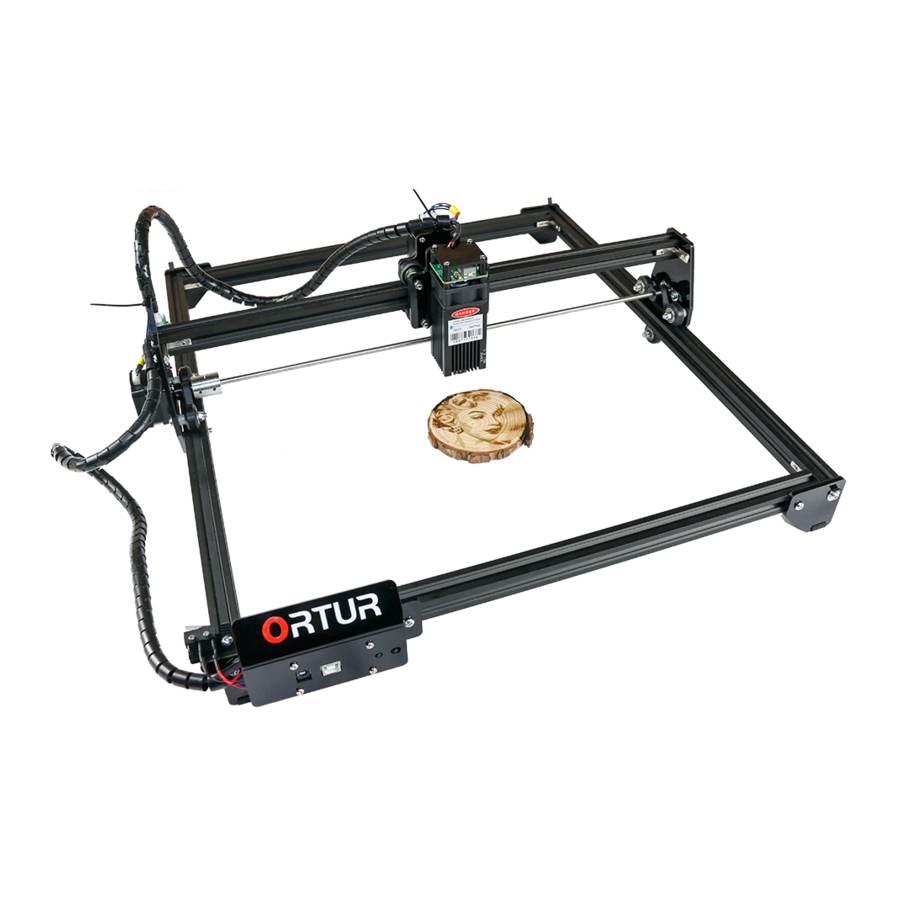
- Este grabador láser Laser Master 2 es un grabador láser de escritorio, solo para USO PROFESIONAL, por trabajadores cualificados.
- Hay un sensor G en la placa base para la protección activa de la posición. Si la máquina detecta un movimiento no autorizado, el rayo láser se detendrá.
- Protección de seguridad del rayo láser, si su sistema informático se detiene o el cable USB se desconecta, lo que provoca que el grabador láser deje de moverse, el rayo láser se detendrá para evitar incendios.
- Detección y limitación de la duración de la exposición, si el grabador láser está bajo control, pero el usuario olvida operar y mantiene el rayo láser funcionando, la seguridad adicional se cortará en caso de que el motor deje de moverse, para evitar incendios.
- Este grabador láser es compatible con el modo PWM.
- El Laser Master 7W es especialmente bueno para el grabado de imágenes.
- El Laser Master 15W es el más rentable, disponible tanto para grabado como para corte.
- El Laser Master 20W tiene mayor potencia y admite un grabado y corte más rápidos.
Atención
- NO opere el láser sin protección para los ojos (gafas láser)
- Configure el grabador láser en un área ignífuga, con buena ventilación.
- Mantenga a los menores (especialmente a los niños menores de 14 años) alejados de este grabador láser. Los menores de cualquier edad no deben usar este láser sin la supervisión directa de un adulto y la protección ocular adecuada.
- Evite los impactos fuertes en la máquina.
- No toque el rayo láser con las manos ni con ningún otro objeto que no desee grabar/quemar/cortar. Es posible sufrir daños físicos graves si se utiliza de forma incorrecta.
- No toque el disipador de calor cuando el grabador láser deje de funcionar, ya que podría quemarle las manos.
- Tenga cuidado con el grabador láser cuando esté funcionando.
Procedimiento de ensamblaje
- Saque 1 pieza de perfil de aluminio con una longitud de 540 mm y coloque 2 conectores de esquina en la ranura. Preste atención a la dirección de la instalación.

- Saque 2 piezas de perfil de aluminio con una longitud de 460 mm, fijadas con 2 piezas de M5*25.

- Primero, bloquee los 4 tornillos de los conectores de esquina, luego saque 4 piezas de tuercas M5 y coloque 2 en la ranura de cada lado del marco.

- Primero, saque 2 piezas de conectores de esquina y 1 pieza de perfil de aluminio con una longitud de 540 mm, cargue los conectores de esquina en el perfil de aluminio y luego saque 2 piezas de tornillos M5*25 para fijar el perfil de aluminio.


- Bloquee los 4 tornillos de los conectores de esquina, luego se realiza la instalación del marco inferior.

- Saque el ensamblaje del eje X y cárguelo en el marco inferior.

- Saque 2 correas de distribución, 2 anclajes de base, 2 espaciadores, 4 tornillos M5*10 para ensamblar los anclajes de base en ambos lados y asegure un extremo de la correa de distribución.

- Primero, pase la correa de distribución a través de los rodillos y la polea de distribución a lo largo de la flecha en la imagen de abajo, luego saque 1 anclaje de base, 1 espaciador, 2 tornillos M5*10 para ensamblar los anclajes de base y asegure el otro extremo de la correa de distribución.

- Primero, pase la correa de distribución a través de los rodillos y la polea de distribución a lo largo de la flecha en la imagen de abajo, luego saque el interruptor de límite Y, 1 tornillo M5*10 y 1 tuerca M5, para ensamblar el interruptor de límite y asegure el otro extremo de la correa de distribución. (Apriete la correa de distribución cuando bloquee los tornillos)

- Ensamble el ensamblaje de la placa base en el marco con 2 tornillos M5*10.

- Ensamble el motor X con 4 tornillos M3*8.


- Conecte el módulo láser y el panel posterior con 2 tornillos M3*8.

- Ensamble el ensamblaje del láser con 4 tuercas de tapa M5.

- Conecte todos los cables y asegúrelos con una brida para cables.

PD. Para la versión del módulo láser Ortur Laser Master 2 - 7W, es necesario utilizar la herramienta de inserción de telar de cables dividido para insertar los cables del módulo láser en el tubo de cableado. El enlace de video tutorial adicional: https://www.youtube.com/watch?v=P1rwg8zTS4I
- Ensamblaje terminado.


Programa de instalación
- Descargue el software de control de host "LaserGrbl" y los controladores en: https://www.dropbox.com/s/1o76v7d1rkqcb2j/LaserMaster2.zip?dl=0;
O: https://tinyurl.com/rutsacm - Instale el controlador adecuado para su sistema Windows

VCP_xxx_Setup_x32.exe es para el sistema informático de 32 bits

VCP_xxx_Setup_x64.exe es para el sistema informático de 64 bits - Instale el software de control de host, el software de control "LaserGRBL" en su computadora con Windows.

- Conecte el cable del adaptador de corriente a la interfaz del adaptador de corriente, presione el botón "Power Switch" (Interruptor de encendido) y conecte el grabador láser y la computadora a través del cable USB.
PD. Presione el botón "Power" (Encendido) durante 0,5 segundos para encenderlo y presione durante 2 segundos para apagarlo. Presione el botón "Reset" (Restablecer) para una parada de emergencia.

- Vaya a "Device Manager" (Administrador de dispositivos). Si existe el puerto COM virtual STMicroelectronics, significa que el grabador láser está conectado correctamente a la computadora.

- Ejecute el software de control de host "LaserGRBL" y haga clic con el botón derecho en el área en blanco de esta sección inferior para obtener el menú, luego haga clic en "Import custom buttons" (Importar botones personalizados) y seleccione el archivo de perfil "CustomButtons.gz" para la configuración avanzada.
CONSEJOS: Cuando se importa el archivo de perfil "CustomButtons.gz", puede usar LaserGRBL directamente para este grabador láser.

- Introducción a la configuración avanzada


- Procedimiento de configuración:

- Ajuste el enfoque del láser. Para su información:
1st Use las gafas de seguridad, luego coloque el objeto debajo de la lente del láser.
2nd La mejor distancia, desde la parte superior del objeto hasta la parte inferior del disipador de calor (no la lente), es de 55 mm. Puede ajustar la altura de la unidad láser en la placa del soporte acrílico.
3rd Haga clic en![]() este icono, la unidad láser emitirá un rayo de luz tenue (Este rayo de luz tenue es seguro, no ofende a la vista ni quema la piel. Pero si el rayo de luz es muy deslumbrante y podría quemar el objetivo, detenga cualquier otra operación y póngase en contacto con su proveedor).
este icono, la unidad láser emitirá un rayo de luz tenue (Este rayo de luz tenue es seguro, no ofende a la vista ni quema la piel. Pero si el rayo de luz es muy deslumbrante y podría quemar el objetivo, detenga cualquier otra operación y póngase en contacto con su proveedor).
4th Si es necesario, puede ajustar el anillo de enfoque de la lente para ajustar el enfoque del láser al punto de luz más pequeño.

- Inicie el grabado. Para su información:
1st Haga clic en![]() este icono, para iniciar el eje X、Y.
este icono, para iniciar el eje X、Y.
2nd Haga clic en![]() estos iconos, para mover la unidad láser a la posición correcta que desee.
estos iconos, para mover la unidad láser a la posición correcta que desee.
3rd Haga clic en![]() este icono, para configurar la posición actual como el punto de partida del grabado.
este icono, para configurar la posición actual como el punto de partida del grabado.
4th Haga clic en este icono para comenzar a grabar.


 este icono, la unidad láser emitirá un rayo de luz tenue (Este rayo de luz tenue es seguro, no ofende a la vista ni quema la piel. Pero si el rayo de luz es muy deslumbrante y podría quemar el objetivo, detenga cualquier otra operación y póngase en contacto con su proveedor).
 este icono, para iniciar el eje X、Y.
 estos iconos, para mover la unidad láser a la posición correcta que desee.
 este icono, para configurar la posición actual como el punto de partida del grabado.
Programa de instalación - LaserBurn
- Descargue la versión de prueba adecuada de Laserburn desde: https://lightburnsoftware.com/pages/trial-version-try-before-you-buy
PD. Si cree que la versión de prueba es buena, puede pagarla. - Instale el software en su computadora y ejecútelo.
- Inicie la aplicación desde su computadora (Windows, MAC, Linux).
- Si es la primera vez que inicia LightBurn, se le solicitará el asistente para nuevo dispositivo.
- Seleccione GRBL y presione el botón "Next" (Siguiente).

- Seleccione Serial/USB y presione "Next" (Siguiente).

- Complete el nombre de su dispositivo, así como los ejes X e Y y presione "Enter" (Entrar)
- Ortur Laser Master
- X = 400
- Y = 430

- Seleccione "Front Left" (Esquina frontal izquierda) como su origen X, Y y active "Auto Home" (Inicio automático), luego presione "Next" (Siguiente).

- Haga clic en "Finish" (Finalizar).
- Seleccione "Ortur Laser Master" y presione "Make Default" (Establecer como predeterminado).

Su Ortur Laser Master está listo para usarse en el software LightBurn.


Referencias
![www.youtube.com]() Guía de reparación de Ortur Laser Master: cómo usar la abrazadera de cable - YouTube
Guía de reparación de Ortur Laser Master: cómo usar la abrazadera de cable - YouTube![www.dropbox.com]() Dropbox - Error
Dropbox - Error![tinyurl.com]() Dropbox - Error
Dropbox - Error![lightburnsoftware.com]() Descarga y prueba - Pruébelo antes de comprarlo
– LightBurn Software
Descarga y prueba - Pruébelo antes de comprarlo
– LightBurn Software


Descargar el manual
Aquí puede descargar la versión PDF completa del manual. Puede contener instrucciones de seguridad adicionales, información de garantía, reglas de la FCC, etc.
Descargar Manual de Ortur Laser Master 2