Manual del iDevices Switch
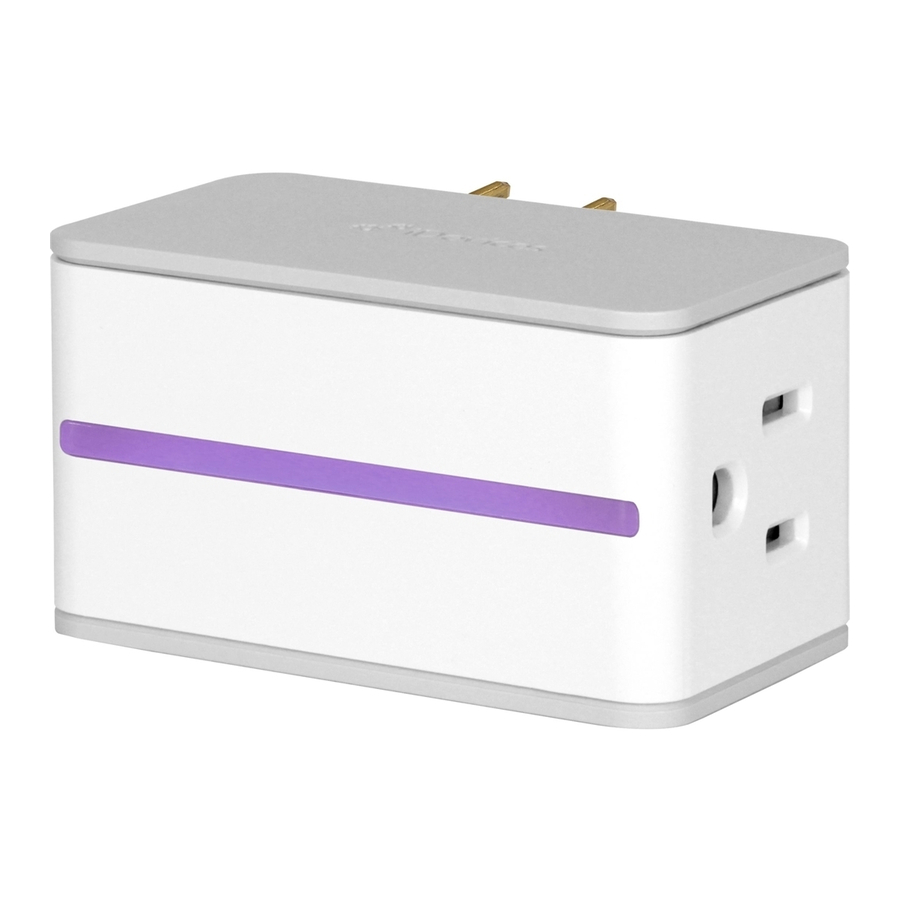
En la caja
Dentro de la caja de su Switch, encontrará:
- 1 iDevices® Switch
- 1 Guía de inicio rápido
Requisitos del sistema
- iPhone® 4s y posterior
- iPad® de 3ª generación y posterior
- iPad mini™ y posterior
- iPod touch® de 5ª generación y posterior
- HomeKit™ requiere un iPhone, iPad o iPod touch con iOS 8.1 o posterior
- Red Wi-Fi® de 2.4Ghz compatible con 802.11 b/g/n
- Configuraciones de seguridad del router admitidas: WPA, WPA2 o Ninguna
- Aplicación iDevices® Connected versión 2.0 o superior

Empezando
Configuración de la unidad
- Retire el Switch del embalaje.
- Tome nota del pin de 8 dígitos que se encuentra en la parte posterior de la unidad y en la Guía de inicio rápido.
- Enchufe su Switch en un tomacorriente de pared con conexión a tierra.
- El Switch parpadeará en azul indicando que está listo para ser configurado en la red.
- Se puede enchufar un accesorio (por ejemplo, lámpara, ventilador, etc.) en cualquier momento.
- Al hacer clic en el botón en el lateral de la unidad, se encenderá o apagará el Switch.
Aplicación iDevices® Connected
- Asegúrese de que el Wi-Fi® de su dispositivo iOS esté encendido y conectado a su red Wi-Fi® doméstica.
- Las redes de 2.4 Ghz b/g/n son compatibles.
- Las redes de 5 Ghz no son compatibles.
- Descargue la aplicación gratuita iDevices Connected de la App Store.
Conectando su Switch
- Los dispositivos disponibles se mostrarán en la parte superior de la aplicación.
- Si no ve su dispositivo, compruebe si el indicador de configuración azul en el Switch parpadea rápido o lento. Si parpadea lentamente, mantenga pulsado el botón durante 3 segundos, suelte y confirme el parpadeo rápido.
- En la aplicación, busque el Switch al que desea conectarse y pulse el icono de añadir.
- Confirme su red doméstica.
- El Switch se volverá azul fijo para indicar que se ha unido correctamente a su red doméstica.
- Si este es su primer producto HomeKit™, la aplicación le guiará a través de la creación de una casa y una habitación. Si ya tiene una casa configurada, la aplicación omitirá este paso.
- Para asegurarse de que la aplicación está añadiendo el producto correcto, la aplicación le pedirá que confirme su identidad. El LED del Switch parpadeará en púrpura para indicar que es el nuevo producto que se está añadiendo.
- Cuando se le solicite, introduzca el pin de 8 dígitos anotado anteriormente en la Guía de inicio rápido o en la parte posterior del Switch. En iOS 9, puede escanear el pin con su cámara, en lugar de introducirlo manualmente.
- La aplicación ahora le guiará a través de la configuración de su iDevices Switch.
- Una vez configurado, podrá controlar rápidamente el producto dentro de la aplicación, o utilizando Siri®.
Usando el producto
- Una vez que el Switch está configurado, puede controlar el color de la luz LED desde la aplicación Connected, o elegir apagar la luz LED.
- Al hacer clic en el botón en el lateral de la unidad, se encenderá o apagará manualmente el Switch.
Resolución de problemas
La siguiente información cubre algunos de los problemas de solución de problemas más comunes con el iDevices® Switch. Si desea más detalles sobre su Switch y sus capacidades, por favor visite nuestro sitio de soporte en idevicesinc.com/support, o llámenos de lunes a viernes de 8am-8pm EST.
¿Qué hago si ocurre un error inesperado durante la configuración inicial?
Primero, intente salir de la aplicación haciendo doble clic en el botón de inicio y deslizando la aplicación hacia arriba. Desenchufe el Switch del tomacorriente y vuelva a enchufarlo. Si los LEDs parpadean en verde, vuelva a abrir la aplicación y proceda con las instrucciones en pantalla. Si los LEDs no parpadean en verde, realice un restablecimiento de fábrica.
Restablecimiento de fábrica
Para restablecer el Switch a su estado de fábrica, mantenga pulsado el botón durante 10 segundos o más, la unidad parpadeará momentáneamente en rojo, blanco y luego reiniciará la secuencia de configuración con un parpadeo azul rápido.
Estoy experimentando problemas con la aplicación iDevices® Connected.
La aplicación iDevices® Connected requiere iOS 8.1 o superior.
No tengo un dispositivo para emparejar con mi Switch, ¿puedo seguir usándolo?
Tendrá la posibilidad de encender y apagar manualmente el Switch utilizando el botón situado en el lateral si no hay ningún dispositivo presente.
Códigos de color de la barra de luz
| MODO | DESCRIPCIÓN |
| Modo de emparejamiento | El accesorio está esperando a que el teléfono configure el Wi-Fi® del accesorio. Los LEDs parpadean en azul. |
| Emparejamiento | El accesorio está esperando a que el teléfono inicie y complete la configuración del par a través de Wi-Fi® o BLE (Bluetooth Low Energy). Los LEDs están en azul fijo. |
| Emparejamiento caducado | El modo de emparejamiento ha caducado y el accesorio está esperando a que el usuario pulse el botón durante unos 3 segundos para volver a entrar en el modo de emparejamiento. Los LEDs parpadean lentamente en azul. |
| Reinicio del emparejamiento | Para volver a iniciar el modo de emparejamiento, mantenga pulsado el botón durante 3 segundos y los LEDs parpadearán rápidamente en azul. |
| Conexión Wi-Fi® | Cuando el accesorio se une a una red Wi-Fi® (es decir, el enlace está activo), los LEDs parpadean rápidamente en verde durante un segundo. |
| Caída de la conexión Wi-Fi® | Cuando el accesorio ha perdido la conexión a la red Wi-Fi® (es decir, el enlace está inactivo), los LEDs parpadean lentamente en naranja hasta que el enlace está activo. |
| Bloqueo | Cuando el accesorio ha detectado 100 intentos fallidos de configuración de par, entra en modo de bloqueo. Los LEDs parpadean lentamente en rojo hasta que el accesorio se restablece a la configuración de fábrica. |
| Restablecimiento de fábrica | Para iniciar un restablecimiento de fábrica suave, que borrará toda la información de WiFi y emparejamiento, mantenga pulsado el botón durante 10 segundos hasta que los LEDs parpadeen rápidamente en rojo. Cuando se suelta el botón, la unidad se reiniciará y volverá a entrar en el modo de emparejamiento. |
| Restablecimiento de fábrica completo *Debe utilizarse como último recurso. Esto devolverá el switch al firmware original. Deberá actualizarse después del emparejamiento | Para iniciar un restablecimiento de fábrica completo, que borrará toda la información de WiFi y emparejamiento, así como revertir el firmware de la unidad al firmware original de fábrica, mantenga pulsado el botón mientras enchufa simultáneamente la unidad en la pared. Continúe manteniendo pulsado el botón hasta que los LEDs parpadeen rápidamente en rojo. Suelte el botón y la unidad se reiniciará y volverá a entrar en el modo de emparejamiento. |
| Identificar | Cuando el accesorio recibe una solicitud para identificarse, parpadea rápidamente en púrpura. |
Información de clasificación
Listado UL según UL STD 244A & STD 498A
Listado: E470483
Entrada: 125 VCA, 60 Hz
Salida: 125 VCA, 60 Hz
Resistiva: 1800W (15A)
Tungsteno: 600W (5A)
Motor: 1/2HP
Para uso exclusivo en lugares secos y interiores.
Este producto no debe ser utilizado por niños o personas con capacidades físicas, sensoriales o cognitivas reducidas, o falta de experiencia y conocimiento, a menos que se les haya dado supervisión o instrucción.
Los niños deben ser supervisados e instruidos para que no jueguen con este producto.
Reglamentos
Información del producto:
Fabricante: iDevices® LLC
Modelo: IDEV0001
FCC ID: 2ABDJ-SWITCH1
IC: 11569A-SWITCH1

Declaración de cumplimiento de la FCC:
Este dispositivo cumple con la parte 15 de las normas de la FCC. El funcionamiento está sujeto a las dos condiciones siguientes:
(1) Este dispositivo no puede causar interferencias perjudiciales, y (2) este dispositivo debe aceptar cualquier interferencia recibida, incluyendo interferencias que puedan causar un funcionamiento no deseado.
Información para el usuario:
Este equipo ha sido probado y se ha determinado que cumple con los límites para un dispositivo digital de Clase B, de acuerdo con la Parte 15 de las normas de la FCC. Estos límites están diseñados para proporcionar una protección razonable contra las interferencias perjudiciales en una instalación residencial. Este equipo genera, utiliza y puede irradiar energía de radiofrecuencia. Si no se instala y utiliza de acuerdo con las instrucciones, puede causar interferencias perjudiciales en las comunicaciones de radio. Sin embargo, no hay garantía de que no se produzcan interferencias en una instalación particular. Si este equipo causa interferencias perjudiciales en la recepción de radio o televisión, lo que puede determinarse apagando y encendiendo el equipo, se anima al usuario a intentar corregir la interferencia mediante una o varias de las siguientes medidas:
- Reoriente o reubique la antena receptora.
- Aumente la distancia entre el equipo y el receptor.
- Conecte el equipo a una toma de corriente en un circuito diferente al que está conectado el receptor.
- Consulte al distribuidor o a un técnico experimentado en radio/TV para obtener ayuda.
Precaución de la declaración de exposición a la radiación RF de la FCC: Este transmisor debe instalarse de forma que proporcione una distancia de separación de al menos 20 cm de todas las personas.
Canadá – Industry Canada (IC)
Este dispositivo cumple con los estándares RSS exentos de licencia de Industry Canada. El funcionamiento está sujeto a las dos condiciones siguientes:
(1) Este dispositivo no puede causar interferencias, y (2) este dispositivo debe aceptar cualquier interferencia, incluyendo la interferencia que pueda causar un funcionamiento no deseado del dispositivo.
Precaución de la declaración de exposición a la radiación RF de la IC: Este transmisor debe instalarse de forma que proporcione una distancia de separación de al menos 20 cm de todas las personas.
Referencias
Requiere la aplicación iDevices® Connected.
Para obtener información sobre la garantía, visite idevicesinc.com/warranty
Apple, el logotipo de Apple, iPhone y iPod touch son marcas comerciales de Apple Inc., registradas en los EE.UU. y otros países. App store es una marca de servicio de Apple Inc. HomeKit es una marca comercial de Apple Inc.

Descargar el manual
Aquí puede descargar la versión PDF completa del manual. Puede contener instrucciones de seguridad adicionales, información de garantía, reglas de la FCC, etc.
Descargar Manual del iDevices Switch