Manual de Moultrie M-880
-
1
DESCRIPCIÓN GENERAL DE LA CÁMARA
- 1.1 SERIE MOULTRIE M-880
- 1.2 AJUSTES PREDETERMINADOS
- 1.3 MAPA DEL MENÚ
- 1.4 INICIO RÁPIDO / INICIO PERSONALIZADO / APUNTAR / APAGADO
- 1.5 BOTÓN DE MENÚ
- 1.6 BOTONES OK, ARRIBA/ABAJO e IZQUIERDA/DERECHA
- 1.7 COMPARTIMENTO DE LAS PILAS
- 1.8 RANURA PARA TARJETAS SD
- 1.9 PUERTO USB
- 1.10 PUERTO DE ALIMENTACIÓN EXTERNA
- 2 INSTRUCCIONES DE INICIO RÁPIDO
- 3 MODOS DE CAPTURA
- 4 CONFIGURACIÓN DE LAS OPCIONES DE DETECCIÓN DE MOVIMIENTO
- 5 CONFIGURACIÓN DE LAS OPCIONES DE LAPSO DE TIEMPO
- 6 CONFIGURACIÓN DE LAS OPCIONES DE MOVIMIENTO + LAPSO DE TIEMPO
- 7 CONFIGURACIÓN DE LAS OPCIONES DE BARRA DE INFORMACIÓN
- 8 CONFIGURACIÓN DE OPCIONES DE FOTO/VÍDEO
- 9 OPCIONES DE MEMORIA
- 10 OPCIONES DEL SISTEMA
- 11 ESPECIFICACIONES DE LA CÁMARA
- 12 VER SUS IMÁGENES
- 13 ACCESORIOS MOULTRIE
- 14 Información importante sobre la batería
- 15 Garantía limitada de Moultrie
- 16 Resolución de problemas
- 17 Devoluciones y reparaciones
- 18 Referencias
- 19 Descargar el manual
- 20 En otros idiomas
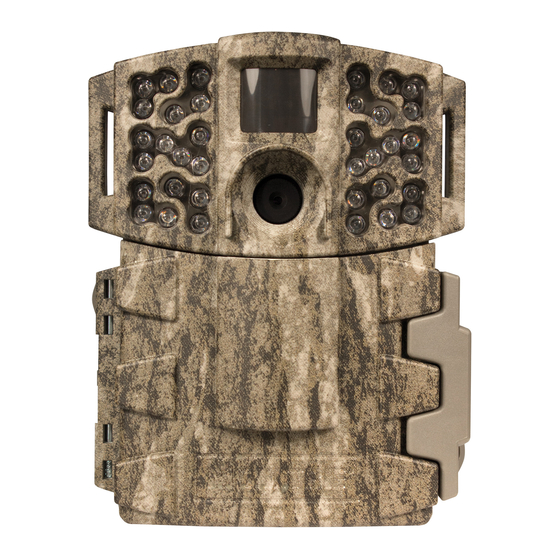
DESCRIPCIÓN GENERAL DE LA CÁMARA
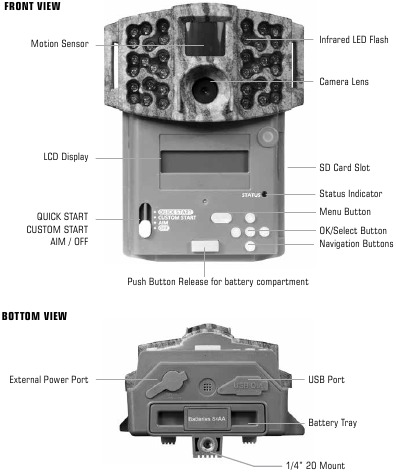
SERIE MOULTRIE M-880
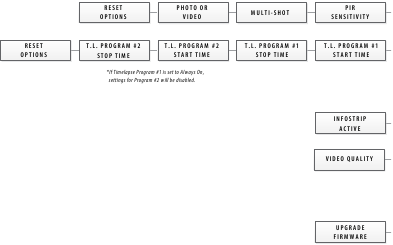
*Si el programa de intervalo de tiempo n.º 1 está configurado en Always On (Siempre activado), la configuración del programa n.º 2 se desactivará.
AJUSTES PREDETERMINADOS
| General | |
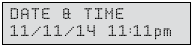
| DATE/TIME: | 11/11/14 11:11pm |
| PHOTO QUALITY: | HIGH (4 MP) |
| VIDEO QUALITY: | HD (1280 x 720) |
| VIDEO LENGTH: | 10 SECONDS |
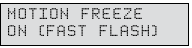
| MOTION FREEZE: | ON (FLASH RÁPIDO) |
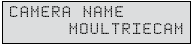
| CAMERA NAME: | MOULTRIECAM |
| INFOSTRIP ACTIVE: | YES |
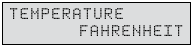
| TEMPERATURE: | FAHRENHEIT |
| AC CONNECTED?: | NO |
| PROGRAM SECURITY CODE: | 00000 |
| MANAGED MEMORY: | DO NOT OVERWRITE |
| ERASE ALL IMAGES: | NO |
| FACTORY RESET: | NO |
MAPA DEL MENÚ
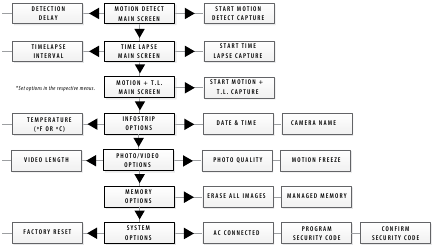
*Establezca las opciones en los menús correspondientes.
| Motion Detect | Time Lapse | ||
| RESET OPTIONS?: | DO NOT RESET | TIME LAPSE INTERVAL: | 10 SECONDS |
| DETECTION DELAY: | 10 SECONDS | TIME LAPSE PROGAMS/DAY: | 2 PROGRAM |
| PIR SENSITIVITY: | HIGH | T.L. PROGRAM #1 START TIME: | 6 AM |
| MULTI-SHOT: | 1 (OFF) | T.L. PROGRAM #1 STOP TIME: | 9 AM |
| PHOTO OR VIDEO: | PHOTO | T.L. PROGRAM #2 START TIME: | 4 PM |
| T.L. PROGRAM #2 STOP TIME: | 7 PM |
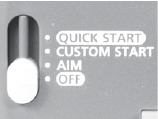
INICIO RÁPIDO / INICIO PERSONALIZADO / APUNTAR / APAGADO
Aim - Cuando Aim (apuntar) está activado y el sensor de movimiento PIR detecta movimiento, el LED rojo del indicador de estado en la parte frontal de la cámara se encenderá y permanecerá encendido mientras se detecte movimiento.
BOTÓN DE MENÚ
El botón Menu (menú) selecciona Camera Setup (configuración de la cámara) o Main Screen (pantalla principal). Cuando se selecciona el modo de cámara, los botones LEFT (izquierda) y RIGHT (derecha) permiten navegar por las opciones del menú. El botón Menu (menú) también se utiliza para activar la cámara y encender la pantalla cuando la cámara está en modo de ahorro de energía (o suspensión).
BOTONES OK, ARRIBA/ABAJO e IZQUIERDA/DERECHA
El botón OK selecciona el elemento que se va a cambiar. Los botones UP/DOWN (arriba/abajo) e LEFT/RIGHT (izquierda/derecha) se utilizan para desplazarse por las opciones del menú y modificarlas. Al volver a pulsar el botón OK, se selecciona la opción indicada en la pantalla. El botón OK también se utiliza para hacer una foto manualmente.
COMPARTIMENTO DE LAS PILAS
La cámara se alimenta con ocho (8) pilas alcalinas o de litio AA. Pulse el botón de liberación del compartimento de las pilas para expulsar la bandeja de las pilas. Instale las pilas como se indica en los grabados de la bandeja de las pilas, teniendo cuidado de observar la polaridad correcta. Consulte la sección Información importante sobre las pilas de este manual.
RANURA PARA TARJETAS SD
Acepta tarjetas SD de hasta 32 GB (clase 4 o superior) para el almacenamiento de fotos y vídeos.
NOTA: Para que la cámara funcione, debe instalarse una tarjeta SD de clase 4 o superior (se vende por separado).
PUERTO USB
Descargue fotos y vídeos en su ordenador conectando un cable micro-B a USB (no incluido) al puerto USB.
PUERTO DE ALIMENTACIÓN EXTERNA
Acepta únicamente los accesorios Moultrie PowerPanel, Moultrie AC Adapter o Moultrie Battery Box (se venden por separado). Consulte www.moultriefeeders.com para obtener más información.
NOTA: El uso de cualquier otra fuente de alimentación anulará la garantía y podría dañar la cámara.
INSTRUCCIONES DE INICIO RÁPIDO
Siga los pasos que se indican a continuación como guía para configurar rápidamente su cámara de modo que funcione con los ajustes predeterminados de fábrica.
PASO 1
Abra la tapa de la cámara. Pulse el botón de liberación del compartimento de las pilas. Instale ocho (8) pilas alcalinas o de litio de tamaño AA con las polaridades indicadas en la bandeja de las pilas. Vuelva a instalar la bandeja de las pilas e inserte su tarjeta SD. Le recomendamos que borre la tarjeta SD (ERASE IMAGES [BORRAR IMÁGENES]) dentro de la cámara antes de tomar fotografías: esto no solo borrará todas las imágenes, sino que también formateará su tarjeta SD para su uso en la cámara.
PASO 2
Inserte la tarjeta de memoria SD hasta que oiga un clic audible. La cámara no funcionará sin la tarjeta SD. Deslice el interruptor de alimentación a Quick Start (inicio rápido). Pulse el botón Left (izquierda) para ajustar la hora y la fecha.
PASO 3
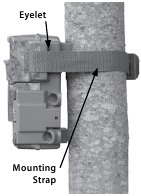
Monte la cámara en la ubicación deseada utilizando una correa de montaje. NOTA: La cámara debe estar fijada a un objeto estable para que la detección de movimiento funcione correctamente. El montaje de la cámara en una estructura inestable puede dar lugar a capturas de imagen excesivas sin ningún sujeto (disparos falsos).
PASO 4
Cambie la cámara a Aim (apuntar). Apunte la cámara utilizando la detección de movimiento para determinar el área objetivo. Camine frente a la cámara a la distancia deseada y el LED de la cámara parpadeará mostrando el área cubierta. Cambie la cámara a Quick Start (inicio rápido).
PASO 5
Cierre la tapa. La cámara funcionará con la configuración predeterminada. También puede personalizar la configuración si lo desea en Custom Start (inicio personalizado).
Ajuste del modo de funcionamiento
Cuando elige Quick Start (inicio rápido), los únicos ajustes que podrá cambiar serán Date and Time (fecha y hora), lo que permite una configuración rápida. Otros ajustes son:
| OPTION | SETTING |
| Mode | Motion Detect |
| Detection Delay | 30 seconds |
| Multi-Shot | 3-Triggered |
| Photo or Video | Photo |
MODOS DE CAPTURA
Ajuste del modo de captura
Utilice los botones Up/Down (arriba/abajo) para elegir entre los modos de funcionamiento. Esta cámara tiene 3 modos.
- Motion Detect (detección de movimiento) - Captura de fotos o vídeos cuando se detecta movimiento o calor.

- Time Lapse (intervalo de tiempo) - Captura de fotos a intervalos periódicos según la configuración del programa de intervalo de tiempo.

- Motion + Time Lapse (movimiento + intervalo de tiempo) - Utiliza una combinación de los modos Time Lapse (intervalo de tiempo) y Motion Detect (detección de movimiento) en diferentes momentos del día. Pulse el botón Right (derecha) para pasar a iniciar la captura de movimiento.

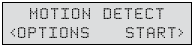
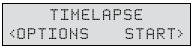
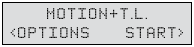
NOTA: Las opciones para Motion (movimiento) y Time Lapse (intervalo de tiempo) se pueden configurar en sus respectivos menús de opciones.
CONFIGURACIÓN DE LAS OPCIONES DE DETECCIÓN DE MOVIMIENTO
Ajuste de selección de configuración
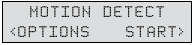
Desde la pantalla predeterminada, al pulsar el botón Menu se accederá a la pantalla principal del modo de captura actual. Pulse el botón Abajo 3 veces para entrar en AJUSTES GENERALES. Pulse el botón Izquierda para pasar al siguiente ajuste. Con este método, puede personalizar los ajustes de las funciones de la cámara. Desde esta pantalla principal, pulse OK para acceder a la pantalla Captura de prueba.
Ajuste de retardo de evento
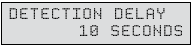
El retardo de detección determina el número de minutos entre las fotos cuando se detecta un animal y permanece dentro del alcance. Pulse el botón OK. Use los botones Arriba/Abajo para elegir entre (5 s, 10 s, 30 s, 1 min, 5 min, 10 min o 30 min). Pulse OK para bloquear su selección y, a continuación, pulse el botón Izquierda para ir a la siguiente opción.
Sensibilidad PIR
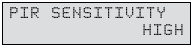
La sensibilidad PIR le permite controlar la cantidad de movimiento y a qué distancia se activará la cámara. Una sensibilidad ALTA permitirá una mayor distancia, pero hará que la cámara sea un poco más susceptible a las falsas activaciones y es ideal para áreas abiertas como campos y parcelas de alimentos. Una sensibilidad BAJA acortará la distancia pero disminuirá la posibilidad de falsas activaciones y es ideal para trampas de corto alcance y áreas muy arboladas. Pulse el botón OK. Use los botones Arriba/Abajo para elegir entre (ALTA o BAJA). Pulse OK para bloquear su selección y, a continuación, pulse el botón Izquierda para ir a la siguiente opción.
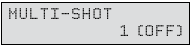
Ajuste de disparo múltiple
Pulse el botón OK. Use los botones Arriba/Abajo para elegir entre los ajustes. Elija cuántas fotos le gustaría capturar en una secuencia cuando se active la cámara (1 o 3). Las opciones disponibles son:
1 (OFF) - Se toma una sola foto por evento.
3 BURST: se toman tres fotos capturadas rápidamente por evento. Las 3 fotos se capturan en un segundo.
NOTA: El modo ráfaga solo es capaz de capturar hasta 4MP, independientemente de la configuración de resolución.
3 TRIGGERED: se capturan hasta tres fotos por evento con un retardo aproximado de un segundo entre cada captura. Cada foto posterior a la primera requiere un disparador individual. Esto permite múltiples capturas de imagen potenciales del mismo evento al tiempo que reduce la posibilidad de imágenes vacías si el sujeto se mueve fuera del campo de visión después de la primera toma.
Pulse OK para bloquear su selección y, a continuación, pulse el botón Izquierda para ir a la siguiente opción.
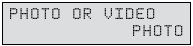
Ajuste de foto o vídeo
Pulse el botón OK. Use los botones Arriba/Abajo para elegir entre Foto, Vídeo o Ambos. Pulse el botón OK. Pulse el botón Izquierda para ir a la pantalla principal.
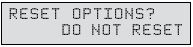
Opciones de reinicio
Pulse el botón OK. Use los botones Arriba/Abajo para elegir entre un conjunto de configuraciones predefinidas para el modo de captura de detección de movimiento para configurar rápidamente su cámara para ciertos niveles de rendimiento. Pulse OK para bloquear su selección y, a continuación, pulse el botón Izquierda para ir a la siguiente opción.
CONFIGURACIÓN DE LAS OPCIONES DE LAPSO DE TIEMPO
INSTALACIÓN DEL SOFTWARE DE LAPSO DE TIEMPO
Descargue su software Time Lapse gratuito en www.moultriefeeders.com/timelapsesoftware
Para usuarios de PC: Las instrucciones de instalación y funcionamiento también están disponibles aquí.
Para usuarios de Mac: Este software no es compatible con Mac. Puede importar sus archivos de imagen a un programa como iMovie y crear películas de lapso de tiempo de esta manera.
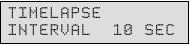
Ajuste del tiempo de intervalo
Pulse el botón OK. Use los botones Arriba/Abajo para elegir entre 10, 30 segundos / 1, 5, 10, 15 o 30 minutos / 1, 2, 3, 6, 12 horas o 1 día. Cuando haya hecho su selección, pulse el botón Izquierda para ir a la siguiente opción.
Ajuste de activación del programa
Pulse el botón OK. Use los botones Arriba/Abajo para elegir entre 24 ajustes diferentes: cualquier hora desde MlDNlGHT hasta las 11 PM. Esto determinará a qué hora se activará la cámara durante el programa y comenzará su programa de lapso de tiempo. Si se configura en ALWAYS ON, la cámara funcionará en modo de lapso de tiempo las 24 horas del día. Pulse el botón Izquierda para ir a la siguiente opción.
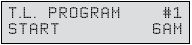
Ajuste de suspensión del programa
Cuando se establece la hora de activación, la cámara se moverá automáticamente a la opción de suspensión. Ajuste la hora de suspensión después de la hora de activación que ya estableció. Esto establecerá la activación y la suspensión durante la fotografía de lapso de tiempo. Pulse el botón OK. Pulse el botón Izquierda para ir a la siguiente opción.
NOTA: Repita los pasos anteriores para cada Programa n.º 2 que se va a establecer.
Pulse el botón Izquierda para ir a la pantalla principal.

Si el Programa n.º 1 está configurado en Always On, los ajustes para el Programa n.º 2 se desactivarán.
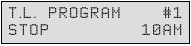
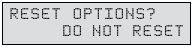
Opciones de reinicio
Pulse el botón OK. Use los botones Arriba/Abajo para elegir entre para restablecer sus opciones de lapso de tiempo.
CONFIGURACIÓN DE LAS OPCIONES DE MOVIMIENTO + LAPSO DE TIEMPO
Configuración de las funciones de movimiento + lapso de tiempo
Cuando está en este modo de funcionamiento, la cámara funcionará con los ajustes de lapso de tiempo hasta que detecte movimiento. La cámara se activará y capturará la foto o el vídeo y luego volverá al programa de lapso de tiempo establecido.
NOTA: Los ajustes introducidos para los modos de lapso de tiempo y detección de movimiento se utilizarán cuando esté en este modo. Los ajustes se pueden realizar en sus respectivos menús.
CONFIGURACIÓN DE LAS OPCIONES DE BARRA DE INFORMACIÓN
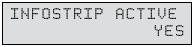
Barra de información activa
Use los botones Arriba/Abajo para elegir entre:
YES: el nombre de la cámara, la hora, etc., la información se imprimirá en la parte inferior de la imagen/el vídeo como una barra de información
Nota: Recuerde introducir el nombre de la cámara en la configuración y ajustar el reloj en consecuencia.
NO: no se imprimirá ninguna barra de información.
Pulse el botón OK para confirmar la selección. Pulse el botón Derecha para pasar a la siguiente opción.
Temperatura
La temperatura se imprime en cada foto y puede estar en grados Fahrenheit o Celsius. Para cambiar las unidades de temperatura, pulse los botones Arriba/Abajo para resaltar el ajuste deseado. Pulse el botón OK para confirmar la selección. Pulse el botón Derecha para pasar a la siguiente opción.
Ajuste de fecha y hora
Pulse el botón OK. Use los botones Izquierda/Derecha para moverse de un valor a otro y los botones Arriba/Abajo para ajustar cada valor. Pulse el botón OK para bloquear las selecciones. Cuando haya realizado todas sus selecciones y se haya establecido la fecha y la hora, pulse el botón Derecha para pasar a la siguiente opción.
Ajuste del nombre de la cámara
Pulse el botón OK. Use los botones Arriba/Abajo e Izquierda/Derecha para seleccionar una identidad para su cámara. Por ejemplo, puede usar un nombre o una ubicación; la identidad que desee usar depende de usted. Pulse el botón OK para confirmar la selección. Pulse el botón Derecha para pasar a la siguiente opción.
CONFIGURACIÓN DE OPCIONES DE FOTO/VÍDEO
Configuración de la calidad de la foto
Pulse el botón OK (Aceptar). Utilice los botones Arriba/Abajo para elegir entre 4 ajustes de resolución de imagen.
- Mejorada: 3840 x 2160
- Alta: 2688 x 1512
- Media: 1920 x 1080
- Baja: 1280 x 720
Pulse el botón OK (Aceptar) para confirmar la selección. Pulse el botón Derecha para pasar a la siguiente opción.

Configuración de la congelación de movimiento
Esta función maximiza la claridad de la imagen durante las fotos nocturnas. Cuando esta función está activada, la cámara ajustará el tiempo de exposición para reducir el desenfoque asociado al movimiento. Se realizan otros ajustes para aumentar el brillo y la claridad de la foto. Cuando esta función está desactivada, la cámara utilizará un tiempo de exposición máximo que no reducirá el desenfoque, pero aumentará el alcance efectivo del flash y el brillo de la imagen de las fotos nocturnas. Pulse el botón OK (Aceptar) para confirmar la selección. Pulse el botón Derecha para pasar a la siguiente opción.
Configuración de la calidad del vídeo
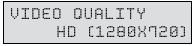
Pulse el botón OK (Aceptar). Utilice los botones Arriba/Abajo para elegir entre 2 ajustes de calidad de imagen.
- HD: 1280 x 720
- VGA: 640 x 480
Pulse el botón OK (Aceptar) para confirmar la selección. Pulse el botón Derecha para pasar a la siguiente opción.
Configuración de la duración del vídeo
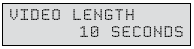
Pulse el botón OK (Aceptar). Utilice los botones Arriba/Abajo para elegir entre 5 ajustes de duración de vídeo (5, 10, 30, 60 o 90 segundos). Pulse el botón OK (Aceptar) para confirmar la selección. Pulse el botón Derecha para pasar a la siguiente opción. NOTA: Los vídeos nocturnos están limitados a un máximo de 30 segundos.
OPCIONES DE MEMORIA
Memoria gestionada
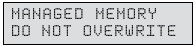
Si selecciona la opción OVERWRITE OLDEST (Sobrescribir más antiguo), los archivos más antiguos se sobrescribirán con las nuevas capturas cuando la tarjeta SD alcance su capacidad. Si selecciona la opción DO NOT OVERWRITE (No sobrescribir), la cámara dejará de capturar imágenes una vez que la tarjeta SD alcance su capacidad. Pulse el botón OK (Aceptar) para seleccionar. Una vez realizada la selección, pulse el botón Derecha para ir a la siguiente opción.
Borrar imágenes
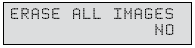
Pulse el botón OK (Aceptar). Utilice los botones Arriba/Abajo para elegir entre Yes (Sí), para borrar todas las imágenes, o No (No), para no cambiar las imágenes almacenadas. Pulse el botón OK (Aceptar) para seleccionar. Una vez realizadas las selecciones, pulse el botón Derecha para pasar a la siguiente opción.
NOTA: Esto también formateará su tarjeta SD para su uso en su cámara.
OPCIONES DEL SISTEMA
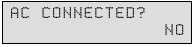
AC conectado
Pulse el botón OK (Aceptar). Cuando la cámara está conectada a una fuente de alimentación de CA y esta opción está seleccionada, la cámara permanecerá encendida en lugar de entrar en un estado de reposo entre las secuencias de detección y captura. Esto mejorará enormemente la velocidad y el rendimiento de la cámara y puede utilizarse junto con la mayoría de las fuentes externas, pero solo se recomienda cuando se conecta a una fuente de alimentación de CA. En el caso de que se seleccione esta opción pero no se detecte ninguna fuente externa, se establecerá por defecto el estado NO. Pulse el botón OK (Aceptar) para confirmar la selección. Pulse el botón Derecha para pasar a la siguiente opción.
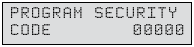
Código de seguridad
Pulse el botón OK (Aceptar). Utilice los botones Arriba/Abajo y Izquierda/Derecha para seleccionar un código de seguridad de 5 dígitos para su cámara. Pulse el botón OK (Aceptar) para confirmar la selección. Pulse el botón Derecha para pasar a la siguiente opción.
NOTA: Recuerde su código de seguridad. Si se pierde el código, puede ponerse en contacto con el servicio de atención al cliente de Moultrie para restablecer la contraseña (se pueden aplicar cargos). Además, tenga cuidado al navegar por la opción Security Code (Código de seguridad) para no establecer un código por error. Si no desea establecer ningún código de seguridad, el ajuste debe permanecer como "00000".
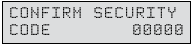
Confirmar código de seguridad
Una vez que se ha introducido un código de seguridad, la cámara le pedirá que verifique el código. Esto evitará que introduzca un código incorrecto o que establezca un código inadvertidamente.
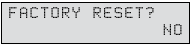
Restablecer la configuración predeterminada
Puede restablecer su cámara a la configuración predeterminada de fábrica. Pulse ARRIBA o ABAJO para elegir YES (Sí), para restaurar todas las configuraciones a los valores predeterminados de fábrica, o NO (No), para mantener la configuración personalizada. Pulse el botón OK (Aceptar) de nuevo para realizar la selección. Pulse el botón Derecha para ir a la pantalla principal.
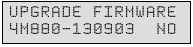
Actualizar firmware
Se muestra la versión del firmware. Pulse Arriba/Abajo para elegir el ajuste.
YES (Sí): para actualizar el firmware.
NO (No): para mantener el firmware actual.
NOTA: Esta operación solo debe realizarse cuando un técnico se lo indique.
ESPECIFICACIONES DE LA CÁMARA
Memoria y almacenamiento
Su cámara solo es compatible con tarjetas de memoria SD externas y aceptará tarjetas de hasta 32 GB (clase 4 o superior). El uso de tarjetas de memoria grandes puede ralentizar la respuesta de la cámara. La cámara no puede capturar fotos ni vídeos sin memoria externa. Inserte una tarjeta de memoria SD para utilizar la cámara. Las estimaciones se basan en los tipos más comunes de tarjetas de memoria que se pueden adquirir en tiendas de electrónica, tiendas de material de oficina o en línea. Las estimaciones pueden variar en función de la configuración de la cámara o de las condiciones ambientales.

Apague siempre la unidad al insertar o extraer una tarjeta de memoria SD para evitar daños y asegurarse de que la cámara actualiza correctamente la información de la memoria.
| Modo foto | ||
| Tamaño de la tarjeta SD: | 2 GB | 16 GB |
| MEJORADA 3840 x 2160 | 1800 | 15200 |
| ALTA 2688 x 1512 | 3800 | 30400 |
| MEDIA 1920 x 1080 | 7500 | 60000 |
| BAJA 1280 x 720 | 18500 | 148000 |
| Modo vídeo | ||
| Tamaño de la tarjeta SD: | 2 GB | 16 GB |
| HD 1280 x 720 (basado en vídeo de 10 segundos) | 110 | 880 |
| VGA 640 x 480 (basado en vídeo de 10 segundos) | 310 | 2480 |
La capacidad real variará en función de las propiedades de la imagen.
Especificaciones
| Modo de funcionamiento | Detección de movimiento / Time Lapse / Movimiento + Time Lapse |
| Resolución | 8.0 MP |
| Resoluciones de imagen fija | JPEG Baja 1280 x 720, Media 1920 x 1080, Alta 2688 x 1512, Mejorada 3840 x 2160 |
| Resoluciones de vídeo | VGA- 640 x 480, HD 1280 x 720 |
| Tarjeta de memoria SD | Tarjeta SD de hasta 32 GB, clase 4 o superior (no incluida) |
| Formato | JPEG - Imágenes fijas, AVI - Clips de vídeo |
| Fuente de alimentación | 8 pilas alcalinas o de litio AA (no incluidas) |
VER SUS IMÁGENES
Hay varias formas de descargar y ver las imágenes y los vídeos en el campo o en otro lugar.
Extracción de la tarjeta SD
Para extraer la tarjeta de memoria SD, abra la tapa de la cámara y empuje suavemente la tarjeta SD para que salga ligeramente y pueda extraerla. Cargue la tarjeta SD en el reproductor o lector de tarjetas para ver o mover las imágenes almacenadas a otra ubicación.
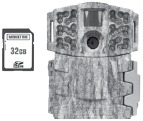
Asegúrese de que la cámara está en la posición OFF (Apagado) antes de extraer la tarjeta SD.
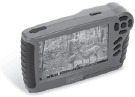
ln el campo
Puede descargar las imágenes, los vídeos y las imágenes de Time Lapse con la ayuda de dispositivos externos. Para descargar, utilice un reproductor externo o un lector de tarjetas compatible con 12 V CC o Mini USB Jack.
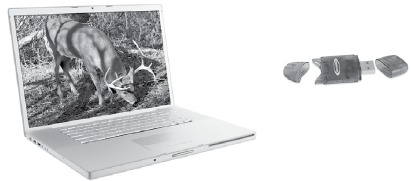
En casa
Retire toda la cámara y transpórtela a otro lugar para descargar las imágenes. Para conectar la cámara a un ordenador PC, encienda la cámara, pulse el botón MENU (MENÚ) una vez para cambiar al modo SETUP (CONFIGURACIÓN). Conecte el cable USB (no incluido) entre el puerto de salida USB y el ordenador PC. El ordenador reconocerá la cámara como una unidad extraíble. La unidad funciona con Windows XP/Vista/7 o Mac OS X 10.1 o superior. Copie las imágenes y los vídeos de la cámara a su PC para editarlos o imprimirlos posteriormente. Cuando se desconecta el cable USB, la cámara vuelve al modo SETUP (CONFIGURACIÓN).
Consulte la línea completa de accesorios de cámara Moultrie en www.moultriefeeders.com
ACCESORIOS MOULTRIE
(Se venden por separado)
Uso de un soporte para árbol
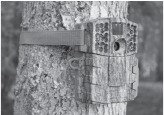
La cámara también se puede montar directamente en un árbol utilizando un soporte de montaje que se fija directamente a un árbol o poste. Sujete el soporte para árbol al árbol y asegúrelo; a continuación, fije la cámara al soporte para árbol utilizando el conector del soporte para árbol situado en la parte posterior de la cámara.
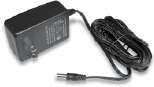
Uso del adaptador de CA de Moultrie
Mantenga su cámara Moultrie funcionando en el campo con la alimentación constante de un adaptador de CA. Enchufe en una toma de corriente eléctrica estándar de 110-240 VCA 50-60 Hz y, a continuación, conéctelo al puerto de alimentación externa de su cámara Moultrie.
Nota: Deje las baterías internas en la cámara durante el uso. En caso de pérdida de alimentación en la toma de corriente en la que está enchufado el adaptador de CA, las baterías internas mantendrán la cámara en funcionamiento.
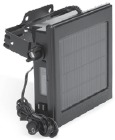
Uso del panel de alimentación de la cámara Moultrie
Coloque cerca del árbol donde está montada la cámara. Coloque para obtener la mejor exposición al sol. Para fijarlo a un trípode, asegure el panel de alimentación al trípode en ángulo ascendente para obtener la mejor exposición. Enchufe el panel de alimentación en el enchufe del panel de alimentación. Esto extenderá la vida útil de su cámara en el campo.
Nota: Deje las baterías internas en la cámara durante el uso. El panel de alimentación de la cámara necesita 4 horas de luz solar para alimentar completamente la cámara.
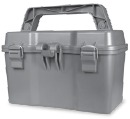
Uso de la caja de batería de Moultrie
Prolongue la vida útil en el campo de su cámara Moultrie con una fuente de alimentación externa recargable de larga duración. Coloque cerca del árbol donde está montada la cámara. Enchufe la caja de batería en el enchufe del panel de alimentación. Esto extenderá la vida útil de su cámara en el campo.
Información importante sobre la batería
- Utilice solo baterías alcalinas o de litio. Recomendamos el uso de baterías Duracell o Energizer.
- No mezcle baterías viejas y nuevas. Reemplace SIEMPRE TODAS las baterías al mismo tiempo.
- Cuando la cámara no esté en uso, retire las baterías.
Garantía limitada de Moultrie
Este producto ha sido probado e inspeccionado minuciosamente antes del envío. Está garantizado contra defectos de material y mano de obra desde la fecha de compra durante 1 año. Bajo esta garantía limitada, aceptamos reemplazar o reparar sin cargo cualquier pieza o piezas que se hayan encontrado defectuosas en el material o mano de obra original. Si necesita un servicio dentro de la garantía, llame a nuestro Departamento de Servicio al Cliente. Si su problema no se puede solucionar por teléfono, es posible que necesitemos que nos envíe su producto defectuoso más el comprobante de compra.
Debe registrar su cámara en www.moultriefeeders.com/warranty para activar su garantía de 1 año.
Resolución de problemas
Visite www.moultriefeeders.com/contact-us para obtener consejos útiles y para la resolución de problemas.
Devoluciones y reparaciones
Visite http://www.moultriefeeders.com/return-policy y complete el formulario o nuestro Departamento de Servicio responderá con gusto cualquier pregunta que tenga. Llame al 800-653-3334, de lunes a viernes, de 8:00 a. m. a 5:00 p. m., hora central.
Declaraciones de la FCC

Nota: los cambios y modificaciones no aprobados expresamente por la parte responsable podrían anular la autoridad del usuario para operar este dispositivo.
Este dispositivo cumple con la Parte 15 de las Reglas de la FCC. El funcionamiento está sujeto a las siguientes dos condiciones: (1) Este dispositivo no puede causar interferencias dañinas y (2) este dispositivo debe aceptar cualquier interferencia recibida, incluidas las interferencias que puedan causar un funcionamiento no deseado.
NOTA: EL FABRICANTE NO ES RESPONSABLE DE NINGUNA INTERFERENCIA DE RADIO O TELEVISIÓN CAUSADA POR MODIFICACIONES NO AUTORIZADAS A ESTE EQUIPO. DICHAS MODIFICACIONES PODRÍAN ANULAR LA AUTORIDAD DEL USUARIO PARA OPERAR EL EQUIPO.
NOTA: Este dispositivo cumple con los límites para un dispositivo digital de Clase B, de acuerdo con la Parte 15 de las Reglas de la FCC. Estos límites están diseñados para proporcionar una protección razonable contra interferencias dañinas en una instalación residencial. Este dispositivo genera, usa y puede irradiar energía de radiofrecuencia y, si no se instala y usa de acuerdo con las instrucciones, puede causar interferencias dañinas en las comunicaciones de radio. Sin embargo, no hay garantía de que no se produzcan interferencias en una instalación en particular. Si este dispositivo causa interferencias dañinas en la recepción de radio o televisión, lo que se puede determinar apagando y encendiendo el equipo, se recomienda al usuario que intente corregir la interferencia mediante una o más de las siguientes medidas:
- Reoriente o reubique la antena receptora.
- Aumente la separación entre el equipo y el receptor.
- Conecte el equipo a una toma de corriente en un circuito diferente al que está conectado el receptor.
- Consulte al distribuidor o a un técnico experimentado en radio/TV para obtener ayuda.
PRADCO Outdoor Brands • 3280 Highway 31, Ste B • Calera, AL 35040

Referencias
Trail Cameras, Deer Feeders & Hunting Accessories | Moultrie
Moultrie Warranty Policy
Moultrie
Moultrie


Descargar el manual
Aquí puede descargar la versión PDF completa del manual. Puede contener instrucciones de seguridad adicionales, información de garantía, reglas de la FCC, etc.
Descargar Manual de Moultrie M-880
