Manual del Doro PhoneEasy 626
- 1 INTRODUCCIÓN
- 2 ENCENDIDO Y CARGA
- 3 HACER Y FINALIZAR LLAMADAS
- 4 INGRESAR TEXTO Y SÍMBOLOS
- 5 CÁMARA Y FOTOS
- 6 CONTACTOS
- 7 MENSAJES DE TEXTO E IMÁGENES
- 8 CONFIGURACIÓN DE BLUETOOTH
- 9 BOTÓN DE ASISTENCIA DE EMERGENCIA
- 10 CONFIGURACIÓN DEL TELÉFONO Y ASISTENTE DE INICIO
- 11 VIDEOS INSTRUCTIVOS
- 12 CONTÁCTENOS
- 13 Referencias
- 14 Descargar el manual
- 15 En otros idiomas
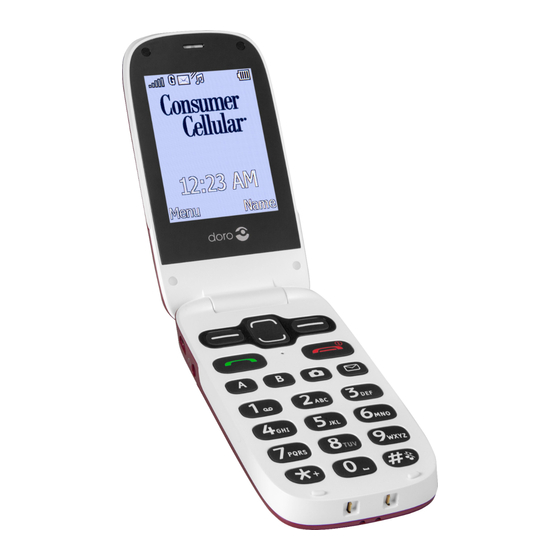
INTRODUCCIÓN
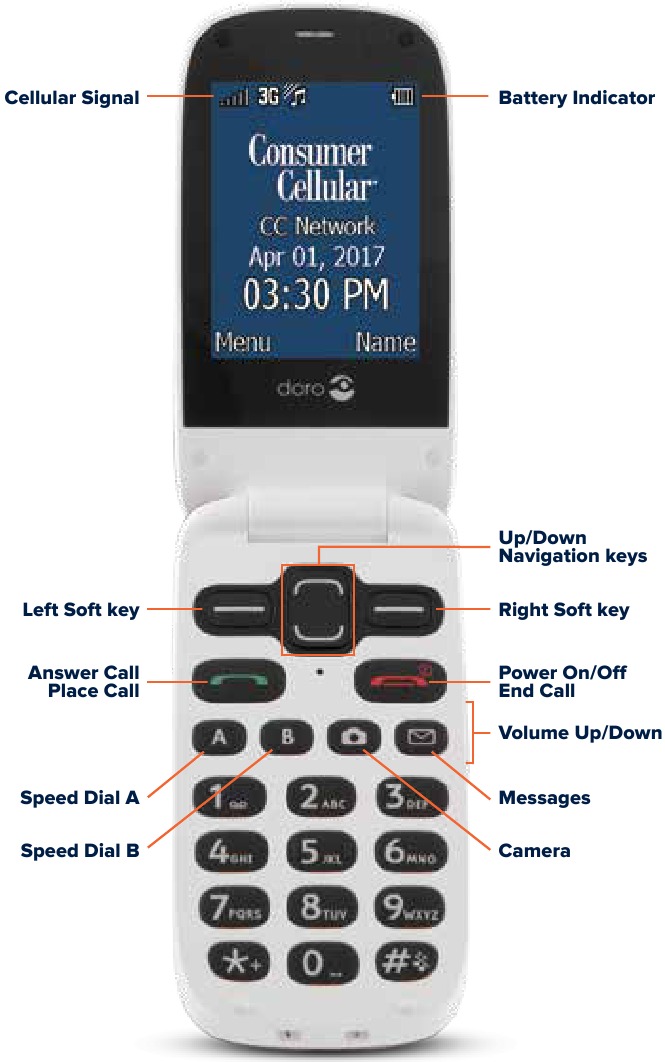
ANTES DE EMPEZAR
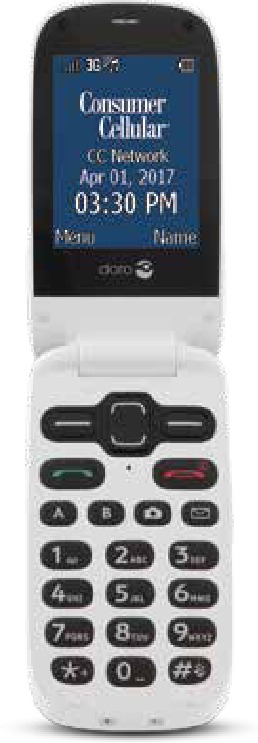
Tómese un momento para familiarizarse con los botones e iconos de su nuevo teléfono celular. Puede consultar este diagrama mientras lee esta guía de consejos rápidos.
ENCENDIDO Y CARGA
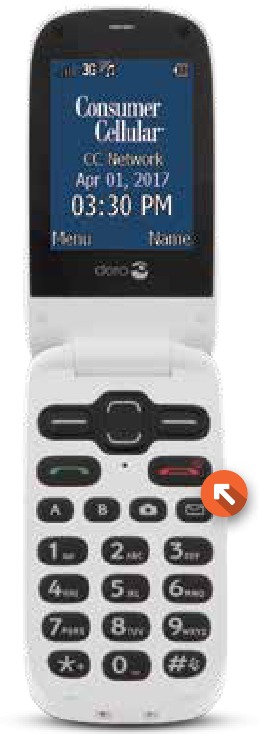
EL BOTÓN DE ENCENDIDO
Para encender o apagar su teléfono, mantenga presionada la tecla roja Power On/Off key (tecla de encendido/apagado) en la parte superior derecha del teclado del teléfono. Luego presione Yes (Sí) para confirmar.
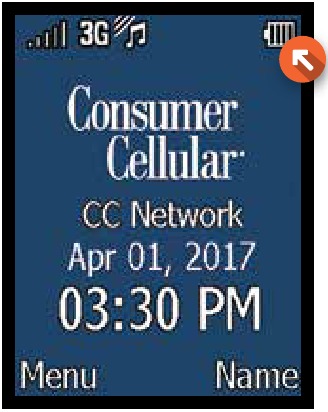
CARGAR LA BATERÍA
Cuando el icono de la batería que se muestra en la pantalla aparezca completamente lleno, o la luz de carga deje de parpadear, la batería estará completamente cargada. Si la batería no se ha utilizado durante mucho tiempo o si la energía de la batería está completamente agotada, el icono de carga puede tardar varios minutos en aparecer después de conectar el teléfono al cargador.
HACER Y FINALIZAR LLAMADAS
HACER UNA LLAMADA
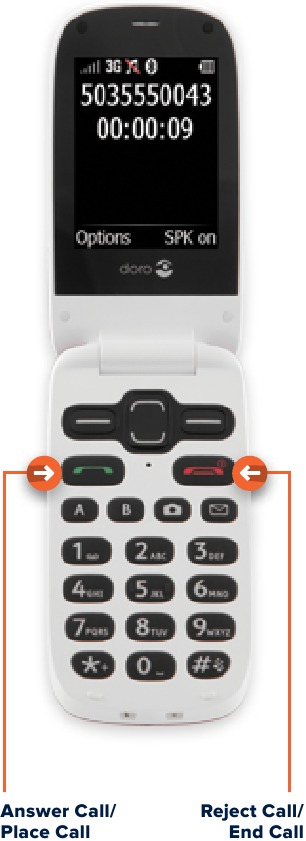
Si desea hacer una llamada, ingrese el número de teléfono, incluido el código de área, presionando los números en el teclado y luego presione la tecla verde Call key (tecla de llamada) para marcar el número.
RECIBIR UNA LLAMADA
Cuando entra una llamada, todo lo que necesita hacer para contestar es simplemente abrir la tapa abatible. Si el teléfono ya está abierto, simplemente presione la tecla verde Call/Answer key (tecla de llamada/respuesta) para contestarla, o la tecla roja End Call key (tecla de finalizar llamada) para rechazarla.
FINALIZAR UNA LLAMADA
Cuando haya terminado con su conversación, presione la tecla roja End Call key (tecla de finalizar llamada) o cierre la tapa abatible para finalizar la llamada.
INGRESAR TEXTO Y SÍMBOLOS
INGRESAR TEXTO
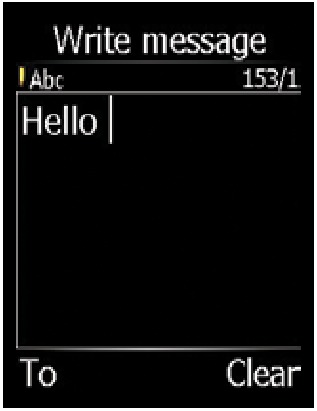
Para ingresar texto en su teléfono, presione una tecla numérica repetidamente hasta que se muestre el carácter deseado. Por ejemplo, se puede acceder a las letras "A, B y C" presionando el botón número 2 en el teclado. Deberá esperar unos segundos antes de ingresar el siguiente carácter.
INGRESAR SÍMBOLOS
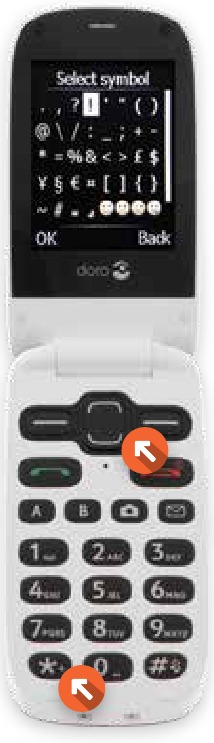
Puede ingresar un símbolo en cualquier modo de entrada; simplemente presione la tecla Star key (tecla de asterisco) para mostrar una lista de símbolos. Presione las Navigation keys (teclas de navegación) para desplazarse hasta el símbolo deseado y luego presione OK usando la Left Soft key (tecla suave izquierda) para ingresar el símbolo.
Alternativamente, puede presionar la number 1 key (tecla número 1) varias veces para elegir entre una variedad de símbolos.
CÁMARA Y FOTOS
USAR LA CÁMARA
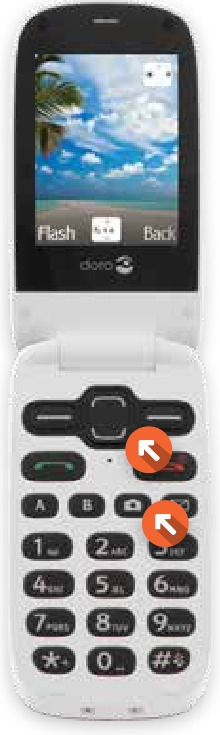
Para tomar una foto con la cámara de su teléfono, deberá colocar su teléfono en modo cámara. Puede hacer esto presionando la Camera key (tecla de la cámara) en el teclado. Puede acercar o alejar la imagen usando las Navigation keys (teclas de navegación). Cuando esté listo para capturar una imagen, simplemente presione la Camera key (tecla de la cámara) nuevamente.
VER TUS FOTOS
Para ver una imagen que ha tomado, seleccione Menu (Menú) desde la pantalla de inicio usando la Left Soft key (tecla suave izquierda), luego desplácese hasta Camera y seleccione OK. A continuación, desplácese hasta Picture Gallery y seleccione OK. Ahora puede ver y administrar sus fotos.

CONTACTOS
AGREGAR UN CONTACTO
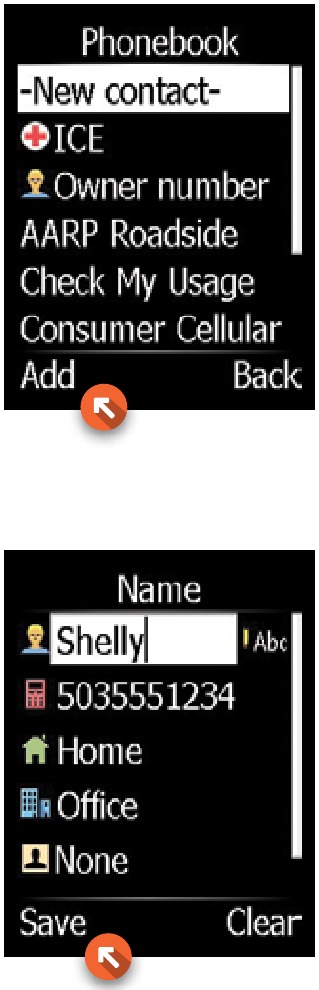
Es fácil agregar a alguien como contacto en su teléfono. Simplemente seleccione Name (Nombre) en la pantalla de inicio usando la Right Soft key (tecla suave derecha). New Contact (Nuevo contacto) se resaltará automáticamente. Simplemente seleccione Add (Agregar) e ingrese el nombre de la persona usando el teclado, luego use las Navigation keys (teclas de navegación) para desplazarse hacia abajo e ingresar un número de teléfono móvil, doméstico o de oficina. Cuando haya terminado, seleccione Save (Guardar) y su contacto se agregará.
BUSCAR UN CONTACTO
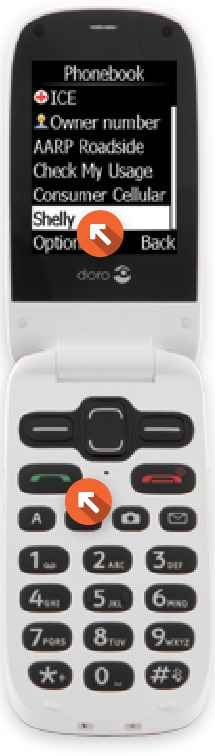
Para buscar un nombre desde la pantalla de inicio, seleccione Name (Nombre) usando la Right Soft key (tecla suave derecha). Desplácese por la lista de Contactos hasta que encuentre el nombre que está buscando. Una vez que localice a esa persona, presione la tecla verde Call key (tecla de llamada) para hacer una llamada.
MENSAJES DE TEXTO E IMÁGENES
CREAR Y ENVIAR MENSAJES DE TEXTO Y DE IMÁGENES
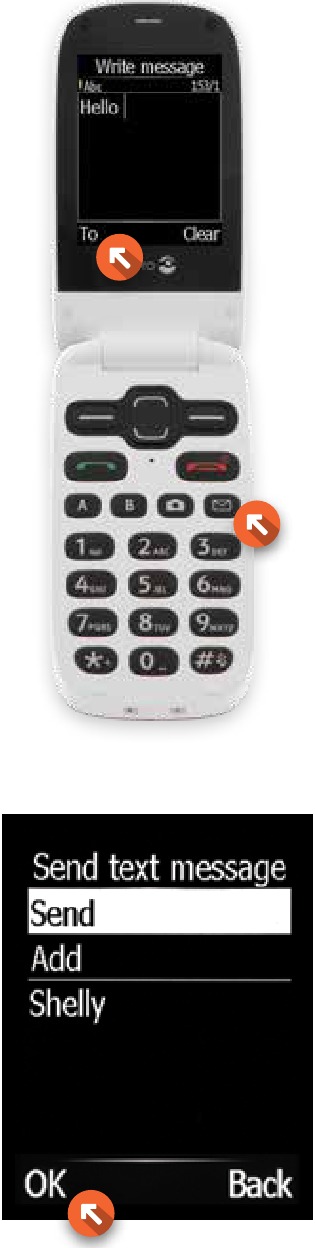
Para crear y enviar un mensaje de texto, seleccione la Messaging key (tecla de mensajería) en el teclado; es la tecla que tiene un sobre blanco. Seleccione Create New (Crear nuevo) presionando OK con la Left Soft key (tecla suave izquierda), luego seleccione Text Message (Mensaje de texto) presionando OK nuevamente.
Ahora puede ingresar su mensaje usando el teclado alfanumérico. Cuando haya terminado, deberá seleccionar un destinatario para su mensaje. Seleccione To (Para) usando la Left Soft key (tecla suave izquierda), luego seleccione un contacto de la agenda telefónica o ingrese un número de teléfono.
Si está enviando a un contacto, desplácese hasta el nombre de la persona y presione Add (Agregar) usando la Left Soft key (tecla suave izquierda). Luego seleccione OK para enviar el mensaje de texto.
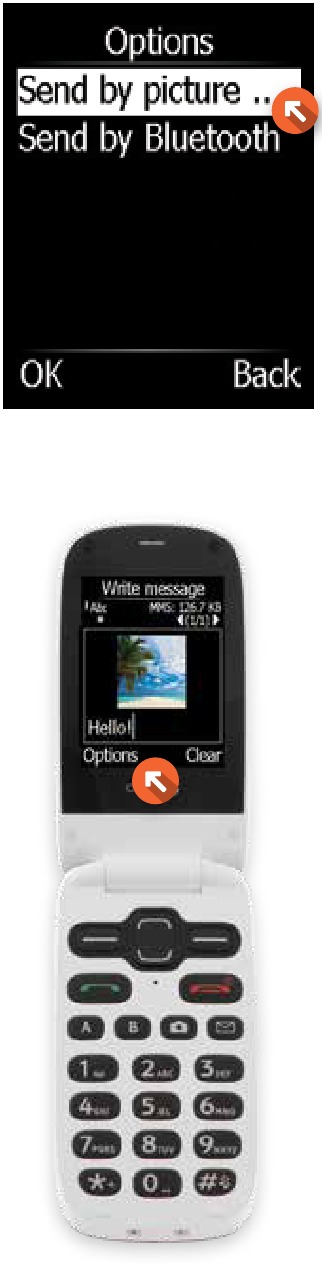
También puede enviar un mensaje con una imagen directamente desde la aplicación Cámara. Después de tomar una foto, previsualícela en la pantalla. Luego seleccione Options (Opciones) y Send (Enviar). A continuación, seleccione Send by Picture Message (Enviar por mensaje con imagen) para enviar su foto por mensaje de texto.
Puede redactar un mensaje para acompañar su foto. Seleccione Options (Opciones) con la Left Soft key (tecla suave izquierda) y To (Para) para elegir un destinatario. Desde allí, seleccione un destinatario y envíe el mensaje de la misma manera que lo haría con un mensaje de texto como se muestra en la página anterior.
CONFIGURACIÓN DE BLUETOOTH
Usar un auricular Bluetooth es una excelente manera de mantener las manos libres mientras habla por su teléfono celular Doro.
El primer paso es "emparejar" su dispositivo Bluetooth con su teléfono celular. Para hacer esto, encienda su auricular o audífono Bluetooth.
Luego, deberá configurar su teléfono.
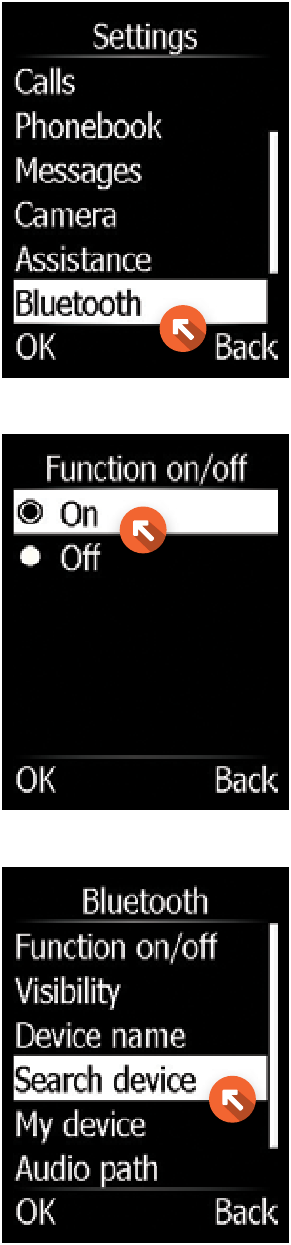
Desde la pantalla de inicio, seleccione Menu (Menú) usando la Left Soft key (tecla suave izquierda). Luego desplácese hacia abajo hasta Settings (Ajustes) y seleccione OK con la Left Soft key (tecla suave izquierda). Desplácese hasta Bluetooth y seleccione OK. Seleccione Function On/Off (Función encendido/apagado) seleccionando OK, luego seleccione ON (Encendido).
Use la Right Soft key (tecla suave derecha) para volver Back (Atrás), luego seleccione Search Device (Buscar dispositivo). El teléfono comenzará a buscar dispositivos Bluetooth. Cuando vea su dispositivo Bluetooth en la pantalla, selecciónelo. Es posible que deba ingresar una contraseña para el emparejamiento. Ingrese la contraseña y seleccione OK.
Su dispositivo Bluetooth ahora debería estar conectado a su teléfono; simplemente presione la tecla roja End Call key (tecla de finalizar llamada) para salir y volver a la Home Screen (Pantalla de inicio).
BOTÓN DE ASISTENCIA DE EMERGENCIA
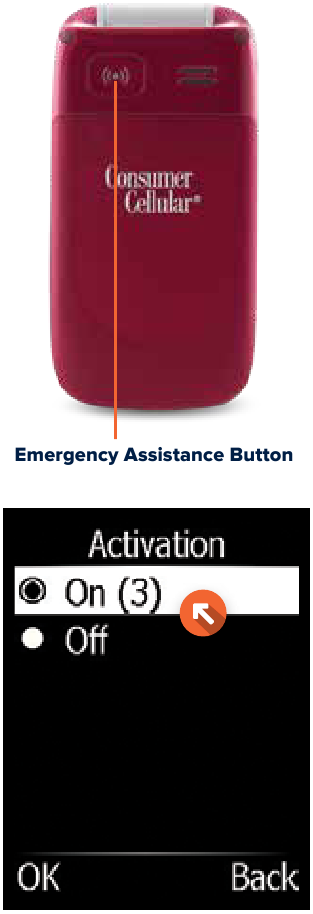
Si necesita ayuda, el botón Emergency Assistance (Asistencia de emergencia) ubicado en la parte posterior de su teléfono le permite contactar fácilmente a un miembro de la familia o amigo. Para usar esta función, deberá comenzar programando el botón.
Para programar el botón, primero seleccione Menu (Menú) usando la Left Soft key (tecla suave izquierda). Desplácese hasta Settings (Ajustes) y seleccione OK. Luego desplácese hasta Assistance (Asistencia) y seleccione OK.
A continuación, desplácese hasta Activation (Activación) y seleccione OK con la Left Soft key (tecla suave izquierda). Seleccione On (Encendido), luego seleccione OK.
NOTA:
La selección On (Encendido) tendrá el número 3 al lado. Esto significa que el botón Emergency Assistance (Asistencia de emergencia) debe presionarse 3 veces para activarlo. Esto evita una activación accidental si el botón se presiona por error.
El siguiente paso es guardar un número de teléfono al que se llamará en caso de emergencia cuando se presione el botón 3 veces.
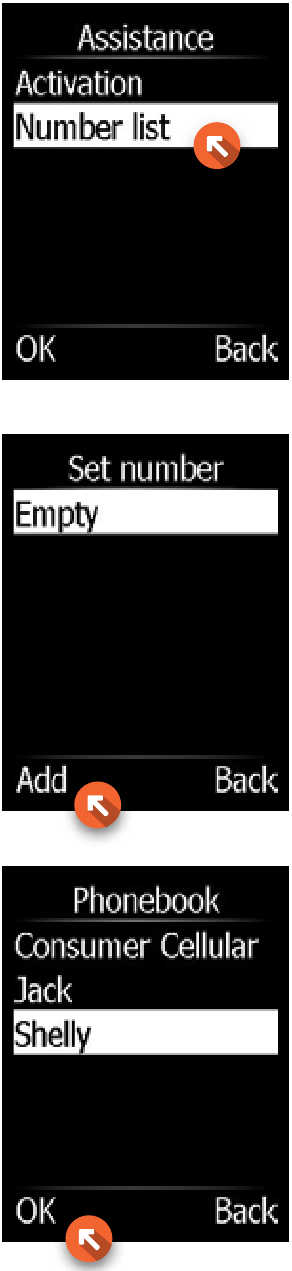
Para guardar un número de teléfono, seleccione Back (Atrás) con la Right Soft key (tecla suave derecha), luego desplácese hacia abajo hasta Number List (Lista de números) y seleccione OK.
A continuación, seleccione Add (Agregar). Puede seleccionar un número de su agenda telefónica o agregar un número manualmente. Para este ejemplo, seleccione phone book (agenda telefónica) y luego seleccione OK. Localice el nombre del contacto al que desea que se llame automáticamente y presione OK.
Presione la tecla roja End key (tecla de finalizar) para volver a la pantalla de inicio.
CONFIGURACIÓN DEL TELÉFONO Y ASISTENTE DE INICIO
CAMBIAR LA CONFIGURACIÓN DEL TELÉFONO
Tiene la posibilidad de personalizar la configuración de su teléfono para que se adapte aún mejor a sus necesidades. A continuación, se muestran solo algunas de las configuraciones que se pueden ajustar.
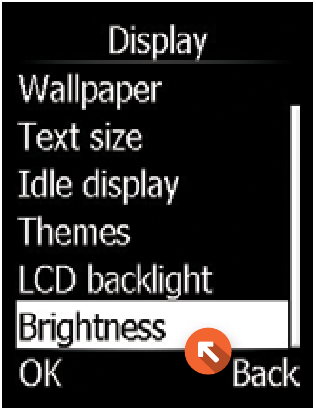
BRILLO
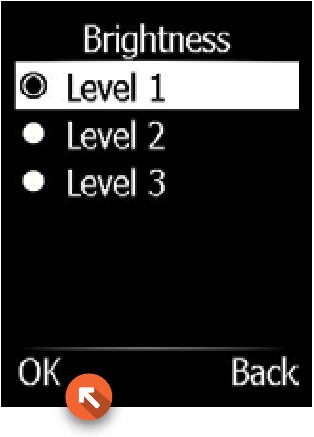
Puede ajustar el brillo de la pantalla del teléfono eligiendo un nivel.
- Seleccione Menu (Menú), luego Settings (Ajustes) y Display (Pantalla)
- Seleccione Brightness (Brillo) y desplácese para elegir un nivel de brillo
- Presione la Left Soft key (tecla suave izquierda) para seleccionar OK
SUGERENCIA:
Cuando use el teléfono por primera vez, puede usar el Startup Wizard (Asistente de inicio) para crear algunas configuraciones básicas. Presione Yes (Sí) para cambiar o No si no desea cambiar la configuración en este momento.
FONDO DE PANTALLA
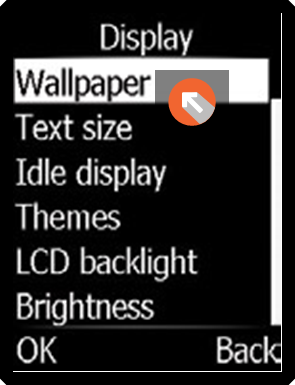
Puede cambiar el fondo de pantalla que se muestra en su pantalla:
- Seleccione Menu (Menú), luego Settings (Ajustes), Display (Pantalla) y Wallpaper (Fondo de pantalla)
- Use las Navigational keys (teclas de navegación) para desplazarse por los fondos de pantalla en las categorías System (Sistema) o User (Usuario)
- Presione la Left Soft key (tecla suave izquierda) para seleccionar OK
VOLUMEN DEL TONO DE LLAMADA
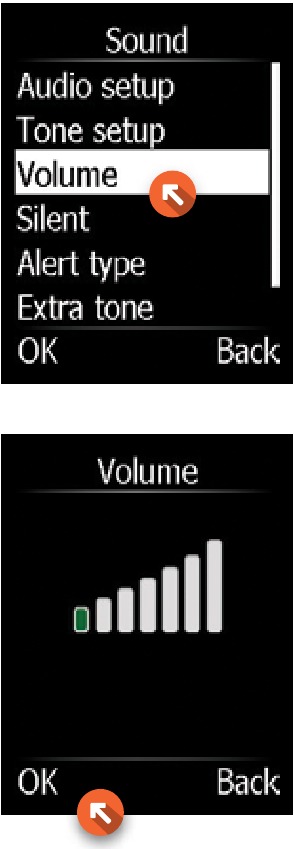
Puede ajustar el volumen del tono de llamada para que sea más alto o más suave:
- Seleccione Menu (Menú), luego Settings (Ajustes) y Sound (Sonido)
- Desde allí, seleccione Volume (Volumen)
- Use las Navigational keys (teclas de navegación) para cambiar el volumen del tono de llamada
- Presione la Left Soft key (tecla suave izquierda) para seleccionar
VIDEOS INSTRUCTIVOS

Conozca su Doro PhoneEasy® 626 con nuestros videos instructivos, ubicados en nuestro sitio web en ConsumerCellular.com/Doro626
Aquí encontrará videos sencillos y fáciles de seguir que cubren temas como hacer y recibir llamadas, usar la función de contactos, enviar y recibir mensajes de texto y mucho más. También encontrará manuales telefónicos completos que puede descargar en esta página web.
CONTÁCTENOS

Si tiene alguna pregunta, nuestros amables representantes de atención al cliente con sede en los EE. UU. estarán encantados de ayudarle.
Se le conectará con un representante de forma gratuita contactándonos de las siguientes maneras:
- Marcando 6-1-1 desde su teléfono celular
- Eligiendo Consumer Cellular de la lista de contactos de su teléfono celular
- Llamando al (800) 686-4460 desde cualquier teléfono
Si llama para obtener ayuda con su teléfono celular, lo mejor es que nos llame desde un teléfono diferente utilizando el número de teléfono gratuito que se indica arriba. También puede conectarse en línea para encontrar respuestas a las preguntas frecuentes visitando ConsumerCellular.com/Support
O bien, puede ver el manual de su teléfono celular en ConsumerCellular.com/Doro626

© 2017 Consumer Cellular, Inc. Consumer Cellular y el logotipo de Consumer Cellular son marcas comerciales de Consumer Cellular, Inc.
Otros nombres de empresas, nombres de productos y marcas mencionados en este documento son propiedad de sus respectivos dueños y pueden ser marcas comerciales o marcas comerciales registradas.
Referencias
![http://consumercellular.com]() Consumer Cellular Cell Phones & Plans | Consumer Cellular
Consumer Cellular Cell Phones & Plans | Consumer Cellular![http://consumercellular.com]() Support & FAQs on Cellphone Plans - Consumer Cellular
Support & FAQs on Cellphone Plans - Consumer Cellular

Descargar el manual
Aquí puede descargar la versión PDF completa del manual. Puede contener instrucciones de seguridad adicionales, información de garantía, reglas de la FCC, etc.
Descargar Manual del Doro PhoneEasy 626
