Manual de AGPTEK A02
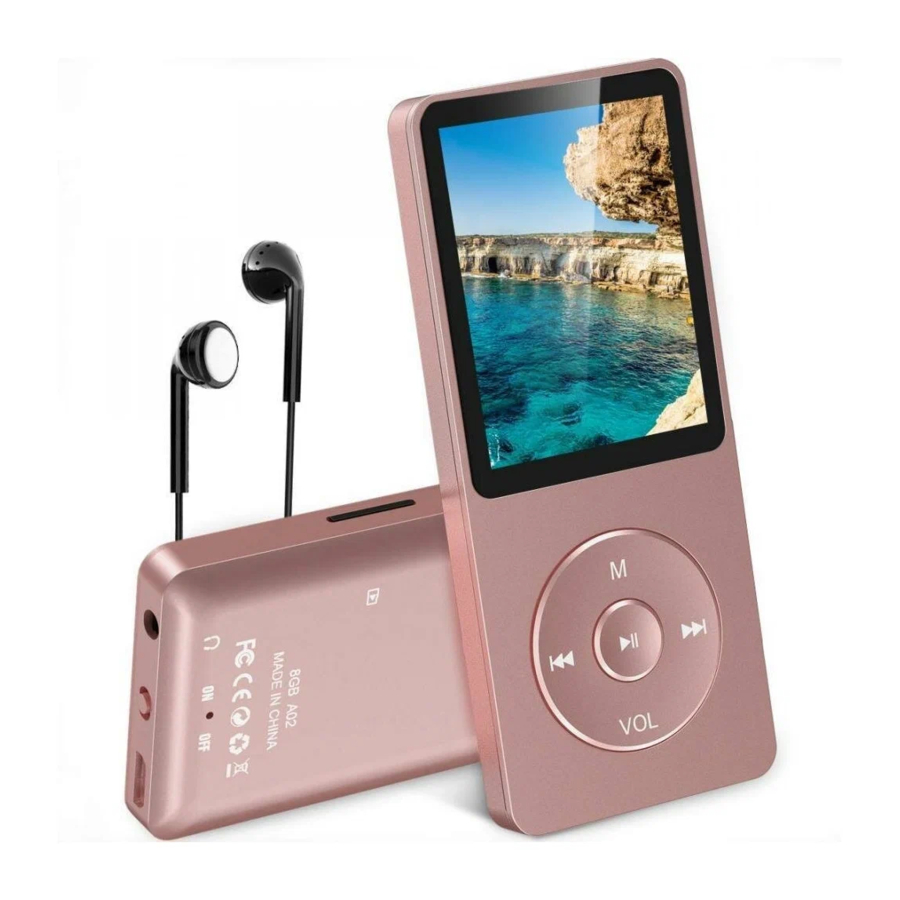
Por favor, contáctenos a través de eva@agptek.com, cuando algo le venga a la mente, le instamos a convertir esta pequeña cosa en el mejor reproductor de música del mundo y en su mano.
Guía rápida
- Enchufe los auriculares en la toma en la parte inferior derecha de su dispositivo, luego gire el interruptor de encendido a la posición de encendido y la marca de AGPtEK se mostrará en la pantalla.
- Cada vez que presiona el botón, lo llevará a una de sus nueve funciones diferentes, incluyendo Música, Video, Radio, Imágenes, Grabaciones, EBook, Carpeta, Herramientas y Configuración.
- Presione el botón
![]() al elegir el icono "music" para iniciar su función, y verá una lista que incluye elementos como todas las canciones, crear lista de reproducción, artistas, álbumes, géneros, carátula del álbum y listas de reproducción.
al elegir el icono "music" para iniciar su función, y verá una lista que incluye elementos como todas las canciones, crear lista de reproducción, artistas, álbumes, géneros, carátula del álbum y listas de reproducción. - Puede reproducir su música según diferentes elementos como desee, como artistas, álbumes, etc., y elegir el botón
![]() para entrar. Cuando esté en la interfaz principal de reproducción, presione el botón
para entrar. Cuando esté en la interfaz principal de reproducción, presione el botón![]() para configurar la canción, y presione el botón
para configurar la canción, y presione el botón![]() para retroceder al nivel anterior.
para retroceder al nivel anterior. - Presione el botón
![]() y
y ![]() al mismo tiempo para bloquear el reproductor, presione las dos teclas nuevamente para desbloquearlo.
al mismo tiempo para bloquear el reproductor, presione las dos teclas nuevamente para desbloquearlo.
 para configurar la canción, y presione el botón
 para retroceder al nivel anterior.
  y
y 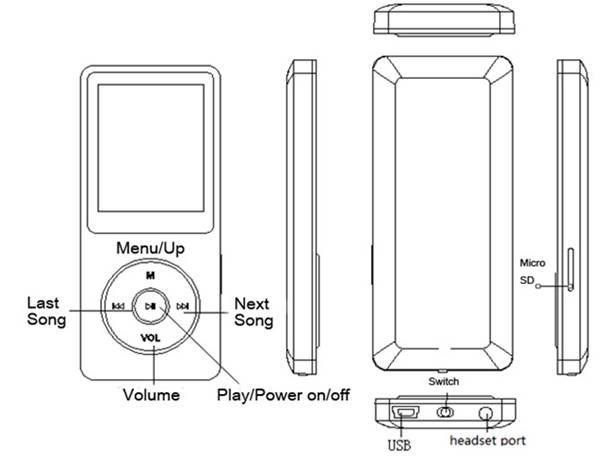
Cargando la batería
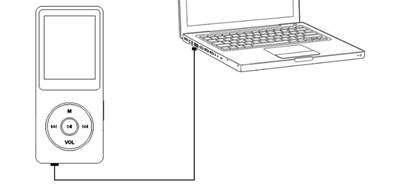
- Enchufe un extremo del cable micro USB en el puerto USB de una computadora o en el enchufe de la red eléctrica.
- Enchufe el otro extremo del cable en el puerto micro USB de su dispositivo.
- Cuando el dispositivo esté completamente cargado, desconecte el cable de su dispositivo tirando de él directamente hacia afuera.
Encendido y apagado
Puede encender y apagar su reproductor a través del botón de interruptor y el botón 
- Gire el interruptor deslizante a la posición de encendido (on), el reproductor se encenderá.
- Cuando el interruptor deslizante está en la posición de encendido (on), se encenderá / apagará presionando el botón central durante tres segundos.
- Cuando el reproductor está en la pantalla de reproducción de canciones, presione el botón VOL y luego presione el botón central para apagarlo. La próxima vez que vuelva a encender el reproductor, comenzará desde la última posición en la que se quedó.
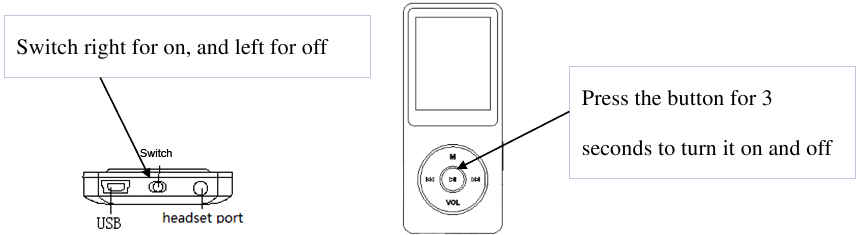
Nota: Si no puede encender el reproductor, verifique si ha girado el interruptor a la posición de encendido (on).
Reproduce tu música
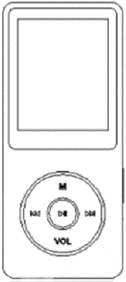
- Regresar y rebobinar/avanzar
- Cuando el reproductor está en la pantalla de reproducción de música, hay dos maneras de regresar:
- Regresar con el botón "M"
Presione el botón "M", se mostrará una lista relacionada con el elemento "Home" (Inicio), elíjalo y luego regresará a la interfaz principal. - Regresar con el botón
![]() y
y ![]()
Presione el botón![]() para regresar al grado anterior, presione el botón
para regresar al grado anterior, presione el botón ![]() continuamente para regresar a la interfaz principal.
continuamente para regresar a la interfaz principal.
- Regresar con el botón "M"
- Use el botón
![]() para rebobinar/avanzar
para rebobinar/avanzar
Mantenga presionado el botón![]() para rebobinar rápidamente, toque para la canción anterior; Mantenga presionado el botón
para rebobinar rápidamente, toque para la canción anterior; Mantenga presionado el botón ![]() para avanzar rápidamente, toque para la siguiente canción.
para avanzar rápidamente, toque para la siguiente canción.
- Cuando el reproductor está en la pantalla de reproducción de música, hay dos maneras de regresar:
- Reproducción aleatoria y repetición
- Reproduzca aleatoriamente su música a través del botón "M"
Puede elegir la canción de "Music" (Música) o "Folder" (Carpeta) para ingresar a la pantalla de reproducción de música y luego presionar el botón M, encontrará el elemento "Shuffle" (Aleatorio) en "Play mode" (Modo de reproducción).
Nota: si reproduce la canción a través de "Music" (Música), solo reproducirá aleatoriamente las canciones en la carpeta que incluye su música. Si reproduce la canción a través de "Folder" (Carpeta), reproducirá aleatoriamente las canciones por carpeta. - Reproduzca aleatoriamente su música a través de "Setting" (Configuración)
También puede reproducir aleatoriamente sus canciones en el modo de reproducción presionando el botón "Setting" (Configuración) en la interfaz principal. Cuando "Shuffle" (Aleatorio) está activado (on) en esta situación, puede reproducir aleatoriamente sus canciones de dos maneras:- Regrese a la interfaz principal y luego elija "Music" (Música) o "Folder" (Carpeta) para reproducir aleatoriamente sus canciones
- Elija con el "Play music from..." (Reproducir música desde...) en el modo de reproducción de "Setting" (Configuración), tenga en cuenta que las canciones que reproduce aleatoriamente son de "Music" (Música) en esta situación.
Nota: La condición de reproducción aleatoria en la pantalla de reproducción de música es siempre la misma que en la "Setting" (Configuración)
- Para repetir sus canciones
Puede repetir sus canciones desde la pantalla de reproducción de música presionando el botón M> "Play mode" (Modo de reproducción) > "Repeat" (Repetir), y también puede repetir presionando "Setting" (Configuración)> "Play mode" (Modo de reproducción) > "Repeat" (Repetir). El reproductor solo reproducirá los primeros 10 segundos de una pista y luego la omitirá si selecciona la opción "View playing" (Ver reproducción).
Nota: si reproduce canciones a través de "Music" (Música), solo se repetirá en la carpeta que incluye sus canciones. Si reproduce canciones a través de "Folder" (Carpeta), se repetirá por carpeta con la opción "Repeat all" (Repetir todo). La canción que elija con la opción "Repeat" (Repetir) en "Setting" (Configuración) es de "Music" (Música).
- Reproduzca aleatoriamente su música a través del botón "M"
- Play mode (Modo de reproducción)
Hay modo fácil y modo normal en este reproductor mp3 para que elija:- Cuando el reproductor está en la pantalla de reproducción de música, entra en modo fácil presionando el botón central (presione el botón central durante aproximadamente 2 segundos) y presione VOL y M para ajustar el volumen.
- El reproductor mp3 vuelve al modo normal presionando el botón central nuevamente. Mantenga presionado VOL hasta que aparezcan las pantallas de volumen y luego use M y VOL para ajustar el volumen.
- Resume playback (Reanudar la reproducción)
- Opción de reanudar
Cuando haya salido de la interfaz de reproducción de música, puede seleccionar "Resume" (Reanudar) para comenzar desde donde lo dejó si todavía está en el menú de "Music" (Música). - Reanudar con encendido/apagado
Presione el botón VOL para salir de la pantalla de reproducción principal y presione el botón central![]() durante tres segundos para apagar el reproductor, la próxima vez que encienda el reproductor, comenzará desde donde lo dejó.
durante tres segundos para apagar el reproductor, la próxima vez que encienda el reproductor, comenzará desde donde lo dejó.
- Opción de reanudar

 para rebobinar/avanzar
  para avanzar rápidamente, toque para la siguiente canción.
Transfiere archivos a tu reproductor
- Conecte su dispositivo a la computadora con el cable Micro USB incluido, el reproductor mp3 aparecerá como un disco extraíble tan pronto como la computadora lo reconozca y luego simplemente arrastre los archivos al reproductor mp3. Si su computadora no puede reconocer el reproductor, el cable Micro USB incluido puede tener un problema, use otro cable Micro USB para conectarlo a su PC.
- Cuando su dispositivo se muestre como un disco extraíble, puede colocar los archivos guardados en su computadora en su reproductor. Cuando el control deslizante está en "off" (apagado), la unidad se encenderá cuando se conecte a un puerto USB y luego se apagará cuando se desconecte. Deslice el interruptor de la posición opuesta, se encenderá bien.
Haga clic con el botón derecho en su dispositivo en la computadora y luego elija el elemento "Format" (Formatear) con la opción exFAT.

Nota: si aparece el "Disk error" (Error de disco) para su dispositivo, conecte su reproductor con la computadora y luego formatee el disco con la opción "exFAT".

Video y Radio
- Video
- Volver al menú
- Cuando está en la pantalla de reproducción de video, presione VOL o en otros estados presione "
![]() " tiempo para volver al último menú.
" tiempo para volver al último menú. - Presione el botón "M", se mostrará una lista relacionada con el elemento "Home" (Inicio), elíjalo y luego regresará a la interfaz principal.
- Cuando está en la pantalla de reproducción de video, presione VOL o en otros estados presione "
- Reproducir/Pausa: toque la tecla de reproducción
Rebobinar/avanzar rápido: mantenga presionada la canción anterior/siguiente canción
Volver al menú: en el modo de reproducción de música, presione VOL o en otros estados presione "![]() " durante un breve tiempo para volver al último menú.
" durante un breve tiempo para volver al último menú.
Nota: El producto solo admite video de 160*128, puede convertir archivos de video a este formato con las herramientas incluidas en el dispositivo. - Para usar el "amvtransform" incluido en el dispositivo Instale primero el programa en su computadora y luego presione el icono
![]() para elegir el archivo que desea convertir en su computadora, y elija el icono
para elegir el archivo que desea convertir en su computadora, y elija el icono ![]() para poner el video convertido en el archivo en su reproductor A02. Elija el icono
para poner el video convertido en el archivo en su reproductor A02. Elija el icono ![]() para comenzar a convertir, la parte inferior mostrará el progreso de la conversión para el icono
para comenzar a convertir, la parte inferior mostrará el progreso de la conversión para el icono![]() , estará bien hasta que muestre el 100%.
, estará bien hasta que muestre el 100%.
![]()
- Volver al menú
- Radio
- Sintonización manual y sintonización automática
Puede ajustar la radio a través de "Manual tune" (Sintonización manual) o "Auto tune" (Sintonización automática), presione el botón![]() y
y ![]() para rebobinar y avanzar buscando uno por uno, y mantenga presionado el botón para buscar automáticamente, luego presione el botón
para rebobinar y avanzar buscando uno por uno, y mantenga presionado el botón para buscar automáticamente, luego presione el botón ![]() para detenerse en el canal que le gusta.
para detenerse en el canal que le gusta. - Configure la radio FM con el botón "M"
Cuando está en la pantalla de reproducción de radio, presione el botón "M", y luego se mostrará una lista relacionada con los elementos "Home" (Inicio), "Previous menu" (Menú anterior), "Save to preset" (Guardar en preestablecido), "Tuner region" (Región del sintonizador), etc.- Elija el elemento "Home" (Inicio) para la interfaz principal (También puede presionar el botón VOL y luego presionar "
![]() " continuamente para volver a la interfaz principal.). Elija "Previous menu" (Menú anterior) para volver al último menú.
" continuamente para volver a la interfaz principal.). Elija "Previous menu" (Menú anterior) para volver al último menú. - Elija el elemento "Start FM radio recording" (Iniciar grabación de radio FM) para guardar la radio que desea grabar, y la encontrará en el elemento "FM recording" (Grabación FM).
Tenga en cuenta que solo puede escuchar estaciones de radio mono en este reproductor.
- Elija el elemento "Home" (Inicio) para la interfaz principal (También puede presionar el botón VOL y luego presionar "
- Sintonización manual y sintonización automática
 " tiempo para volver al último menú.
 para elegir el archivo que desea convertir en su computadora, y elija el icono
  para poner el video convertido en el archivo en su reproductor A02. Elija el icono
  para comenzar a convertir, la parte inferior mostrará el progreso de la conversión para el icono
 , estará bien hasta que muestre el 100%.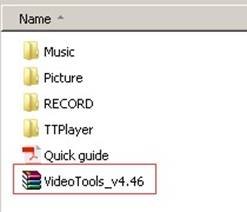
 y
y  para rebobinar y avanzar buscando uno por uno, y mantenga presionado el botón para buscar automáticamente, luego presione el botón
  para detenerse en el canal que le gusta.
  " continuamente para volver a la interfaz principal.). Elija "Previous menu" (Menú anterior) para volver al último menú.
Grabación y libro electrónico
- Grabación
En el menú principal, pulse el botón![]() para entrar en la función de grabación, hay cuatro elementos para que usted elija, incluyendo inicio de grabación de idioma/biblioteca de grabación/formato de grabación/ajuste de grabación/, pulse el botón de reproducción
para entrar en la función de grabación, hay cuatro elementos para que usted elija, incluyendo inicio de grabación de idioma/biblioteca de grabación/formato de grabación/ajuste de grabación/, pulse el botón de reproducción ![]() para entrar en él después de elegir el elemento que desee. Pulse la tecla
para entrar en él después de elegir el elemento que desee. Pulse la tecla ![]() para guardar la grabación.
para guardar la grabación. - Libro electrónico
En el menú principal, pulse el botón![]() para entrar en la función de libro electrónico, por favor, tenga en cuenta que sólo es compatible con el formato "txt" (txt) para su lectura. Pulse el botón
para entrar en la función de libro electrónico, por favor, tenga en cuenta que sólo es compatible con el formato "txt" (txt) para su lectura. Pulse el botón ![]() y
y ![]() para subir/bajar la página.
para subir/bajar la página.
Nota: si no puede leer su documento txt a través del libro electrónico, conecte su reproductor al ordenador y, a continuación, elija el archivo para el elemento "guardar como" (guardar como), seleccione el código como "UTF-8" (UTF-8) y guarde. Copie el archivo txt a la carpeta E-Book y volverá a estar en condiciones normales para su lectura.
 para entrar en la función de grabación, hay cuatro elementos para que usted elija, incluyendo inicio de grabación de idioma/biblioteca de grabación/formato de grabación/ajuste de grabación/, pulse el botón de reproducción
  para guardar la grabación.
 y
y  para subir/bajar la página.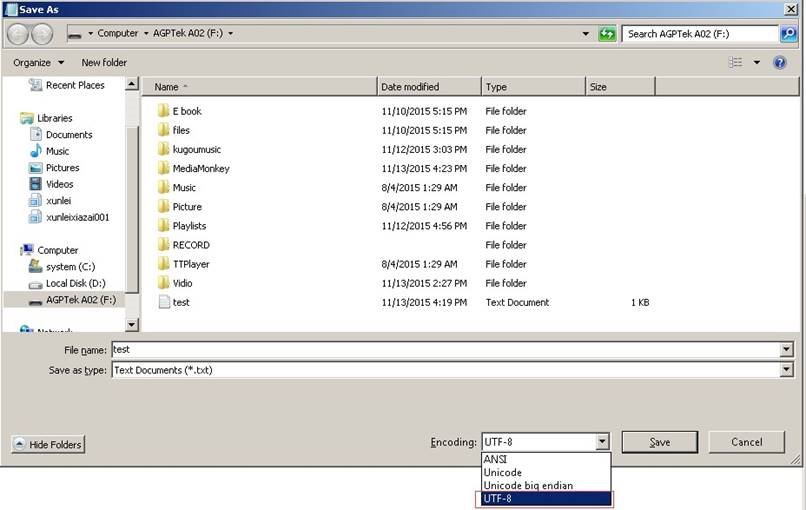
Preguntas frecuentes y soporte
- Cómo usar la lista de reproducción
- Para usar la lista de reproducción preestablecida.
Pulse el botón y luego elija la opción "Add to playlist" (Añadir a la lista de reproducción) para la canción que desee operar. Hay 3 elementos preparados para usted, incluyendo "Playlist on the go [1]" (Lista de reproducción sobre la marcha [1]), "Playlist on the go [2]" (Lista de reproducción sobre la marcha [2]) y "Playlist on the go [3]" (Lista de reproducción sobre la marcha [3]), puede añadir la canción a cualquiera de estos tres como desee. - Para crear la lista de reproducción por sí mismo
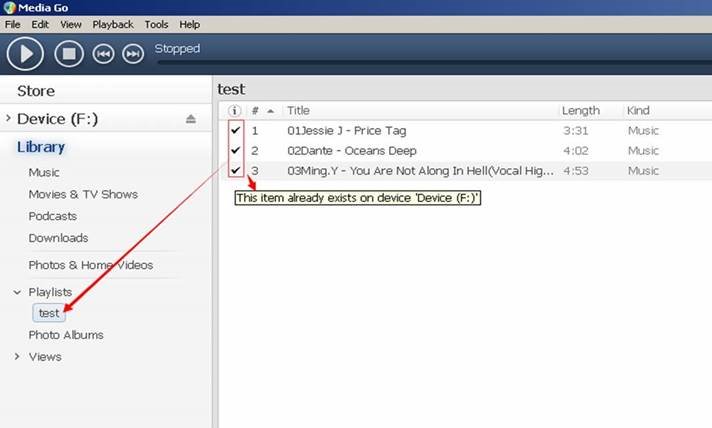
Editar la lista de reproducción por el reproductor multimedia podría ser doloroso, no importa por iPod u otros. Hay un programa gratuito llamado Media Go. Es el programa más fácil de usar para transferir listas de reproducción al AGPTek. Simplemente cree sus listas de reproducción en Media Go y luego haga clic con el botón derecho en su nombre y seleccione "Add playlist to X:( Which is your MP3 player's disk) '" (Añadir lista de reproducción a X:( Que es el disco de su reproductor MP3) '). (Puede descargarlo en http://mediago.sony.com/chs/download)
Después de enviar su lista de reproducción y música al reproductor, puede encontrarla en "Music" (Música), y luego seleccionar listas de reproducción.

- Para usar la lista de reproducción preestablecida.
- Cómo añadir un marcador para su audiolibro
Cuando esté en la interfaz principal de reproducción de audio, toque el botón M para acceder al submenú. Entonces se mostrará una lista relacionada, elija "Bookmarks" (Marcadores) con la opción "Add bookmark" (Añadir marcador).- Está marcado por el tiempo de parada como "hh: mm: ss". Así que usted puede establecer el tiempo de parada antes de añadirlo para continuar jugando la próxima vez convenientemente.
- El número máximo de marcadores soportados por cada archivo de audio es 10. También puede cubrir el marcador anterior con un nuevo marcador, y entonces el antiguo será reemplazado por el nuevo.
- Puede encontrar los marcadores que ha guardado con la opción "Go to bookmark" (Ir al marcador) bajo el elemento "Bookmarks" (Marcadores), y puede eliminarlos con la opción "Delete bookmark" (Borrar marcador).
- Cómo ordenar su música o audiolibros
- Ordenar por nombre en el ordenador
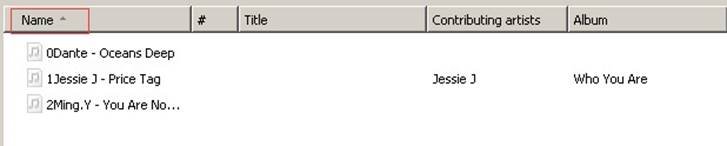
La secuencia de copia tiene la máxima prioridad. Antes de copiarlos de su ordenador al reproductor, por favor, organice los archivos en una secuencia correcta en el ordenador (por nombre, como en la imagen de abajo. No por #, está ordenado por ASCII).
Si el orden de los archivos está ordenado por nombre antes de copiarlos en el reproductor, estarían en el orden correcto.
Nota: Para comprobar la música que ha organizado por nombre en su ordenador, debe abrir la "Music" (Música) de su reproductor, y luego simplemente disfrutarla. - Cambiar el nombre
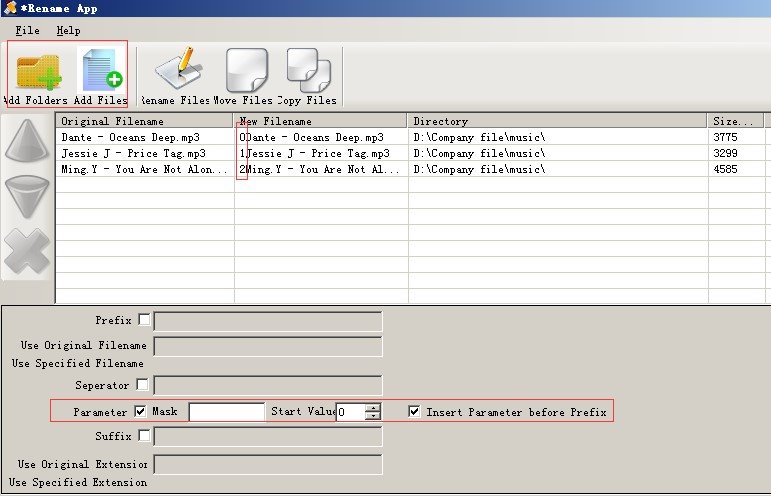
Si su música no está ordenada por el número correcto, utilice la aplicación "Renamer" (Renombrador) para ordenar su música por número. Descargue Renamer en el sitio web (http://renameapp.codeplex.com/documentation), y luego elija el elemento "Add folders" (Añadir carpetas) o "Add files" (Añadir archivos) para añadir su música a la lista. Puede configurar como muestra la imagen para numerar su música por secuencia, y luego elegir el elemento "rename files" (renombrar archivos) después de haber organizado su música en el orden correcto.
Nota: Para comprobar la música organizada que ha hecho, necesita abrir la "Folder" (Carpeta) en la interfaz principal de su reproductor, y luego puede disfrutar de su música en el orden organizado.
- Ordenar por nombre en el ordenador
- Cómo cargar toneladas (más de 2000) de música
Haga carpetas separadas en la tarjeta y deje sus pistas en ellas. Puede hacer esto en su PC en el explorador de windows.
Por favor, tenga en cuenta que el reproductor sólo puede ver un máximo de 4000 pistas. - Cómo cargar música APE (sin pérdidas)
Un CD de audio de varias pistas completo puede ser ripeado a un solo archivo de audio y una hoja de referencia. Sin embargo, los reproductores de audio de software y los reproductores de audio digitales de hardware a menudo tratan cada archivo de audio como una sola entrada de lista de reproducción, lo que puede dificultar la selección e identificación de las pistas individuales. Una solución común es dividir el archivo de audio original en una serie de archivos separados, uno por pista.
Paso 1: Descargue TTplayer a través de http://images.agptek.us/image/TTPlayer.rar. Y luego añada su música APE al reproductor TT.
Paso 2: Seleccione la música que necesita convertir, y luego haga clic con el botón derecho, elija "Convert Format" (Convertir formato).
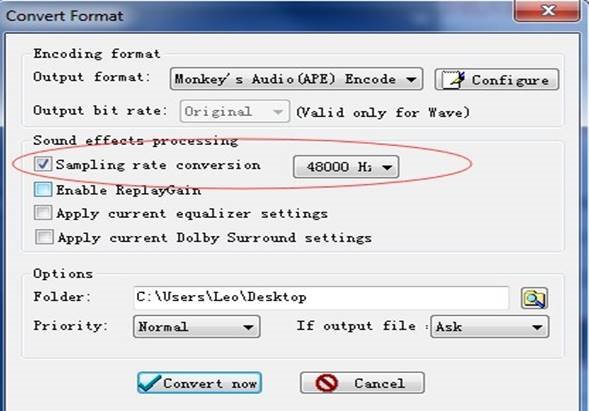
Paso 3: Ahora elija "Monkey's Audio (APE)" (Audio de mono (APE)) y la conversión de la frecuencia de muestreo de 44000 o 48000 Hz, y luego "Convert now" (Convertir ahora)
Paso 4: cuando la conversión haya terminado, ponga la música APE dividida en su reproductor MP3.
Ahora, ¡disfrute de su música!
")
- Formato soportado
formato de música MP3/WAV/APE/WMA/FLAC etc. Formato de vídeo AMV (vídeo convertido) Imagen JPG/JPEG/BMP Libro electrónico Soporte TXT Radio FM Soporte Radio Visualización de letras Soporte LRC Letras Grabación WAV - Cómo ordenar la música en la tarjeta SD por artistas, álbumes y géneros
- Inserte su tarjeta micro SD en el reproductor
- Encuentre el icono "Folder" (Carpeta) y selecciónelo, entonces el reproductor mostrará dos carpetas "Local folder" (Carpeta local) y "Card folder" (Carpeta de la tarjeta) y reproducirá una canción de la carpeta de la tarjeta
- Pulse el botón
![]() para salir de la pantalla de la canción y pulse el botón
para salir de la pantalla de la canción y pulse el botón ![]() para volver al menú principal.
para volver al menú principal. - Pulse el icono de "music" (música) y podrá ver todas las pistas de su tarjeta micro SD y ordenadas por artistas, álbumes y géneros.
Nota: La opción "Music" (Música) sólo puede mostrar la música en la memoria interna o en la memoria de la tarjeta, pero no en una combinación de ambas.
- Cómo volver de la pantalla de reproducción de música a la pantalla de inicio
Pulse el botón![]() una vez, y luego pulse el botón
una vez, y luego pulse el botón ![]() para volver al menú principal.
para volver al menú principal.
O pulse el botón M y el reproductor mostrará la opción "Back to home" (Volver a la página de inicio). - Por qué no puede reproducir FLAC, u otro formato de música
Sí reproduce FLAC. El archivo de música sólo puede reproducirse dentro del rango siguiente:
 para salir de la pantalla de la canción y pulse el botón
  para volver al menú principal.
| MP3 | MP1 | Tasa de bits: 32kbps---448kbps |
| Frecuencia de muestreo: 8KHz---48KHz | ||
| MP2 | Tasa de bits: 8kbps---384kbps | |
| Frecuencia de muestreo: 8KHz---48KHz | ||
| MP3 | Tasa de bits: 8kbps---320kbps | |
| Frecuencia de muestreo: 8KHz---48KHz | ||
| WMA | Tasa de bits: 5kbps---384kbps | |
| Frecuencia de muestreo: 8KHz---48KHz | ||
| OGG | Tasa de bits: Q0--Q10(20kbps---499kbps) | |
| Frecuencia de muestreo: 8KHz---48KHz | ||
| APE | Tasa de bits: Compresión rápida\normal (800kbps-1000kbps) | |
| Frecuencia de muestreo: 8KHz---48KHz | ||
| FLAC | Tasa de bits: L0--L8(1000kbps-1200kbps) | |
| Frecuencia de muestreo: 8KHz---48KHz | ||
| WAV | IMA-ADPCM | Tasa de bits: 32kbps---384kbps |
| Frecuencia de muestreo: 8KHz---48KHz | ||
| MS-ADPCM | Tasa de bits: 32kbps---384kbps | |
| Frecuencia de muestreo: 8KHz---48KHz | ||
| PCM | Tasa de bits: 128kbps---1536kbps | |
| Frecuencia de muestreo: 8KHz---48KHz | ||
| AAC-LC | Tasa de bits:(8kbps---320kbps) | |
| Frecuencia de muestreo: 8KHz---48KHz | ||
| ACELP | Tasa de bits: 5kbps---64kbps | |
| Frecuencia de muestreo: 8KHz---16KHz | ||
Puede convertir la música por TTplayer que está incluido en el dispositivo de archivo ape, haciéndolos así el rango jugable.
Seleccione la música que necesita convertir, y luego haga clic con el botón derecho, elija "Convert Format" (Convertir formato). Elija "Monkey's Audio (APE)" (Audio de mono (APE)) y la conversión de la frecuencia de muestreo de 44000 o 48000 Hz, y luego "Convert now" (Convertir ahora)
Precauciones
- Cuando el dispositivo se congele, apáguelo y luego reinícielo.
- Cuando el dispositivo solo reproduzca cada canción durante 10 segundos, desactive la función de presentación de diapositivas, o puede restaurar el reproductor a la configuración de fábrica (en la configuración).
- El reproductor no se enciende
- Compruebe el botón del interruptor y vea si está apagado (power-off)
- Conéctelo con la computadora y luego verifíquelo nuevamente
Si el reproductor aún no se puede usar después de la carga, póngase en contacto con nuestro servicio de atención al cliente.
- Ruido Grave
- Compruebe si los auriculares están limpios o no, la suciedad causará ruido
- Compruebe si el archivo de música está dañado o no, pruebe con otra canción para probar.
- El archivo de música dañado puede causar ruido grave
- No hay sonido en los auriculares
- Compruebe si el volumen de voz está configurado en 0
- Compruebe si hay algún problema con la conexión de los auriculares
- No se pueden reproducir audiolibros
Si el formato de los audiolibros es audible, puede utilizar las herramientas a continuación para convertirlo.
http://download.cnet.com/Free-AAC-to-MP3-Converter/3000-2140_4-76060139.html o http://toptitleweb.com/howtos/convert-aax-to-mp3.html - Si el dispositivo no puede reconocer una tarjeta Micro SD, compruebe si cambia de la carpeta local a la carpeta de la tarjeta.
Referencias
Media Go - Sony Network Entertainment
http://images.agptek.us/image/TTPlayer.rar
![toptitleweb.com]() http://toptitleweb.com/howtos/convert-aax-to-mp3.html
http://toptitleweb.com/howtos/convert-aax-to-mp3.html![download.cnet.com]() Free AAC to MP3 Converter - Free download and software reviews - CNET Download (Convertidor gratuito de AAC a MP3 - Descarga gratuita y reseñas de software - Descarga de CNET)
Free AAC to MP3 Converter - Free download and software reviews - CNET Download (Convertidor gratuito de AAC a MP3 - Descarga gratuita y reseñas de software - Descarga de CNET)


Descargar el manual
Aquí puede descargar la versión PDF completa del manual. Puede contener instrucciones de seguridad adicionales, información de garantía, reglas de la FCC, etc.
Descargar Manual de AGPTEK A02


