Manual de Alcatel Linkzone 2
- 1 Conociendo su punto de acceso móvil
- 2 Descripción del LED
- 3 Indicadores
- 4 Insertando la tarjeta SIM
- 5 Retirando la tarjeta SIM
- 6 Insertando/Retirando la batería
- 7 Cargando su punto de acceso móvil
- 8 Cargando otros dispositivos
- 9 ¿Olvidó su contraseña?
- 10 SO compatibles
- 11 Conecte su dispositivo Wi-Fi a su punto de acceso móvil
- 12 Usar el WPS
- 13 Administrando su punto de acceso móvil
- 14 Accediendo a su punto de acceso móvil
- 15 Acceso mediante un cable USB
- 16 Cambiar la contraseña de administrador del punto de acceso móvil
- 17 Cambiar el nombre de la red del punto de acceso móvil (SSID)
- 18 Cambiar la contraseña de Wi-Fi del punto de acceso móvil
- 19 Cómo usar la función de lista blanca del punto de acceso móvil
- 20 Actualización de su versión de software
- 21 Seguridad y Uso
- 22 Ondas de Radio
- 23 Licencias
- 24 Información General
- 25 Garantía limitada de meses
- 26 Información Electrónica
- 27 Referencias
- 28 Descargar el manual
- 29 En otros idiomas
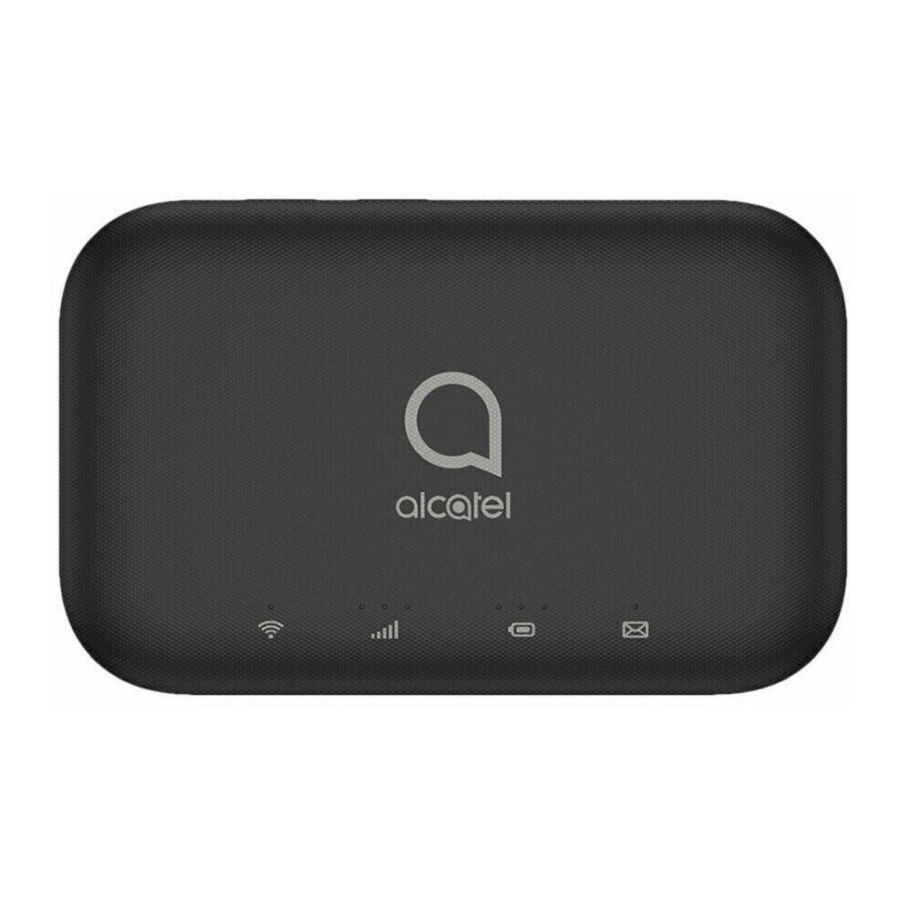
Para obtener más información sobre su punto de acceso móvil o para descargar la versión completa del manual del usuario, visite https://us.alcatelmobile.com

 Este producto cumple con todos los límites SAR nacionales aplicables de 1,6 W/kg. Los valores SAR máximos se pueden encontrar en la sección de ondas de radio del manual del usuario incluido.
Si el dispositivo se lleva en el cuerpo, mantenga una distancia de 10 mm de su cuerpo para evitar la exposición a RF. Tenga en cuenta que el punto de acceso móvil puede estar transmitiendo incluso si el dispositivo no está en uso pero está encendido.
Conociendo su punto de acceso móvil
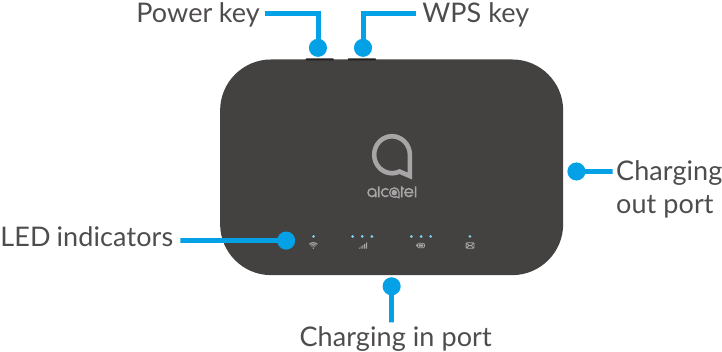
Descripción del LED
| Parte | Descripción |
| Power key | Mantenga presionada la tecla Power (Encendido) durante 3 segundos para encender/apagar el dispositivo. |
| WPS key | Mantenga presionada la tecla WPS durante 3 segundos para activar la función WPS. Una vez activado, el indicador LED de Wi-Fi parpadeará cada dos segundos. Si no se accede a la red en 2 minutos, el dispositivo saldrá automáticamente del modo WPS. |
| LED indicators | Muestra el estado de Wi-Fi, señal, batería y SMS. |
| Charging in USB Port | Utilice el puerto USB Type-C para cargar su dispositivo y conectar su dispositivo al cliente a través del cable USB. |
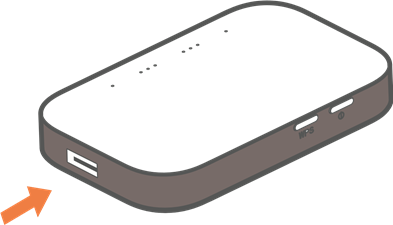
| Charging out USB port | Utilice el puerto USB para cargar otros dispositivos, como tabletas y teléfonos inteligentes. |
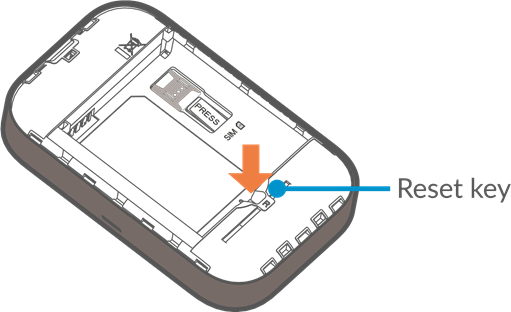
| Reset | Presione la tecla Reset (Restablecer) durante 3 segundos para restablecer el dispositivo. Todos los indicadores LED parpadearán en azul 2 veces para indicar que el dispositivo se ha restablecido al modo de fábrica. |
| Reboot | Mantenga presionada la tecla Power (Encendido) durante 10 segundos para reiniciar el dispositivo. |
Indicadores
Cuando el punto de acceso está encendido, los siguientes iconos se iluminarán. Para obtener una descripción de los iconos, consulte la tabla a continuación:

 Wi-Fi Indicator (Blue LED)
Solid Blue
Wi-Fi está activo.
Flashing Blue
El modo WPS está activo.
 Signal Indicator (Red or Blue LED)
Solid Blue
Registrado y conectado a la red.
Buena cobertura: los 3 LED se iluminan
Cobertura media: 2 LED se iluminan
Cobertura débil: 1 LED se ilumina
Flashing Blue
Red desconectada.
Solid Red
Sin red, sin tarjeta SIM o error de la tarjeta SIM, servicio limitado o nulo.
 Battery Indicator (Red or Blue LED)
Solid Blue
3 LED se iluminan en azul: Nivel de batería 80% - 100%
2 LED se iluminan en azul: Nivel de batería 40% - 79%
1 LED se ilumina en azul: Nivel de batería 15% - 39%
Solid Red
1 LED se ilumina en rojo: Nivel de batería 0% - 14%.
Flashing
Los LED parpadearán durante la carga. Una vez que el nivel de la batería esté al 100%, 3 LED mostrarán un color azul fijo.
 SMS Indicator (Blue LED)
Solid Blue
Nuevo mensaje
Slowly Flashing Blue
La bandeja de entrada de mensajes está llena.
Off
No hay mensajes nuevos.
Software update
Fast Flashing Blue
- Nueva versión de software descarga o instalación está pendiente.
- En proceso de instalación de la actualización del software.
Insertando la tarjeta SIM
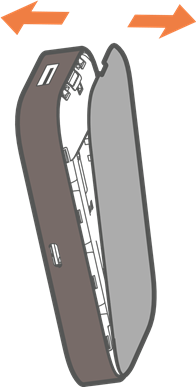
- Open the back cover. (Abra la cubierta posterior).
We suggest that you hold the Alcatel LINKZONE 2 in one hand and put the tip of your thumb of the other hand into the slot and pull the cover outwards to open it. (Sugerimos que sostenga el Alcatel LINKZONE 2 en una mano y coloque la punta del pulgar de la otra mano en la ranura y tire de la cubierta hacia afuera para abrirla).

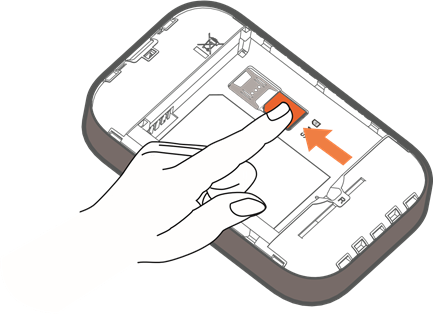
- Press and push the Nano SIM card to install it in the SIM card slot. (Presione y empuje la tarjeta Nano SIM para instalarla en la ranura de la tarjeta SIM).

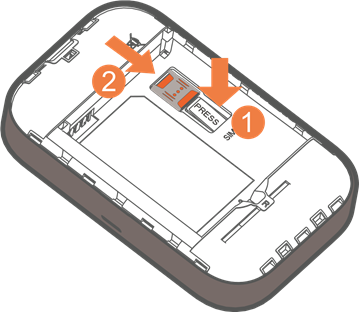
Retirando la tarjeta SIM
No extraiga la tarjeta SIM con fuerza. Presione y mantenga presionado el resorte plano, y luego extraiga la tarjeta SIM.
Insertando/Retirando la batería
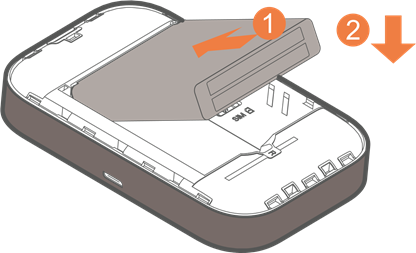
Asegúrese de que las clavijas de la batería estén alineadas con las clavijas del dispositivo antes de insertar completamente la batería.
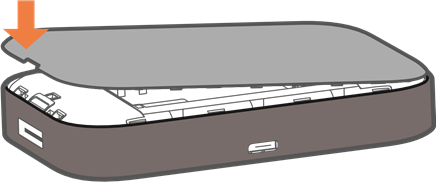
Cierre la cubierta posterior con los agujeros alineados.
Cargando su punto de acceso móvil
Hay dos formas de cargar su punto de acceso móvil:
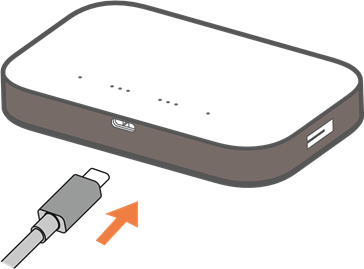
- Charge using a charger and USB data cable (Cargue usando un cargador y un cable de datos USB)
Connect the USB cable into the charging port as shown and connect the charger to a power outlet to start charging. (Conecte el cable USB al puerto de carga como se muestra y conecte el cargador a una toma de corriente para comenzar a cargar). When the device is powered off, it takes about 3 hours before being fully charged. (Cuando el dispositivo está apagado, tarda aproximadamente 3 horas en cargarse por completo). - Charge using a computer and USB data cable (Cargue usando una computadora y un cable de datos USB)
You can also charge the device by connecting it to a PC with the USB cable. (También puede cargar el dispositivo conectándolo a una PC con el cable USB).
When the device is powered off, it takes about 4 hours to complete charging. (Cuando el dispositivo está apagado, tarda aproximadamente 4 horas en completar la carga).
Note: When red battery indicator lights up, device should be charged in order to protect the battery. (Nota: Cuando se enciende el indicador rojo de la batería, el dispositivo debe cargarse para proteger la batería).
Cargando otros dispositivos
Utilice el puerto USB de tamaño completo para cargar otros dispositivos, como tabletas y teléfonos inteligentes.
¿Olvidó su contraseña?
Si olvida su contraseña, simplemente reinicie su dispositivo y estará en funcionamiento en poco tiempo. Use un clip o un alfiler romo para presionar suavemente el botón de reinicio.
SO compatibles
Windows (32 bit & 64 bit) 7/8/8.1/10
Mac OS X 10.6 to 10.11 with the latest upgrade
Conecte su dispositivo Wi-Fi a su punto de acceso móvil
- Encienda su punto de acceso móvil.
- En su computadora u otro dispositivo habilitado para Wi-Fi, busque redes Wi-Fi disponibles y seleccione el nombre de la red (SSID) que se encuentra en la etiqueta debajo de la batería del punto de acceso móvil.
Note: Wi-Fi name (SSID) and Wi-Fi Password is located on the label underneath the mobile hotspot battery. (Nota: El nombre de Wi-Fi (SSID) y la contraseña de Wi-Fi se encuentran en la etiqueta debajo de la batería del punto de acceso móvil).- From a Windows PC: Left-click Wireless Network Connection (Conexión de red inalámbrica) on the task bar to view available networks. (Desde una PC con Windows: haga clic izquierdo en Conexión de red inalámbrica en la barra de tareas para ver las redes disponibles). Choose the SSID from the list of available networks. (Elija el SSID de la lista de redes disponibles).
- From a Mac computer: Select System Preferences (Preferencias del sistema) -> Network (Red) -> Airport. Click Advanced (Avanzado) to choose SSID from the list of available networks. (Desde una computadora Mac: seleccione Preferencias del sistema -> Red -> Airport. Haga clic en Avanzado para elegir el SSID de la lista de redes disponibles).
- From an iOS device: Settings (Ajustes) -> Wi-Fi. Choose SSID from the list of available networks. (Desde un dispositivo iOS: Ajustes -> Wi-Fi. Elija el SSID de la lista de redes disponibles).
- From an Android device: Settings (Ajustes) -> Wi-Fi settings (Configuración de Wi-Fi). Choose the SSID from the list of available networks. (Desde un dispositivo Android: Ajustes -> Configuración de Wi-Fi. Elija el SSID de la lista de redes disponibles).
- Enter password located on the label underneath the mobile hotspot battery and click OK (Aceptar). (Ingrese la contraseña que se encuentra en la etiqueta debajo de la batería del punto de acceso móvil y haga clic en Aceptar).
Usar el WPS
Si su dispositivo Wi-Fi es compatible con WPS, no tiene que ingresar la contraseña manualmente después de que se haya establecido la conexión WPS. Siga los siguientes pasos:
- Encienda su punto de acceso móvil y habilite la función Wi-Fi.
- Press and hold the WPS key on your device for 3 seconds to start the Wi-Fi Protected Setup authentication process. (Mantenga presionada la tecla WPS en su dispositivo durante 3 segundos para iniciar el proceso de autenticación de configuración protegida de Wi-Fi).
- Enable the WPS function on your Wi-Fi device in order to respond to this authentication process. (Habilite la función WPS en su dispositivo Wi-Fi para responder a este proceso de autenticación).
- Follow the system prompts on your Wi-Fi device to finish the connection. (Siga las indicaciones del sistema en su dispositivo Wi-Fi para finalizar la conexión).
- If no Wi-Fi device is connected within 2 minutes, WPS function will automatically close. (Si no se conecta ningún dispositivo Wi-Fi en 2 minutos, la función WPS se cerrará automáticamente).
Administrando su punto de acceso móvil
Accediendo a su punto de acceso móvil
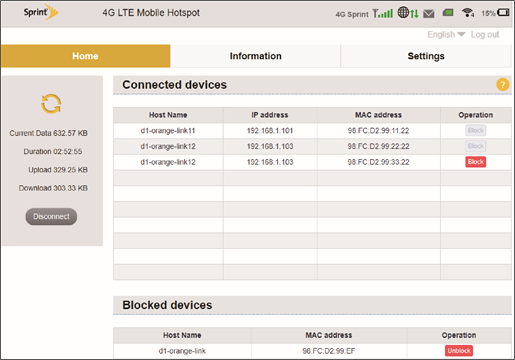
Puede acceder a la información de su dispositivo de punto de acceso móvil utilizando un navegador de Internet.
To access using a browser: (Para acceder usando un navegador:)
- Connect to your hotspot device through Wi-Fi using the network connection software on your computer. (Conéctese a su dispositivo de punto de acceso a través de Wi-Fi utilizando el software de conexión de red en su computadora). Provide the Wi-Fi network password, if requested. (Proporcione la contraseña de la red Wi-Fi, si se le solicita).
- Open a browser and enter http://mobile.hotspot or http://192.168.0.1 in the address bar. (Abra un navegador e ingrese http://mobile.hotspot o http://192.168.0.1 en la barra de direcciones). The Mobile Hotspot login screen will appear. (Aparecerá la pantalla de inicio de sesión del punto de acceso móvil).
- Enter your Password in the field provided. (Ingrese su contraseña en el campo provisto). You can find your default admin password and Wi-Fi password located on the label underneath the mobile hotspot battery. (Puede encontrar su contraseña de administrador predeterminada y la contraseña de Wi-Fi ubicada en la etiqueta debajo de la batería del punto de acceso móvil).
- Select the Save Password (Guardar contraseña) checkbox if you wish to bypass the login screen in the future. (Seleccione la casilla de verificación Guardar contraseña si desea omitir la pantalla de inicio de sesión en el futuro).
- Click Login (Iniciar sesión). If you entered the correct password, the Web User Interface screen appears. (Si ingresó la contraseña correcta, aparecerá la pantalla de la interfaz de usuario web).

Acceso mediante un cable USB
- Connect your Mobile Hotspot to your PC using the USB cable. (Conecte su punto de acceso móvil a su PC con el cable USB).
- Power on your device. (Encienda su dispositivo).
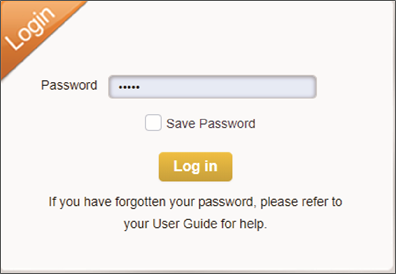
- Open a browser and enter http://mobile.hotspot or http://192.168.0.1 in the address bar. (Abra un navegador e ingrese http://mobile.hotspot o http://192.168.0.1 en la barra de direcciones). The Mobile Hotspot login screen will appear. (Aparecerá la pantalla de inicio de sesión del punto de acceso móvil).
- Enter your Password in the field provided. (Ingrese su contraseña en el campo provisto). You can find your default admin password and Wi-Fi password located on the label underneath the mobile hotspot battery. (Puede encontrar su contraseña de administrador predeterminada y la contraseña de Wi-Fi ubicada en la etiqueta debajo de la batería del punto de acceso móvil).
- Select the Save Password (Guardar contraseña) checkbox if you wish to bypass the login screen in the future. (Seleccione la casilla de verificación Guardar contraseña si desea omitir la pantalla de inicio de sesión en el futuro).
- Click Login (Iniciar sesión). If you entered the correct password, the Dashboard screen appears. (Si ingresó la contraseña correcta, aparecerá la pantalla del Panel de control).
Cambiar la contraseña de administrador del punto de acceso móvil
- Acceda a http://mobile.hotspot o http://192.168.0.1.
- Haga clic en Settings (Ajustes) en el área de navegación.
- Seleccione la pestaña Device Settings (Ajustes del dispositivo).
- Siga los pasos en Account Management (Administración de la cuenta) para actualizar su Password (Contraseña).
- Haga clic en Apply (Aplicar). Si todo se introduce correctamente, aparece el diálogo Admin Password Changed (Contraseña de administrador cambiada) indicando que la contraseña se ha cambiado correctamente.
Cambiar el nombre de la red del punto de acceso móvil (SSID)
- Acceda a http://mobile.hotspot o http://192.168.0.1.
- Haga clic en Settings (Ajustes) en la sección de navegación.
- Seleccione la pestaña Wi-Fi Settings (Ajustes de Wi-Fi).
- Cambie el nombre que aparece en el campo Network Name (SSID) (Nombre de red (SSID)) en el área de Wi-Fi Settings (Ajustes de Wi-Fi).
- Seleccione o deseleccione la casilla Broadcast Network Name (Difundir nombre de red) para activar o desactivar la difusión del Network Name (SSID) (Nombre de red (SSID)) del punto de acceso.
- Haga clic en Apply (Aplicar) para guardar los cambios en la pestaña Wi-Fi Settings (Ajustes de Wi-Fi) de la pantalla Settings (Ajustes).
Cambiar la contraseña de Wi-Fi del punto de acceso móvil
- Acceda a http://mobile.hotspot o http://192.168.0.1.
- Haga clic en Settings (Ajustes) en el área de navegación.
- Seleccione la pestaña Wi-Fi Settings (Ajustes de Wi-Fi).
- Cambie el valor que aparece en el campo Password (Contraseña) en el área SSID.
- Haga clic en Apply (Aplicar) en el área SSID para guardar los cambios en la pestaña Wi-Fi Settings (Ajustes de Wi-Fi) de la pantalla Settings (Ajustes).
Cómo usar la función de lista blanca del punto de acceso móvil
Su punto de acceso móvil está equipado con una función de "whitelist" (lista blanca) que le permitirá asegurar la privacidad de su red. Cuando esta función está activada, solo los usuarios a los que se les ha concedido acceso añadiendo la dirección MAC del usuario podrán conectarse a la red. Cuando el usuario principal desactiva esta función, todos los demás usuarios podrán acceder a la red a través de Wi-Fi y utilizando la contraseña correcta.
- Inicie sesión en la interfaz de usuario web.
- Seleccione Settings (Ajustes) -> Wi-Fi Settings (Ajustes de Wi-Fi) -> Whitelist or Blacklilst of MAC (Lista blanca o lista negra de MAC).
- Después de iniciar la función de lista blanca, necesita conocer la dirección MAC del cliente de usuario y añadirla a la lista. El formato es XX:XX:XX:XX:XX:XX. El dispositivo es capaz de conectar hasta 16 dispositivos a la vez. Para maximizar las velocidades de conexión mientras varios usuarios están conectados, se recomienda limitar los usuarios a 10 a la vez.
- Si desea eliminar un usuario de la lista blanca, haga clic en el botón y luego haga clic en Yes (Sí) para confirmar y eliminar. Este usuario ya no podrá conectarse a la red.
Actualización de su versión de software
Compruebe la versión de software actualmente instalada en su punto de acceso móvil
- Usando el navegador web en su ordenador, vaya a http://mobile.hotspot.
- Dentro de la interfaz de usuario web, seleccione la pestaña Settings (Ajustes).
- Debajo de la sección Device Information (Información del dispositivo), busque Software Version (Versión de software) para identificar qué versión de software está actualmente instalada en su dispositivo.
Actualice su punto de acceso móvil a la versión de software más reciente
- Usando el navegador web en su ordenador, vaya a http://mobile.hotspot.
- Dentro de la interfaz de usuario web, seleccione la pestaña Settings (Ajustes).
- Debajo de la pestaña Settings (Ajustes), vaya a Device Settings (Ajustes del dispositivo), busque Software Updates (Actualizaciones de software) y haga clic en el botón Check for Updates (Buscar actualizaciones) para determinar si hay una versión de software más reciente disponible para su punto de acceso móvil.
- Si hay una actualización disponible para su punto de acceso móvil, se mostrará una ventana que muestra System update available (Actualización del sistema disponible). Haga clic en el botón Download (Descargar) para descargar la actualización.
- Una vez que la descarga se ha completado, haga clic en el botón Update (Actualizar) para completar la instalación de la versión de software más reciente para su punto de acceso móvil.
Seguridad y Uso
Le recomendamos que lea este documento detenidamente antes de usar su punto de acceso móvil. El fabricante declina cualquier responsabilidad por los daños que puedan resultar como consecuencia de un uso indebido o un uso contrario a las instrucciones contenidas en este documento.
 | No encienda su dispositivo cuando su uso esté prohibido o cuando el uso del dispositivo pueda causar interferencias o peligro. |
 | Siga las normas o reglamentos en hospitales y centros de atención médica. Apague su dispositivo cerca de dispositivos médicos. |
 | Apague su dispositivo mientras esté en un avión. El dispositivo puede causar interferencias en las señales de control de la aeronave. |
 | Apague su dispositivo cerca de dispositivos electrónicos de alta precisión. El dispositivo puede afectar el rendimiento de ciertos dispositivos. |
 | No intente desmontar su dispositivo o sus accesorios. Solo personal cualificado está autorizado a realizar reparaciones en el dispositivo. |
 | No coloque su dispositivo o sus accesorios en recipientes con un fuerte campo electromagnético. |
 | No coloque medios de almacenamiento cerca de su dispositivo. La radiación del dispositivo puede borrar la información almacenada en ellos. |
 | No someta su dispositivo a altas temperaturas ni intente usarlo en lugares donde puedan estar presentes gases inflamables, como gasolineras. |
 | Mantenga su dispositivo y sus accesorios fuera del alcance de los niños. No permita que los niños usen su dispositivo sin supervisión. |
 | Utilice solo baterías y cargadores aprobados para evitar el riesgo de explosión. |
 | Observe las leyes y regulaciones sobre el uso de dispositivos. Respete la privacidad y los derechos legales de los demás al usar su dispositivo. |
Se recomienda que el dispositivo solo se utilice en un entorno donde la temperatura esté entre -10 ° C y 50 ° C y el nivel de humedad esté entre 10% y 90%.
CONDICIONES DE USO
Cumpla con las leyes y regulaciones sobre el uso de dispositivos inalámbricos mientras esté en aviones.
Advertencias operativas: Obedezca todas las señales publicadas cuando use el punto de acceso móvil en áreas públicas.
Siga las instrucciones para evitar problemas de interferencia: Apague su punto de acceso móvil en cualquier lugar donde los avisos publicados le indiquen que lo haga. Mientras esté en un avión, apague su punto de acceso móvil siempre que el personal de la aerolínea se lo indique.
Apague el punto de acceso móvil cuando esté en centros de atención médica, a menos que se encuentre en áreas designadas. Al igual que con muchos otros tipos de equipos de uso regular, los puntos de acceso móviles pueden interferir con otros dispositivos eléctricos o electrónicos, o equipos que utilicen radiofrecuencia.
Apague el punto de acceso móvil cuando esté cerca de gas o líquidos inflamables. Obedezca todas las señales e instrucciones publicadas en un depósito de combustible, gasolinera, planta química o en cualquier atmósfera potencialmente explosiva.
Al reemplazar la cubierta, tenga en cuenta que su router puede contener sustancias que podrían causar una reacción alérgica.
No exponga su punto de acceso móvil a condiciones climáticas o ambientales adversas (humedad, lluvia, infiltración de líquidos, polvo, aire marino, etc.). El rango de temperatura de funcionamiento recomendado por el fabricante es de -10 ° C (14 ° F) a +55 ° C (131 ° F) (el valor máximo depende del dispositivo, los materiales y la pintura / textura de la carcasa).
Por encima de 55 ° C (131 ° F) la legibilidad de la pantalla del router puede disminuir, aunque esto es temporal y no grave. No abra ni intente reparar su punto de acceso móvil usted mismo.
No deje caer, arroje ni intente doblar su punto de acceso móvil. No use el punto de acceso móvil si está dañado, agrietado o roto para evitar lesiones.
No pinte el dispositivo.
BATERÍA
Utilice solo baterías, cargadores de batería y accesorios recomendados por TCL Communication Ltd. y sus filiales que sean compatibles con su dispositivo de punto de acceso. TCL Communication Ltd. y sus filiales declinan cualquier responsabilidad por los daños causados por el uso de cargadores o baterías alternativos.
Su punto de acceso móvil no debe eliminarse mediante residuos municipales. Consulte las regulaciones locales para la eliminación de productos electrónicos.
BATERÍA Y ACCESORIOS:
De acuerdo con las regulaciones, su batería no se cargará al comprar el dispositivo. Cargue las baterías antes del primer uso.
Para dispositivos no Unibody:
Antes de retirar la batería de su punto de acceso móvil, asegúrese de que el punto de acceso móvil se haya apagado.
Tenga en cuenta las siguientes precauciones para el uso de la batería:
- No intente desmontar la batería (debido al riesgo de vapores tóxicos y quemaduras).
- No perfore, desmonte ni provoque un cortocircuito en la batería.
- No queme ni deseche una batería usada en la basura ni la almacene a temperaturas superiores a 60 ° C (140 ° F).
Las baterías deben desecharse de acuerdo con las regulaciones ambientales locales aplicables. Utilice la batería solo para el propósito para el que fue diseñada. Nunca use baterías dañadas o baterías no recomendadas por TCL Communication Ltd. y / o sus filiales.
 Este símbolo en su punto de acceso móvil, la batería y los accesorios indica que estos productos deben desecharse en los puntos de recolección al final de su vida útil:
- Centros municipales de eliminación de residuos con contenedores específicos para artículos o equipos similares
- Contenedores de recogida en los puntos de venta
Las baterías usadas se reciclarán, evitando que las sustancias se eliminen en el medio ambiente. Sus componentes pueden ser reutilizados.
Eliminación adecuada en los países de la Unión Europea:
Dichos puntos de recogida son accesibles de forma gratuita. Todos los productos con este signo deben llevarse a los puntos de recogida adecuados.
Eliminación en países fuera de la Unión Europea:
Los equipos con este símbolo no deben tirarse a los contenedores comunes si su región cuenta con instalaciones de reciclaje y recolección adecuadas; en su lugar, deben llevarse a los puntos de recolección para que sean reciclados.
En los Estados Unidos, puede obtener más información sobre el Programa de reciclaje de CTIA en https://www.ctia.org

EXISTE RIESGO DE EXPLOSIÓN SI LA BATERÍA SE REEMPLAZA INCORRECTAMENTE. DESECHE LAS BATERÍAS USADAS SEGÚN LAS INSTRUCCIONES.

Cáncer y daño reproductivo
CARGADORES:
Los cargadores domésticos de A.C. / de viaje funcionarán dentro del rango de temperatura de: 0 ° C (32 ° F) a 40 ° C (104 ° F).
Los cargadores diseñados para su punto de acceso móvil cumplen con el estándar de seguridad de los equipos de tecnología de la información y el uso de equipos de oficina. Debido a las diferentes especificaciones eléctricas aplicables, es posible que un cargador que compró en una región no funcione en otra región. Deben usarse solo para este propósito.
Especificaciones de la fuente de alimentación (según el país):
Cargador de viaje:
Entrada: 100-240 V, 50/60 Hz, 0.5A
Salida: 5V, 2A
Batería:
Batería de iones de litio de 3.7 V
Capacidad típica: 4400 mAh
Ondas de Radio
ESTE DISPOSITIVO CUMPLE CON LOS REQUISITOS GUBERNAMENTALES DE EXPOSICIÓN A ONDAS DE RADIO.
Su router es un transmisor y receptor de radio. Está diseñado y fabricado para no exceder los límites de emisión de exposición a la energía de radiofrecuencia (RF). Estos límites forman parte de directrices integrales y establecen los niveles permitidos de energía de RF para la población general. Las directrices se basan en normas desarrolladas por organizaciones científicas independientes mediante una evaluación periódica y exhaustiva de estudios científicos. Estas directrices incluyen un margen de seguridad considerable diseñado para garantizar la seguridad de todas las personas, independientemente de su edad y estado de salud.
El estándar de exposición para routers emplea una unidad de medida conocida como Tasa de Absorción Específica, o SAR (por sus siglas en inglés). El límite de SAR establecido por autoridades públicas como la Comisión Federal de Comunicaciones del Gobierno de EE. UU. (FCC), o por Industry Canada, es de 1,6 W/kg promediado sobre 1 gramo de tejido corporal. Las pruebas de SAR se realizan utilizando posiciones de funcionamiento estándar con el router transmitiendo a su nivel de potencia certificado más alto en todas las bandas de frecuencia probadas.
Aunque el SAR se determina al nivel de potencia certificado más alto, el nivel de SAR real del router durante el funcionamiento puede ser muy inferior al valor máximo. Esto se debe a que el router está diseñado para funcionar a múltiples niveles de potencia, de modo que solo utiliza la energía necesaria para llegar a la red. En general, cuanto más cerca esté de una antena de estación base inalámbrica, menor será la potencia de salida del router. Antes de que un modelo de router esté disponible para la venta al público, debe demostrarse el cumplimiento de las normas y estándares nacionales.
El valor de SAR más alto para este modelo de router cuando se prueba es de 0,97 W/kg para su uso cerca del cuerpo.
Si bien puede haber diferencias entre los niveles de SAR de varios routers y en varias posiciones, todos cumplen con el requisito gubernamental de exposición a RF. Para el funcionamiento con el cuerpo, el router cumple con las directrices de exposición a RF de la FCC siempre que se utilice con un accesorio no metálico con el teléfono a al menos 10 mm del cuerpo. El uso de otros accesorios puede no garantizar el cumplimiento de las directrices de exposición a RF de la FCC.
Puede encontrar información adicional sobre SAR en el sitio web de Cellular Telecommunications & Internet Association (CTIA): http://www.ctia.org/
La Organización Mundial de la Salud (OMS) considera que la información científica actual no indica la necesidad de precauciones especiales para el uso de routers. Si las personas están preocupadas, pueden optar por limitar su propia exposición a RF o la de sus hijos limitando la duración de las llamadas o utilizando dispositivos "manos libres" ("hands-free") para mantener los routers alejados de la cabeza y el cuerpo. (hoja informativa n°193). Información adicional de la OMS sobre campos electromagnéticos y salud pública está disponible en el siguiente sitio web: http://www.who.int/peh-emf.
Nota: Este equipo ha sido probado y se ha determinado que cumple con los límites para un dispositivo digital de Clase B de acuerdo con la parte 15 de las Reglas de la FCC. Estos límites están diseñados para proporcionar una protección razonable contra interferencias dañinas en una instalación residencial. Este equipo genera, usa y puede irradiar energía de radiofrecuencia y, si no se instala y usa de acuerdo con las instrucciones, puede causar interferencias dañinas en las comunicaciones de radio. Sin embargo, no hay garantía de que no se produzcan interferencias en la recepción de radio o televisión, lo que se puede determinar apagando y encendiendo el equipo. Se anima al usuario a intentar corregir la interferencia mediante una o más de las siguientes medidas:
- Reorientar o reubicar la antena receptora.
- Aumentar la separación entre el equipo y el receptor.
- Conectar el equipo a una toma de corriente de un circuito diferente al que está conectado el receptor.
- Consultar al distribuidor o a un técnico experimentado en radio/TV para obtener ayuda.
Los cambios o modificaciones no aprobados expresamente por la parte responsable del cumplimiento podrían anular la autoridad del usuario para operar el equipo.
Para los dispositivos receptores asociados con el funcionamiento de un servicio de radio con licencia (por ejemplo, transmisión de FM), llevan la siguiente declaración:
Este dispositivo cumple con la Parte 15 de las Reglas de la FCC. El funcionamiento está sujeto a la condición de que este dispositivo no cause interferencias dañinas.
Para otros dispositivos, llevan la siguiente declaración:
Este dispositivo cumple con la Parte 15 de las Reglas de la FCC. El funcionamiento está sujeto a las siguientes dos condiciones:
- este dispositivo no puede causar interferencias dañinas
- este dispositivo debe aceptar cualquier interferencia recibida, incluidas las interferencias que puedan causar un funcionamiento no deseado.
Su router está equipado con una antena incorporada. Para un funcionamiento óptimo, debe evitar tocarla o dañarla. Como los routers ofrecen una gama de funciones, se pueden utilizar en posiciones distintas a las que están contra la oreja. En tales circunstancias, el dispositivo cumplirá con las directrices cuando se utilice con auriculares o un cable de datos USB. Si está utilizando otro accesorio, asegúrese de que cualquier producto que se utilice esté libre de metal y que coloque el router a al menos 10 mm del cuerpo.
Tenga en cuenta que al utilizar el dispositivo, algunos de sus datos personales pueden compartirse con el dispositivo principal. Es su propia responsabilidad proteger sus datos personales, no compartirlos con dispositivos no autorizados o dispositivos de terceros conectados al suyo. Para los productos con funciones Wi-Fi, solo conéctese a redes Wi-Fi de confianza. Además, cuando utilice su producto como punto de acceso (hotspot) (donde esté disponible), utilice la seguridad de la red. Estas precauciones ayudarán a evitar el acceso no autorizado a su dispositivo. Su producto puede almacenar información personal en varias ubicaciones, incluida una tarjeta SIM, una tarjeta de memoria y la memoria integrada. Asegúrese de eliminar o borrar toda la información personal antes de reciclar, devolver o regalar su producto. Elija sus aplicaciones y actualizaciones con cuidado e instálelas solo de fuentes de confianza. Algunas aplicaciones pueden afectar el rendimiento de su producto y/o tener acceso a información privada, incluidos los detalles de la cuenta, los datos de llamadas, los detalles de ubicación y los recursos de la red.
Nota: cualquier dato compartido con TCL Communication Ltd. se almacena de acuerdo con la legislación de protección de datos aplicable. Por esta razón, TCL Communication Ltd. implementa y mantiene medidas técnicas y organizativas apropiadas para proteger todos los datos personales. Los ejemplos incluyen la protección contra el procesamiento no autorizado o ilegal, la pérdida accidental, la destrucción o el daño de dichos datos personales. Las medidas proporcionarán un nivel de seguridad que sea apropiado con respecto a:
- las posibilidades técnicas disponibles,
- los costes de implementación de las medidas,
- los riesgos relacionados con el procesamiento de los datos personales, y
- la sensibilidad de los datos personales procesados.
Puede acceder, revisar y editar su información personal en cualquier momento iniciando sesión en su cuenta de usuario, visitando su perfil de usuario o contactándonos directamente. Si necesita que editemos o eliminemos sus datos personales, es posible que le solicitemos que nos proporcione pruebas de su identidad antes de que podamos actuar en su solicitud.
Licencias
 El logotipo de Wi-Fi es una marca de certificación de Wi-Fi Alliance.
- Cumplimiento de la FCC (PARA PARTE 15B/PARTE 15C)
ID de la FCC: 2ACCJB117. - ROHS
Este dispositivo cumple con la restricción del uso de ciertas sustancias peligrosas en la Directiva de equipos eléctricos y electrónicos 2011/65/EC (Directiva RoHs).
Información General
- Sitio web: https://us.alcatelmobile.com
- Facebook: http://www.facebook.com/alcatelmobileus
- Twitter: http://www.twitter.com/alcatelmobileus
- Número de línea directa: En los Estados Unidos, llame al 855-368-0829 para obtener soporte técnico.
En nuestro sitio web, encontrará nuestra sección de preguntas frecuentes (FAQ) (Frequently Asked Questions). También puede contactarnos por correo electrónico para hacer cualquier pregunta que pueda tener.
Una versión electrónica de esta guía del usuario está disponible en inglés y otros idiomas según la disponibilidad en nuestro servidor: https://us.alcatelmobile.com
Descargo de responsabilidad
Ciertas variaciones pueden estar presentes entre el punto de acceso móvil y la descripción del manual del usuario, dependiendo de la versión del software o los servicios específicos del operador. TCL Communication Ltd. no se hará legalmente responsable de tales desviaciones, si las hubiera, ni de sus posibles consecuencias, cuya responsabilidad recaerá exclusivamente en el operador.
Garantía limitada de meses
Para obtener información y soporte sobre la garantía, visite https://us.alcatelmobile.com/warranty/. También puede llamar al Soporte al Cliente de Alcatel [EE. UU.] al 1-855-368-0829 para solicitar una copia impresa de la garantía.
Información Electrónica
Para obtener más información sobre el reciclaje electrónico:
- Visite el sitio web del Programa de Reciclaje Electrónico de Alcatel en https://us.alcatelmobile.com/accessibility-compliance/electronic-recycling-program/, o
- Llame al Soporte al Cliente de Alcatel US al 1-855-368-0829.
Reciclaje de baterías (EE. UU. y Canadá):
Alcatel se asocia con Call2Recycle® para ofrecer un programa de reciclaje de baterías seguro y conveniente. Para obtener más información sobre nuestro Programa de Reciclaje de Baterías, visite el sitio web de EE. UU. y Canadá en https://us.alcatelmobile.com/accessibility-compliance/batteryrecycling/ y https://ca.alcatelmobile.com/accessibility-compliance/batteryrecycling/.

Alcatel es una marca comercial de Nokia utilizada bajo licencia por TCL Communication Technology Holdings Limited. LINKZONE es una marca comercial de TCL Communication Technology Holdings Limited.
© 2020 TCT Mobile Limited. Reservados todos los derechos.
TCL Communication Technology Holdings Limited se reserva el derecho de modificar el material o las especificaciones técnicas sin previo aviso.

Referencias
![us.alcatelmobile.com]() Alcatel Mobile | Smartphones, Tablets & Connected Devices : Alcatel Mobile
Alcatel Mobile | Smartphones, Tablets & Connected Devices : Alcatel Mobile![www.sar-tick.com]() MWF - SAR Tick
MWF - SAR TickProposition 65 Warnings Website - Your right to know
![www.ctia.org]() http://www.ctia.org
http://www.ctia.orghttp://www.facebook.com/alcatelmobileus
Alcatel USA (@alcatelmobileus) | Twitter
![us.alcatelmobile.com]() Warranty : Alcatel Mobile
Warranty : Alcatel Mobile![us.alcatelmobile.com]() Alcatel Electronic Recycling Program : Alcatel Mobile
Alcatel Electronic Recycling Program : Alcatel Mobile![www.ctia.org]() https://www.ctia.org
https://www.ctia.org


Descargar el manual
Aquí puede descargar la versión PDF completa del manual. Puede contener instrucciones de seguridad adicionales, información de garantía, reglas de la FCC, etc.
Descargar Manual de Alcatel Linkzone 2


