Manual de Lenovo Smart Clock Essential
- 1 Aspectos básicos
- 2 Primeros pasos
- 3 Cómo hablar con el Lenovo Smart Clock Essential
- 4 Cómo usar la aplicación Google Home
-
5
Apéndice
-
5.1
Información importante sobre seguridad y manejo
- 5.1.1 Manipule su dispositivo con cuidado
- 5.1.2 No desmonte ni modifique su dispositivo
- 5.1.3 Aviso sobre bolsas de plástico
- 5.1.4 Información del adaptador
- 5.1.5 Deseche el producto de acuerdo con las leyes y regulaciones locales
- 5.1.6 Mantenga su dispositivo y accesorios fuera del alcance de los niños pequeños
- 5.1.7 Tenga en cuenta el calor generado por su dispositivo
- 5.2 Avisos de emisiones electrónicas
- 5.3 Información ambiental, de reciclaje y eliminación
- 5.4 Directiva sobre Restricción de Sustancias Peligrosas (RoHS)
- 5.5 Aviso de clasificación de exportación
- 5.6 Consumo de energía del producto
- 5.7 Avisos legales
-
5.1
Información importante sobre seguridad y manejo
- 6 Referencias
- 7 Descargar el manual
- 8 En otros idiomas
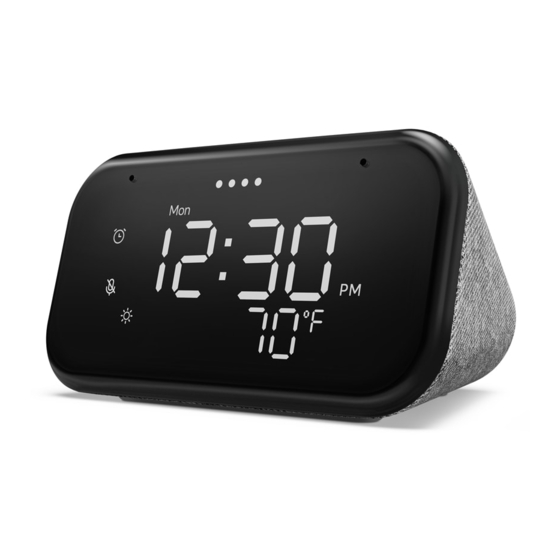
Aspectos básicos

- Todas las imágenes e ilustraciones de este documento son solo de referencia.
- La aplicación Google Home es compatible con los sistemas Android e iOS. Este documento utiliza el sistema Android como ejemplo ilustrativo.
- Dado que la aplicación Google Home se actualizará periódicamente, consulte la última versión para conocer el procedimiento y las capturas de pantalla reales.
Antes de utilizar esta información y el producto al que hace referencia, asegúrese de leer lo siguiente:
- Guía de seguridad, garantía y inicio rápido
- Aviso reglamentario
- Información importante sobre seguridad y manejo en el Apéndice
La Guía de seguridad, garantía y inicio rápido y el Aviso reglamentario están disponibles en:
Primeros pasos
Descripción general
| Nombre | Modelo |
| Lenovo Smart Clock Essential | Lenovo CD-4N341Y |


- Micrófonos
- Botón para bajar el volumen
- Botón para subir el volumen
- Botón "Play/Pause" (Reproducir/Pausar)
- Botón de configuración de alarma
- Pantalla
- Área del altavoz
- Conector USB
- Interruptor de silencio del micrófono
- Conector del adaptador de corriente
- Indicador LED de estado
- Día de la semana
- Indicador de visualización de temperatura
- Visualización de la hora
- Icono de estado del tiempo
- Icono de estado del micrófono
- Icono de estado de la alarma
 Sol
Sol
 Viento
 Lluvia
 Niebla
 Nublado
 Nieve
Nieve
 Tormentas eléctricas
 Icono de mal tiempo
- Todas las imágenes e ilustraciones de este documento son solo para su referencia y pueden diferir del producto final.
- El conector USB se puede utilizar para cargar su teléfono u otros dispositivos. Los dispositivos con un protocolo de carga especial no admiten la carga con el conector USB.
- Para proteger su privacidad, deslice el botón hacia el lado del icono de silencio para silenciar el micrófono.
Cómo enchufar el Lenovo Smart Clock Essential para encenderlo
Conecte el adaptador de corriente a su dispositivo.

Restablecimiento de fábrica: Mantenga pulsado el botón de configuración de la alarma y el botón de bajar el volumen al mismo tiempo durante 12 segundos.
Cómo descargar la aplicación Google Home
Descargue y ejecute la aplicación Google Home en Google Play en un teléfono/tableta. O si es usuario de iPhone, puede descargar la aplicación Google Home desde la App Store.
Siga las instrucciones que aparecen en pantalla para configurar su Lenovo Smart Clock Essential.

Cómo conectar el Lenovo Smart Clock Essential a Internet
Deberá conectar su dispositivo a Internet antes de poder utilizarlo.
- Abra la aplicación Google Home.
- Toque Comenzar y registre su cuenta de Google.
- Añada el nuevo dispositivo en Google Home. La aplicación Google Home buscará dispositivos cercanos.
- Seleccione el dispositivo que desea conectar.
- Siga las instrucciones que aparecen en pantalla para configurar su dispositivo.
- Utilice la misma red Wi-Fi para su Lenovo Smart Clock Essential y su teléfono/tableta.
- El sistema puede actualizarse automáticamente cuando se utiliza por primera vez. Espere varios minutos sin operar.
Cómo usar Bluetooth
- Para que su Lenovo Smart Clock Essential sea detectable, active el emparejamiento de Bluetooth pulsando y manteniendo pulsado el botón de configuración de la alarma y el botón de subir el volumen durante al menos 3 segundos.
- Para reiniciar la conexión Bluetooth, desconecte el Lenovo Smart Clock Essential de la corriente, espere unos minutos y vuelva a conectarlo.
- Para desactivar la función Bluetooth, pulse y mantenga pulsado el botón de "Play/Pause" (Reproducir/Pausar) durante al menos 10 segundos.
Mantenga el reloj inteligente y el dispositivo con Bluetooth cerca el uno del otro (a menos de 10 metros).
Cómo hablar con el Lenovo Smart Clock Essential
Puede hablar con Google en Lenovo Smart Clock Essential. Solo tiene que decir "Hey Google" (Hola Google) para empezar.
Por ejemplo:
Si dice "Hey Google, what's the weather this weekend?" (Hola Google, ¿qué tiempo va a hacer este fin de semana?), el Lenovo Smart Clock Essential le dirá la información meteorológica.
Acceda a su configuración en la aplicación Google Home en cualquier momento para añadir o modificar su dirección de casa, dirección del trabajo, establecer su apodo y mucho más.

Luz nocturna
La función de luz nocturna proporciona una fuente de luz para mayor comodidad en zonas oscuras.
- Para activar/desactivar la luz nocturna:
— Utilice un comando de voz.
— Mantenga pulsado el botón de bajar el volumen. - Para ajustar el brillo de la luz nocturna, utilice un comando de voz.
Despertador
Cómo comprobar el despertador
Pulse brevemente el botón de configuración de la alarma para comprobar las alarmas existentes.
Si tiene más de una alarma, pulse brevemente el botón de configuración de la alarma de nuevo para cambiar al siguiente despertador.

Cómo configurar un despertador
Puede configurar una alarma que emita un sonido a una hora específica.
Método 1: Comando de voz
Hable directamente con Lenovo Smart Clock Essential. Diga algo como: "Hey Google, set an alarm for 8 a.m." (Hola Google, pon una alarma para las 8 de la mañana).
Método 2: Pulse el botón de configuración de la alarma
Mantenga pulsado el botón de configuración de la alarma durante más de 2 segundos para entrar en el modo de configuración del despertador.
- Pulse el botón de configuración de la alarma para confirmar la configuración actual y cambiar automáticamente entre las categorías de rutina, horas y minutos.
- Pulse los botones de subir/bajar el volumen para configurar cada categoría.
Cómo modificar un despertador
- Pulse brevemente el botón de configuración de la alarma para seleccionar una alarma existente.
- Mantenga pulsado el botón de configuración de la alarma durante más de 2 segundos para entrar en el modo de configuración del despertador. Los LED de día empezarán a parpadear.
— Pulse el botón de configuración de la alarma para confirmar la configuración actual antes de cambiar a la siguiente categoría.
— Pulse los botones de subir/bajar el volumen para configurar la rutina, las horas y los minutos.
Cómo eliminar un despertador
En la interfaz de comprobación de la alarma, pulse brevemente el botón de configuración de la alarma y el botón de bajar el volumen.
Cómo salir de la configuración del despertador
- No realice ninguna operación durante al menos 8 segundos.
- Mantenga pulsado el botón de configuración de la alarma durante más de 2 segundos.
Cómo posponer y detener el despertador
Después de que suene una alarma, puede tocar o pulsar cualquier botón (excepto el botón de configuración de la alarma) para activar el modo de repetición. El despertador volverá a sonar unos minutos más tarde (10 minutos por defecto).
Para detener un despertador, pulse brevemente el botón de configuración de la alarma o utilice un comando de voz.
Modo de alarma de amanecer
La luz nocturna proporciona una alarma de amanecer según el brillo de la luz ambiental. Cuando la luz ambiental es oscura, la luz nocturna se encenderá automáticamente con un brillo gradual unos minutos antes de la hora de la alarma.
Puede apagar la luz nocturna y el despertador después de que suene la alarma.
Cómo usar la aplicación Google Home
Utilice la aplicación Google Home para gestionar su dispositivo. A través de la aplicación, puede modificar la configuración de su Asistente de Google, incluyendo su información personal, sus preferencias de servicio multimedia y sus dispositivos domésticos inteligentes conectados.

- Toque
![]() para añadir funciones a la casa, gestionar servicios o ver ofertas.
para añadir funciones a la casa, gestionar servicios o ver ofertas.
Toque![]() para gestionar su cuenta de Google.
para gestionar su cuenta de Google. - Ver y cambiar la información.
- Mostrar dispositivos desconectados y disponibles cercanos.
- Las pestañas principales incluyen la pestaña Inicio y la pestaña Eventos recientes.
 para añadir funciones a la casa, gestionar servicios o ver ofertas.
 para gestionar su cuenta de Google.
 Apéndice
Información importante sobre seguridad y manejo
Para evitar lesiones personales, daños a la propiedad o daños accidentales al producto, lea toda la información de esta sección antes de usar el producto. Para obtener consejos adicionales que le ayuden a utilizar su dispositivo de forma segura, visite http://www.lenovo.com/safety.
Manipule su dispositivo con cuidado
No deje caer, doble ni perfore su dispositivo. No inserte objetos extraños ni coloque objetos pesados sobre su dispositivo. Los componentes sensibles del interior podrían dañarse. Cuando utilice su dispositivo, manténgalo alejado de entornos calientes o de alto voltaje, como aparatos eléctricos, equipos de calefacción eléctrica y equipos de cocina eléctricos. Utilice su dispositivo solo en entornos dentro del rango de temperatura de 0 °C (32 °F) a 40 °C (104 °F) (almacenamiento de -20 °C (-4 °F) a 60 °C (140 °F)) para evitar daños.
No exponga su dispositivo al agua, la lluvia, la humedad extrema, el sudor u otros líquidos.
No desmonte ni modifique su dispositivo
Su dispositivo es una unidad sellada. No hay piezas reparables por el usuario final en el interior. Todas las reparaciones internas deben ser realizadas por un centro de reparación autorizado por Lenovo o un técnico autorizado por Lenovo. Intentar abrir o modificar su dispositivo anulará la garantía.
Aviso sobre bolsas de plástico

Las bolsas de plástico pueden ser peligrosas. Mantenga las bolsas de plástico alejadas de bebés y niños para evitar el peligro de asfixia.
Información del adaptador
El adaptador debe instalarse cerca del equipo y debe ser fácilmente accesible.
- Evite que el adaptador de CA se moje.
- Utilice únicamente métodos de carga aprobados.
Nota: Utilice únicamente adaptadores de corriente estándar de Lenovo. El uso de adaptadores de corriente de terceros afectará la velocidad de carga, lo que provocará una carga anormal y posibles daños al dispositivo.
Conecte un adaptador de corriente estándar a una toma de corriente adecuada.
Los dispositivos de carga pueden calentarse durante el uso normal. Asegúrese de tener una ventilación adecuada alrededor del dispositivo de carga. Desenchufe el dispositivo de carga si ocurre alguna de las siguientes situaciones:
- El dispositivo de carga ha estado expuesto a la lluvia, líquidos o humedad excesiva.
- El dispositivo de carga muestra signos de daño físico.
- Desea limpiar el dispositivo de carga.

Lenovo no es responsable del rendimiento o la seguridad de los productos no fabricados o aprobados por Lenovo. Utilice únicamente adaptadores de CA aprobados por Lenovo.
Deseche el producto de acuerdo con las leyes y regulaciones locales
Cuando su dispositivo llegue al final de su vida útil, no lo aplaste, incinere, sumerja en agua ni lo deseche de ninguna manera contraria a las leyes y regulaciones locales. Algunas piezas internas contienen sustancias que pueden explotar, gotear o tener un efecto ambiental adverso si se desechan incorrectamente.
Consulte "Información sobre reciclaje y medio ambiente" para obtener información adicional.
Mantenga su dispositivo y accesorios fuera del alcance de los niños pequeños
Su dispositivo contiene piezas pequeñas que pueden representar un peligro de asfixia para los niños pequeños. Además, la pantalla de vidrio puede romperse o agrietarse si se cae o se arroja contra una superficie dura.
Tenga en cuenta el calor generado por su dispositivo
Cuando su dispositivo está encendido, algunas piezas pueden calentarse. La temperatura que alcanzan depende de la cantidad de actividad del sistema. El contacto prolongado con su cuerpo, incluso a través de la ropa, podría causar molestias o incluso quemaduras en la piel. Evite mantener sus manos, su regazo o cualquier otra parte de su cuerpo en contacto con una sección caliente del dispositivo durante un tiempo prolongado.
Avisos de emisiones electrónicas
Declaración de cumplimiento de la FCC
Este equipo ha sido probado y se ha determinado que cumple con los límites para un dispositivo digital de Clase B, de acuerdo con la Parte 15 de las Reglas de la FCC. Estos límites están diseñados para proporcionar una protección razonable contra interferencias perjudiciales en una instalación residencial. Este equipo genera, utiliza y puede irradiar energía de radiofrecuencia y, si no se instala y utiliza de acuerdo con las instrucciones, puede causar interferencias perjudiciales en las comunicaciones por radio. Sin embargo, no hay garantía de que no se produzcan interferencias en una instalación en particular. Si este equipo causa interferencias perjudiciales en la recepción de radio o televisión, lo que se puede determinar apagando y encendiendo el equipo, se recomienda al usuario que intente corregir la interferencia mediante una o más de las siguientes medidas:
- Reoriente o reubique la antena receptora.
- Aumente la separación entre el equipo y el receptor.
- Conecte el equipo a una toma de corriente de un circuito diferente al que está conectado el receptor.
- Consulte a un distribuidor autorizado o a un representante de servicio para obtener ayuda.
Lenovo no es responsable de ninguna interferencia de radio o televisión causada por cambios o modificaciones no autorizados en este equipo. Los cambios o modificaciones no autorizados podrían anular la autoridad del usuario para operar el equipo.
Este dispositivo cumple con la Parte 15 de las Reglas de la FCC. El funcionamiento está sujeto a las siguientes dos condiciones: (1) este dispositivo no puede causar interferencias perjudiciales y (2) este dispositivo debe aceptar cualquier interferencia recibida, incluidas las interferencias que puedan causar un funcionamiento no deseado.
Parte responsable:
Lenovo (United States) Incorporated
1009 Think Place - Building One
Morrisville, NC 27560
Telephone: 1-919-294-5900
Precaución de ISED
Este dispositivo cumple con los estándares RSS exentos de licencia de Innovation, Science and Economic Development Canada. El funcionamiento está sujeto a las siguientes dos condiciones:
(1) Este dispositivo no puede causar interferencias, y
(2) este dispositivo debe aceptar cualquier interferencia, incluidas las interferencias que puedan causar un funcionamiento no deseado del dispositivo.
Información ambiental, de reciclaje y eliminación
Declaración general de reciclaje
Lenovo anima a los propietarios de equipos de tecnología de la información (TI) a reciclar de forma responsable sus equipos cuando ya no los necesiten. Lenovo ofrece una variedad de programas y servicios para ayudar a los propietarios de equipos a reciclar sus productos de TI. Para obtener información sobre el reciclaje de productos Lenovo, visite http://www.lenovo.com/recycling.
Información sobre RAEE

Los equipos eléctricos y electrónicos marcados con el símbolo de un contenedor con ruedas tachado no pueden desecharse como residuos municipales sin clasificar. Los residuos de equipos eléctricos y electrónicos (RAEE) se tratarán por separado utilizando el marco de recogida disponible para los clientes para la devolución, el reciclaje y el tratamiento de los RAEE. La información específica de cada país está disponible en: http://www.lenovo.com/recycling
Información sobre reciclaje para Japón
La información sobre reciclaje y eliminación para Japón está disponible en: http://www.lenovo.com/recycling/japan
Directiva sobre Restricción de Sustancias Peligrosas (RoHS)
Estados Unidos de América
Los productos Lenovo vendidos en California, a partir del 1 de enero de 2007, cumplen con los requisitos de "RoHS de California" (SB20, 50).
Los productos Lenovo vendidos al gobierno de la ciudad de Nueva York, a partir del 1 de marzo de 2007, cumplen con los requisitos de las regulaciones de compra preferida ambiental de la ciudad.
Turquía
Los productos Lenovo vendidos en Turquía, a partir del 1 de junio de 2009, cumplen con los requisitos de la antigua legislación de la República de Turquía sobre Restricción de Sustancias Peligrosas del 30 de mayo de 2008 y las Regulaciones de Control de Residuos de Equipos Eléctricos y Electrónicos del 22 de mayo de 2012 ("RoHS de Turquía").
Ucrania
Los productos Lenovo vendidos en Ucrania, a partir del 1 de enero de 2011, cumplen con los requisitos de la Directiva Técnica sobre Restricción de Sustancias Peligrosas en Equipos Eléctricos y Electrónicos aplicada por el Gobierno, Decisión N.º 1057 de fecha 2008/12/03" ("TR de Ucrania sobre RoHS").
India
Los productos Lenovo vendidos en la India, a partir del 1 de mayo de 2012, cumplen con los requisitos de las Reglas de Residuos Electrónicos (Gestión) de la India ("RoHS de la India").
Vietnam
Los productos Lenovo vendidos en Vietnam, a partir del 23 de septiembre de 2011, cumplen con los requisitos de la Circular de Vietnam 30/2011/TT-BCT ("RoHS de Vietnam").
Unión Europea
Los productos Lenovo cumplen con los requisitos de la Directiva 2011/65/UE sobre la restricción del uso de determinadas sustancias peligrosas en equipos eléctricos y electrónicos ("RoHS 2"). Los productos Lenovo vendidos en la Unión Europea, a partir del 21 de julio de 2019, cumplen con los requisitos de la Directiva Delegada de la Comisión (UE 2015/863) que modifica la Directiva 2011/65/UE. Para obtener más información sobre el progreso de Lenovo en RoHS, visite: https://www. lenovo.com/us/en/social_responsibility/RoHS-Communication.pdf
Singapur
Los productos Lenovo vendidos en Singapur, a partir del 1 de junio de 2017, cumplen con los requisitos de la Orden del Boletín Oficial del Gobierno N.º S 263/2016 Restricción de Sustancias Peligrosas en Equipos Eléctricos y Electrónicos en Singapur ("SG-RoHS").
Aviso de clasificación de exportación
Este producto está sujeto a las Regulaciones de Administración de Exportaciones (EAR) de los Estados Unidos y tiene un Número de Control de Clasificación de Exportación (ECCN) de 5A992.c. Puede ser reexportado excepto a cualquiera de los países embargados en la lista de países E1 de la EAR.
Consumo de energía del producto
Conecte el producto a Internet, con el brillo de la luz ambiental inferior a 1 lux. Apague la luz nocturna y mantenga el producto en estado inactivo. En este momento, el consumo de energía del producto cumple con el límite de 2W de la UE ERP.
Avisos legales
Google, Google Home y Google Play son marcas comerciales de Google LLC.
Simplemente comience con "Hey Google" (Hola Google)
Comience bien el día
"Good morning" (Buenos días)
"How's the traffic to work?" (¿Cómo está el tráfico al trabajo?)
"What is the weather this weekend?" (¿Qué tiempo hará este fin de semana?)
"Play top news" (Reproducir noticias principales)
"When is my alarm set for?" (¿Para cuándo está configurada mi alarma?)
Relájese antes de acostarse
"Good night" (Buenas noches)
"Set screen brightness to 10%" (Ajustar el brillo de la pantalla al 10%)
"Set alarm for 6am tomorrow" (Poner la alarma para mañana a las 6 a.m.)
"Turn on the night light" (Encender la luz nocturna)
"Set night light brightness to 50%" (Ajustar el brillo de la luz nocturna al 50%)
"Play relaxing sounds" (Reproducir sonidos relajantes)
Disfrute del entretenimiento
"Play some pop music" (Reproducir música pop)
"Read my audiobook" (Leer mi audiolibro)
"Play yoga videos on bedroom TV" (Reproducir videos de yoga en la televisión del dormitorio)
Controle sus dispositivos inteligentes
"Set temperature to 70 degrees" (Ajustar la temperatura a 70 grados)
"Turn on the lights" (Encender las luces)
"Dim the lights" (Atenuar las luces)

Referencias
Lenovo Support – Drivers, Updates, How-To Guides, Technical Help and more - Lenovo Support US
![www.lenovo.com]() Regulatory Compliance | Recycling | Lenovo US
Regulatory Compliance | Recycling | Lenovo US![www.lenovo.com]() Product Recycling Programs | Lenovo | Lenovo US
Product Recycling Programs | Lenovo | Lenovo US![www.lenovo.com]() Regulatory Compliance | Personal Computer Safety | Lenovo US
Regulatory Compliance | Personal Computer Safety | Lenovo US![www.lenovo.com]() Regulatory Compliance | Recycling | Lenovo US
Regulatory Compliance | Recycling | Lenovo US![www.lenovo.com]() Product Recycling Programs | Lenovo | Lenovo US
Product Recycling Programs | Lenovo | Lenovo US


Descargar el manual
Aquí puede descargar la versión PDF completa del manual. Puede contener instrucciones de seguridad adicionales, información de garantía, reglas de la FCC, etc.
Descargar Manual de Lenovo Smart Clock Essential


