Manual de EFUN SH330W
- 1 Acerca de esta guía
- 2 Introducción
- 3 Apariencia
- 4 Configurando el dispositivo
- 5 Parámetros técnicos Corriente máxima
- 6 Configure su enchufe inteligente (Smart Plug)
- 7 Controles principales del dispositivo
- 8 Configure su enchufe inteligente (Smart Plug)
- 9 Solución de problemas
- 10 Descubre Smart Life
- 11 Información de seguridad
- 12 Referencias
- 13 Descargar el manual
- 14 En otros idiomas
Acerca de esta guía
Esta guía proporciona una breve introducción al Smart Plug (enchufe inteligente) y a la aplicación Smart Life, así como información reglamentaria.
Tenga en cuenta que las funciones del Smart Plug (enchufe inteligente) pueden variar ligeramente según el modelo y la versión del software que tenga, y según su ubicación, idioma y proveedor de servicios de Internet. Todas las imágenes, parámetros y descripciones documentadas en esta guía se utilizan solo con fines de demostración.
Introducción
Con un enchufe inteligente wifi, puede controlar un solo dispositivo. Ideal para controlar una lámpara en su dormitorio o sala de estar.
Descargue la aplicación Smart Life y controle sus enchufes de forma remota. La aplicación Smart Life proporciona instrucciones de instalación sencillas paso a paso y un cómodo control remoto desde cualquier lugar.
- Control desde cualquier lugar: use la aplicación Smart Life en su teléfono inteligente para controlar su enchufe inteligente de forma remota.
- Programación: use Programaciones (Scheduling) para configurar su enchufe inteligente para que se encienda y apague automáticamente.
- No se requiere concentrador: conéctese a su enrutador Wi-Fi existente.
- Control por voz: use Alexa, Google Assistant para controlar sus dispositivos con comandos de voz.
- Funciona con IFTTT: haga que su enchufe inteligente funcione junto con otros dispositivos a través del soporte de IFTTT.
Apariencia
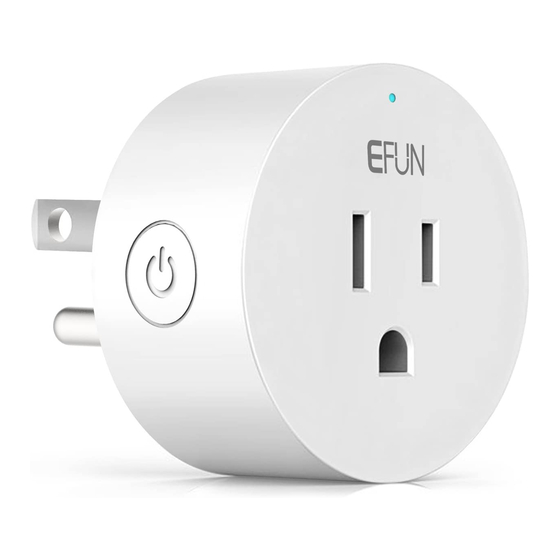
Smart Plug (enchufe inteligente) tiene salidas inteligentes individuales, con botón de encendido para encender o apagar los dispositivos enchufables y LED para mostrarle el estado actual.
Vea la explicación a continuación:

Al presionar brevemente el botón de encendido, el LED azul se ilumina y el enchufe puede funcionar. Si el led azul se apaga, el enchufe no puede funcionar.
Configurando el dispositivo
Cuando mantenga presionado el botón de encendido durante unos 5 segundos. La luz indicadora azul parpadea. Después de que el enlace a WiFi sea exitoso, el indicador azul siempre estará encendido, puede usar la aplicación Smart Life APP que se opera de forma remota el enchufe.
NOTA: Cuando una luz roja con luz azul parpadeante indica que no hay conexión de red. Por favor, compruebe su red y enrutador.
Parámetros técnicos Corriente máxima
10A Potencia nominal: 1100W
Voltaje de entrada: CA 110-125V
Tipo inalámbrico: Wi-Fi 2.4GHz
Temperatura de funcionamiento: 0°C- 45°C
Sistema de soporte: iOS/Android
Configure su enchufe inteligente (Smart Plug)
Siga los pasos a continuación para configurar su Smart Plug (enchufe inteligente) en la aplicación Smart Life.
- Descargue e instale la aplicación Smart Life
Vaya a Google Play o Apple App Store o escanee el código QR a continuación para descargar la aplicación Smart Life en su teléfono inteligente o tableta Android o iOS.
![]()
![]()
OR
![]()
![]()
![]()
- Inicie sesión o regístrese con Smart Life ID
Abra la aplicación. Use su Smart Life ID para iniciar sesión. Si no tiene un Smart Life ID, toque Create Account (Crear cuenta) y la aplicación Smart Life lo guiará por el resto.

- Añadir dispositivo (Add Device)
Toque el botón +, en la aplicación Smart Life, seleccione Electrical Outlet (Salida eléctrica) y luego siga las instrucciones paso a paso de la aplicación para completar la configuración.


Controles principales del dispositivo
Después de configurar correctamente su Smart Plug (enchufe inteligente), verá la página de inicio de la aplicación Smart Life. Aquí puede ver el estado de todos los dispositivos que ha agregado a Smart Life y administrarlos.
Página de inicio (Home Page)

Estado del dispositivo (Device Status)

Configure su enchufe inteligente (Smart Plug)
En la página Device Status (Estado del dispositivo), puede configurar Schedule (Programación), configurar Timer (Temporizador) y cambiar la configuración de sus enchufes inteligentes.
Establecer horario (Set Schedule)
Toque  para configurar un horario (schedule) para que su toma de corriente inteligente simplifique su rutina diaria mediante la creación de acciones automáticas de encendido/apagado (On/Off).


Establecer temporizador (Set Timer)
Toque  configure el temporizador (timer) y su toma de corriente inteligente se encenderá/apagará automáticamente una vez que finalice el tiempo.


Configuración del dispositivo (Device Settings)
Toque  para ver y cambiar la configuración de su toma de corriente inteligente.


Solución de problemas
Preguntas frecuentes
- ¿Qué dispositivos puedo controlar con el Smart Plug (enchufe inteligente)?
Puede controlar luces, productos electrónicos y pequeños electrodomésticos como humidificadores, purificadores de aire, calentadores portátiles y ventiladores. - ¿Qué debo hacer cuando no puedo controlar el dispositivo conectado?
- Compruebe que el dispositivo conectado esté encendido (ON).
- Asegúrese de que su dispositivo móvil y el Smart Plug (enchufe inteligente) estén en la misma red Wi-Fi.
- Habilite el control remoto para controlar el dispositivo conectado desde fuera de su hogar.
- ¿Qué debo hacer cuando el LED WiFi se ilumina con una luz roja con una luz azul parpadeante?
Una luz roja con luz azul parpadeante indica que no hay conexión de red.- Compruebe su conectividad de red.
- Reubique el Smart Plug (enchufe inteligente). Evite colocar el Smart Plug (enchufe inteligente) cerca de posibles fuentes de interferencia de la señal de radio.
- Repita el proceso de configuración de la aplicación.
- Restablezca de fábrica el Smart Plug (enchufe inteligente) e intente agregarlo nuevamente.
- ¿Cómo emparejo el Smart Plug (enchufe inteligente) con Alexa/Google Assistant/IFTTT?
Visite Smart Life-> Me -> More Services (Más servicios) -> Alexa/Google Assistant/IFTTT para ver la guía
Descubre Smart Life
Use la aplicación Smart Life para emparejar su Smart Plug (enchufe inteligente) con Amazon Alexa, Google Home Assistant y disfrute de una experiencia totalmente manos libres. La compatibilidad con IFTTT facilita el establecimiento de interacciones entre una gran cantidad de productos.
Inicie la aplicación Smart Life y vaya a Device Settings (Configuración del dispositivo) > Supported Third-Party Control (Control de terceros compatible) > Amazon Alexa / Google Assistant / IFTTT para obtener instrucciones detalladas.
Información de seguridad
- Mantenga el dispositivo alejado del agua, el fuego, la humedad o los entornos calientes.
- No intente desmontar, reparar ni modificar el dispositivo.
- No utilice el dispositivo donde no se permitan dispositivos inalámbricos.
- La toma de corriente debe instalarse cerca del equipo y debe ser fácilmente accesible.
- Temperatura de funcionamiento: 0℃~45℃ (32℉-113℉)
- Temperatura de almacenamiento: -20℃~65℃ (-0℉-149℉)
- Humedad de funcionamiento: 20%~90%RH (40℃/104℉)
- Humedad de almacenamiento: 20%~93%RH (40℃/104℉)
Lea y siga la información de seguridad anterior cuando opere el dispositivo. No podemos garantizar que no se producirán accidentes o daños debido al uso inadecuado del dispositivo. Utilice este producto con cuidado y opere bajo su propio riesgo.


Referencias

Descargar el manual
Aquí puede descargar la versión PDF completa del manual. Puede contener instrucciones de seguridad adicionales, información de garantía, reglas de la FCC, etc.
Descargar Manual de EFUN SH330W