Manual de Elgato WAVE:3
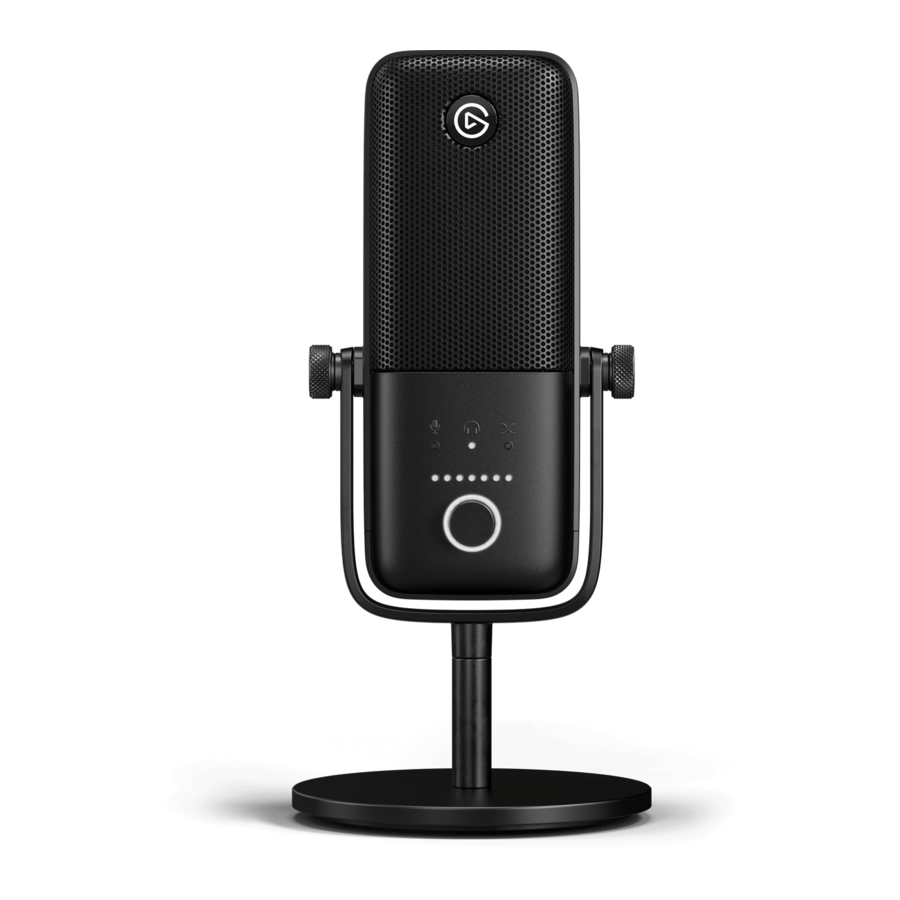
CONFIGURACIÓN DE WAVE:3
Wave: 3 es "plug-n-play" (conectar y usar) y no requiere ningún software para funcionar. Sin embargo, Wave: 3 se desata verdaderamente cuando se usa con el software Wave Link.

Descargue e instale el software Elgato Wave
Link - elgato.com/download- Enchufe el cable USB-C proporcionado en el puerto USB-C del micrófono.

- Enchufe el conector USB-A en una ranura USB-A disponible en su ordenador.

- Conecte los auriculares a la toma de auriculares de 3,5 mm en la parte posterior del micrófono.


 Consejo profesional
Conectar los auriculares a la toma de auriculares de Wave: 3 proporcionará un audio más claro y sin latencia.
RECOMENDACIONES DE USO
- Asegúrese de que la cápsula del micrófono esté orientada hacia usted, ligeramente inclinada hacia su boca.

- Para una calidad de sonido óptima, se recomienda que el micrófono se coloque aproximadamente a una distancia de "dos puños", o aproximadamente 15 centímetros. Las varillas de extensión Wave y los brazos de micrófono también pueden ayudar a crear la configuración adecuada.

- Para mantener el ruido de fondo al mínimo, se recomienda mantener la ganancia lo más baja posible. Un buen nivel de referencia es una ganancia del 40%, que puede establecer a través del software Wave Link o el dial de control del micrófono integrado.


CARACTERÍSTICAS DE WAVE:3
- Toque el botón capacitivo de silencio para activar el silencio de forma instantánea y silenciosa.

- La tecnología patentada ClipGuard analiza la señal de audio en tiempo real y ajusta los niveles para garantizar que el audio nunca alcance picos debido a sonidos de respiración o gritos explosivos.

- El software Wave Link permite el control directo de Wave: 3 y hasta ocho fuentes de audio más, y le permite crear dos mezclas de salida independientes.


CONTROLES INTEGRADOS
Wave: 3 cuenta con un dial multifuncional para ajustar instantáneamente la configuración importante.

 Ganancia del micrófono
Ajuste el nivel de sonido entrante, por ejemplo, su voz.
 Monitor de mezcla de micrófono/PC
Ajuste la mezcla de la monitorización en tiempo real y el audio de la PC reproducido a través de la salida de auriculares.
 Volumen de auriculares
Controle el volumen de los auriculares conectados a la salida de auriculares de alta potencia en Wave: 3.
CONSEJO PROFESIONAL
FUNCIONA CON STREAM DECK
Automatización avanzada de A/V a su alcance.

Combinado con Stream Deck y Wave Link, su Wave: 3 se convierte en una potencia de producción. Simplemente instale el complemento Wave Link ubicado en la tienda Stream Deck y obtenga la capacidad de cambiar la ganancia, el volumen de los auriculares, la mezcla de PC/Monitor y más con solo tocar una tecla.
USO DE TUS APLICACIONES FAVORITAS
Wave: 3 funciona a la perfección con aplicaciones como Zoom y Microsoft Teams para proporcionar una entrada de audio nítida con solo unos pocos clics del ratón. Para habilitar su micrófono Wave: 3 en Zoom y Teams, primero asegúrese de que esté enchufado y de que los indicadores LED estén iluminados en la parte frontal del micrófono.
ZOOM
- Mientras Zoom está abierto, localice el menú "Settings" (Ajustes), o la rueda dentada, en la esquina superior derecha.

- Chat En el lado izquierdo del menú Settings (Ajustes), debe ubicar y hacer clic en la sección "Audio".

- En Microphone (Micrófono), use el menú desplegable para seleccionar Mic In (Wave: 3)


Para obtener la mejor experiencia posible al usar Zoom, deshabilite "Automatically adjust microphone volume" (Ajustar automáticamente el volumen del micrófono) en Zoom y habilite Wave Lock Gain en el software Wave Link.
MICROSOFT TEAMS
Mientras Microsoft Teams está abierto, haga clic en su foto de perfil en la parte superior derecha, junto al botón de minimizar.

En el menú desplegable, seleccione Settings (Ajustes), o la rueda dentada.

En el lado izquierdo del menú Settings (Ajustes), localice Devices (Dispositivos) en la lista.

En Microphone (Micrófono), use el menú desplegable para seleccionar Mic In (Wave: 3)

Para obtener la mejor experiencia posible al usar Microsoft Teams, asegúrese de habilitar Wave Lock Gain en el software Wave Link.

Referencias

Descargar el manual
Aquí puede descargar la versión PDF completa del manual. Puede contener instrucciones de seguridad adicionales, información de garantía, reglas de la FCC, etc.
Descargar Manual de Elgato WAVE:3
