Manual de Dragon Touch Classic 10
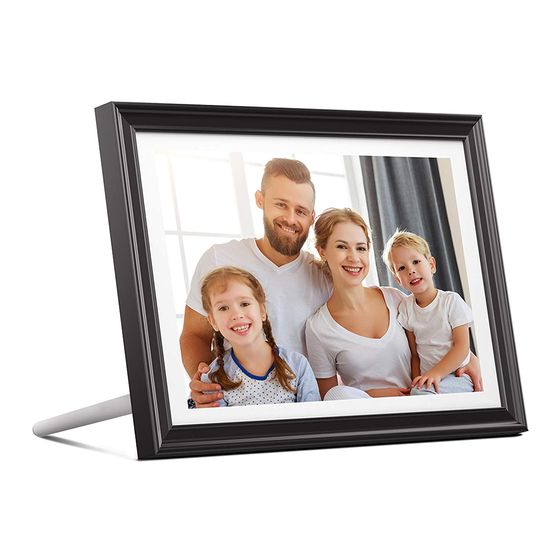
CONTENIDO DE LA CAJA

Dragon Touch Wi-Fi Cloud Photo Frame Classic 10

Stand (Soporte)

Power Adapter with Power Cable (Adaptador de corriente con cable de alimentación)

USB Data Cable (Cable de datos USB)

Quick Start Guide (Guía de inicio rápido)
CARACTERÍSTICAS DEL MARCO


- 10.1 Zoll IPS Touch Screen
- Power Button (Botón de encendido)
- Wall Mount Hole (Orificio para montaje en pared)
- Speakers (Altavoces)
- Security Lock Slot (Ranura de bloqueo de seguridad)
- Stand Port (Puerto de soporte)
- SD Card Slot (Ranura para tarjeta SD)
- 3.5mm Headphone Jack (Conector para auriculares de 3.5 mm)
- USB-A Port (Puerto USB-A)
- Mini USB Port (Mini puerto USB)
- DC Power Port (Puerto de alimentación de CC)
- Stand (Soporte)
EMPEZANDO
Instalar el soporte
Atornille el soporte del marco en la parte posterior. Puede colocar el marco en horizontal o vertical (le recomendamos que lo coloque en horizontal durante la primera configuración). También puede montar el marco en la pared con el orificio para montaje en pared en la parte posterior.


Encender
Conecte el cable de alimentación a su marco y enchufe el adaptador de corriente en la toma de corriente de la pared, el marco entrará en el sistema en segundos.

Ajustes iniciales
Hay varios ajustes iniciales (Wi-Fi, información del dispositivo, modo de suspensión, etc.) cuando entra en el sistema por primera vez.
Conectarse a Wi-Fi
Seleccione la red Wi-Fi a la que desea conectarse e introduzca la contraseña si es necesario. Si su red Wi-Fi no está en la lista, acerque su marco a su router, espere unos segundos y vuelva a comprobarlo.
Note: Classic 10 solo admite Wi-Fi de 2.4GHz.
APLICACIÓN OURPHOTO
Descargar la aplicación OurPhoto
Descargue e instale la aplicación OurPhoto en su smartphone o tableta buscando OurPhoto en la App Store o en Google Play.


Inicie sesión en su cuenta en la App
- Abra la aplicación OurPhoto, seleccione Sign Up (Registrarse) y rellene toda la información requerida (si ya tiene una cuenta, inicie sesión directamente).
- Haga clic en el icono de la flecha derecha para verificar la dirección de correo electrónico que proporcione. Se enviará un código de verificación a su dirección de correo electrónico.
- Recoja y rellene el código de verificación, luego haga clic en Submit (Enviar) para completar el registro de la cuenta.
Invite a sus amigos a descargar e iniciar sesión en la App
Si sus amigos desean compartir sus fotos y vídeos en su marco a través de la App, le recomendamos que sus amigos descarguen e instalen la aplicación OurPhoto en sus smartphones o tabletas, e inicien sesión en sus cuentas en la App (consulte el paso 2).


VINCULAR TU MARCO
Vincular tu marco con la App
- Por favor, confirma que has iniciado sesión en la App OurPhoto.
- Selecciona "Devices" (Dispositivos).
- Haz clic en el "+" junto a "My Devices" (Mis Dispositivos).
- Introduce el Frame ID (ID del Marco).
Note: Frame ID (ID del Marco) es un número de serie de 6 dígitos que puedes encontrar en tu marco, en Settings (Ajustes) → Device Info (Información del Dispositivo). - Crea un Device Name (Nombre del Dispositivo) para tu marco.
Note: Te recomendamos que nombres tu marco con el Frame ID (ID del Marco) para una fácil identificación, por ejemplo, si el Frame ID (ID del Marco) es 123456, por favor, nombra tu marco Frame123456. - Crea una cuenta de correo electrónico única para tu marco.
Note: Te recomendamos que crees la cuenta con el Frame ID (ID del Marco) para una fácil identificación, por ejemplo, si el Frame ID (ID del Marco) es 123456, por favor, crea una cuenta de correo electrónico como frame123456@ourphoto.cn. - Luego haz clic en "Bind" (Vincular).


- Confirma la solicitud de vinculación en tu marco, en Settings (Ajustes) → User Management (Gestión de Usuarios) → Pending User Requests (Solicitudes de Usuario Pendientes), haz clic en "Accept" (Aceptar).
- Ahora esta cuenta está vinculada a tu marco, y será la cuenta principal de tu marco.

Note: La captura de pantalla anterior es solo de referencia, por favor, actualiza a la última versión de firmware.
Invitar a amigos a vincular su marco con la App
- Asegúrate de que tus amigos han descargado la App OurPhoto y han iniciado sesión en sus cuentas en la App.
- Para ello, operen en la App con sus cuentas, seleccionen "Devices" (Dispositivos) → "Bound Devices" (Dispositivos Vinculados), luego hagan clic en "+".
- Introduce el Frame ID (ID del Marco).
Note: Frame ID (ID del Marco) es un número de serie de 6 dígitos que puedes encontrar en tu marco, en Settings (Ajustes) → Device Info (Información del Dispositivo). Por favor, informa a tus amigos de este Frame ID (ID del Marco). - Crea un Device Name (Nombre del Dispositivo) para el marco.
Note: Recomendamos a tus amigos que nombren el marco con el Frame ID (ID del Marco) para una fácil identificación, por ejemplo, si el Frame ID (ID del Marco) es 123456, por favor, nombra el marco Frame123456. - Luego haz clic en "Bind" (Vincular).
- Para ello, confirma la solicitud de vinculación en tu marco, en Settings (Ajustes) → User Management (Gestión de Usuarios) → Pending User Requests (Solicitudes de Usuario Pendientes), haz clic en "Accept" (Aceptar).
- Puedes encontrar los usuarios vinculados en la interfaz de "User Management" (Gestión de Usuarios).


Note: La captura de pantalla anterior es solo de referencia, por favor, actualiza a la última versión de firmware.
Vincular tu marco con el correo electrónico
Tú y tus amigos también pueden vincular sus cuentas de correo electrónico al marco, para que puedan compartir fotos al marco a través del correo electrónico.
- Envía un correo electrónico con el asunto "bd + Frame ID" (bd + ID del Marco) a la cuenta de correo electrónico de tu marco (la que creaste cuando vinculaste tu marco). Por ejemplo, si el Frame ID (ID del Marco) es 123456, entonces envía un correo electrónico con el asunto "bd123456" a la cuenta de correo electrónico de tu marco.
- Espera unos segundos, recibirás un correo electrónico de confirmación del equipo de OurPhoto, y tu cuenta de correo electrónico se vinculará correctamente al marco. También puedes encontrar las cuentas de correo electrónico vinculadas en la interfaz de "User Management" (Gestión de Usuarios).
SUBIR FOTOS Y VIDEOS
Subir fotos y videos a través de la App
- Abre la App OurPhoto e inicia sesión en tu cuenta. Asegúrate de haber vinculado tu cuenta a tu marco antes.
- Haz clic en "Media" (Multimedia) para subir tus fotos o videos en tu smartphone o tablet. Selecciona las fotos o videos que te gustaría subir, y elige el marco al que te gustaría enviar. Haz clic en el icono de la flecha derecha para confirmar.
- Haz clic en "Photo" (Foto) o "Video" para tomar nuevas fotos o videos, y elige el marco al que te gustaría enviar. Haz clic en el icono de la flecha derecha para confirmar.
- Tus fotos o videos se recibirán en segundos, puedes revisar la biblioteca de fotos o videos en el marco.

Note:
- El videoclip está limitado a 30 segundos o 100MB.
- La App permite enviar la imagen completa al marco. Por favor, comprueba que la versión de tu App es 1.1.94 (iOS)/1.0.4 (Android) o superior.
Subir fotos por correo electrónico
Envía un correo electrónico con fotos adjuntas a la dirección de correo electrónico del marco. Tus fotos se recibirán en segundos, puedes revisar la biblioteca de fotos o videos en el marco.
Note: Los videos no se pueden subir por correo electrónico.
Subir fotos y videos a través del ordenador
- Asegúrate de que tu marco y tu ordenador están en la misma red Wi-Fi.
- En tu marco, entra en la interfaz de "PC Control" (Control de PC), Settings (Ajustes) → PC Control (Control de PC). Haz clic en el botón "Start" (Iniciar), encontrarás una dirección FTP en la pantalla.
- En tu ordenador, abre el Explorador de Archivos. En el Explorador de Archivos, introduce la dirección FTP en la barra de direcciones.
- Luego puedes arrastrar y soltar las fotos y los videos en el ordenador que te gustaría transferir a la carpeta que aparece.
- Haz clic en "Stop" (Detener) en el marco para finalizar la conexión y la subida del PC.
- Tus fotos o videos se recibirán en segundos, puedes revisar la biblioteca de fotos o videos en el marco.

Note: La captura de pantalla anterior es solo de referencia, por favor, actualiza a la última versión de firmware.

Subir fotos y videos a través de una unidad USB
- Inserta la unidad USB en el marco, y espera unos segundos, el marco te informará cuando la unidad USB se haya conectado correctamente.
- Entra en la biblioteca de "Photo" (Foto) o "Video", haz clic en "USB" y verás todas las fotos o videos almacenados en la unidad USB.
- Haz clic en el icono "More" (Más) en la esquina superior derecha, y selecciona las fotos o videos que te gustaría importar a la memoria interna del marco.
- Haz clic en el icono "Share" (Compartir) en la parte superior y luego elige "OK" para importar las fotos o videos.
- Tus fotos o videos se recibirán en segundos, puedes revisar la biblioteca de fotos o videos en el marco.
Note:
- Si tienes demasiados archivos almacenados en la unidad USB, tardará más tiempo en leerlos.
- El sistema protegerá y bloqueará la unidad USB si no hay ninguna acción después de que la unidad USB se haya insertado durante un tiempo. Para activarla, debes sacarla e insertarla de nuevo.
- Por favor, retira todos tus dispositivos externos cuando reinicies el marco de fotos.

Note: La captura de pantalla anterior es solo de referencia, por favor, actualiza a la última versión de firmware.
Subir fotos y videos a través de la tarjeta SD
- Inserta la tarjeta SD en el marco, y espera unos segundos, el marco te informará cuando la tarjeta SD se haya conectado correctamente.
- Entra en la biblioteca de "Photo" (Foto) o "Video", haz clic en "SD card" (tarjeta SD) y verás todas las fotos o videos almacenados en la tarjeta SD.
- Haz clic en el icono "More" (Más) en la esquina superior derecha, y selecciona las fotos o videos que te gustaría importar a la memoria interna del marco.
- Haz clic en el icono "Share" (Compartir) en la parte superior y luego elige "OK" para importar las fotos o videos.
- Tus fotos o videos se recibirán en segundos, puedes revisar la biblioteca de fotos o videos en el marco.
Note:
- Soporte máximo de tarjeta SD de 32GB.
- Si tienes demasiados archivos almacenados en la tarjeta SD, tardará más tiempo en leerlos.
- El sistema protegerá y bloqueará la tarjeta SD, si no hay ninguna acción después de que la tarjeta SD se haya insertado durante un tiempo. Para activarla, debes sacarla e insertarla de nuevo.
- Por favor, retira todos tus dispositivos externos cuando reinicies el marco de fotos.
BORRAR FOTOS Y VIDEOS
Borrar archivos en la biblioteca de fotos o videos
- Ingrese a la biblioteca de fotos o videos y elija Almacenamiento interno, verá todas las fotos o videos almacenados en la memoria interna.
- Haga clic en el icono "More" (Más) en la esquina superior derecha y seleccione las fotos o los videos que le gustaría eliminar de su marco.
- Haga clic en el icono "Delete" (Borrar) en la parte superior y luego elija "OK" (Aceptar) para borrar las fotos o los videos.
Borrar archivos en la presentación de diapositivas
- Mientras las fotos o los videos se muestran en la pantalla, haga clic en las fotos o los videos que le gustaría eliminar.
- Haga clic en el icono "Delete" (Borrar) en el menú a continuación, luego elija "OK" (Aceptar) para borrar las fotos o los videos.
Borrar archivos en la Configuración del álbum
Borrar todas las fotos del almacenamiento interno.
MENÚ PRINCIPAL
Información del dispositivo
Puede encontrar la "Frame ID" (ID del marco) y la información de descarga de la "App" (aplicación).
Gestión de usuarios
Active/desactive el botón "Accept New Users" (Aceptar nuevos usuarios) para recibir o rechazar nuevas solicitudes de usuarios. Puede ver y administrar los usuarios vinculados en "Users" (Usuarios). Haga clic en la cuenta que desea administrar, y un submenú le permitirá ver las fotos de la cuenta, el nombre del comentario, eliminar el usuario y eliminar el usuario y las fotos.
Acepte o rechace las "New User Requests" (Solicitudes de nuevo usuario) en "Pending User Requests" (Solicitudes de usuario pendientes).
Control de PC
El estado de la conexión Wi-Fi se muestra en la pantalla. Para activar la función "PC Control" (Control de PC) y cargar archivos desde la computadora, asegúrese de que su marco y su computadora estén en la misma red Wi-Fi.
Haga clic en "Start" (Comenzar) e ingrese la dirección FTP en su computadora para cargar archivos (consulte las instrucciones "Upload Photos and Video" (Cargar fotos y videos) antes) y haga clic en "Stop" (Detener) para finalizar.
Wi-Fi
Puede elegir la red Wi-Fi a la que le gustaría conectarse en la lista.
Configuración del álbum
1.Full Screen (Pantalla completa)
Active el botón para que la foto se muestre en pantalla completa.
2.Slideshow (Presentación de diapositivas)
Puede configurar el tiempo de "Slideshow" (Presentación de diapositivas) para que el marco muestre automáticamente las fotos después de un período de inactividad.
3.Slideshow Mode (Modo de presentación de diapositivas)
Puede elegir el modo "Sequential" (Secuencial) o "Random" (Aleatorio) para mostrar las fotos.
4.Slideshow Interval (Intervalo de presentación de diapositivas)
Puede configurar el "Slideshow Interval" (Intervalo de presentación de diapositivas) para ajustar la duración de la visualización de cada foto.
5.Slideshow Transition Effect (Efecto de transición de la presentación de diapositivas)
Puede elegir el efecto de transición de la presentación de diapositivas.
6.Delete Photos (Borrar fotos)
Borrar todas las fotos del almacenamiento interno.
7.Restore default settings (Restaurar la configuración predeterminada)
Eliminará toda su información de usuario, configuración y archivos en su marco.
Configuración del sistema
1.Sound (Sonido)
Puede ajustar el "Media Volume" (Volumen de multimedia) como desee.
2.Display (Pantalla)
- Brightness (Brillo)
Puede ajustar el "Brightness" (Brillo) como desee. - Suspended ball (Bola suspendida)
Active este botón, aparecerá una bola suspendida en la pantalla. Es una tecla de navegación rápida para ayudarle a ir fácilmente a la página de inicio y ajustar el volumen. - Auto-rotate screen (Pantalla de rotación automática)
Active este botón, la pantalla se ajustará automáticamente a la posición horizontal o vertical según la ubicación del marco.
3.Date and Time (Fecha y hora)
Puede configurar la fecha y la hora según su preferencia.
4.Language (Idioma)
Elija el idioma del sistema.
5.Auto On & Off (Encendido y apagado automático)
Puede configurar la hora de "Auto-On/Off" (Encendido/apagado automático) para que el marco se encienda y apague automáticamente.
6.Factory data reset (Restablecimiento de datos de fábrica)
Haga clic en "Reset Device" (Restablecer dispositivo) para borrar todos los datos de su marco.
Acerca de
Puede encontrar toda la información relacionada sobre este marco.
Note: Actualice el sistema lo antes posible cuando el marco reciba notificaciones de actualizaciones del sistema.
CONTÁCTENOS
Para cualquier problema con los productos Dragon Touch, no dude en contactarnos, le responderemos dentro de las 24 horas.
E-mail: cs@dragontouch.com
Tel: 1-888-811-1140 (US) Mon-Fri (except holidays) 9am-5pm (EST)
Official website: www.dragontouch.com

Referencias

Descargar el manual
Aquí puede descargar la versión PDF completa del manual. Puede contener instrucciones de seguridad adicionales, información de garantía, reglas de la FCC, etc.
Descargar Manual de Dragon Touch Classic 10


