Cómo añadir o eliminar una cuenta de Google en el HONOR 400 Lite
- 1 Paso 1: Abre la aplicación Ajustes
- 2 Paso 2: Navega hasta Usuarios y cuentas
- 3 Paso 3: Añade una cuenta de Google
- 4 Paso 4: Introduce tus datos
- 5 Paso 5: Completa el proceso de inicio de sesión
- 6 Paso 6: Acepta las condiciones de Google
- 7 Paso 7: Confirma la adición de la cuenta
- 8 Paso 8: Elimina una cuenta de Google
- 9 Paso 9: Confirma la eliminación
- 10 En otros idiomas
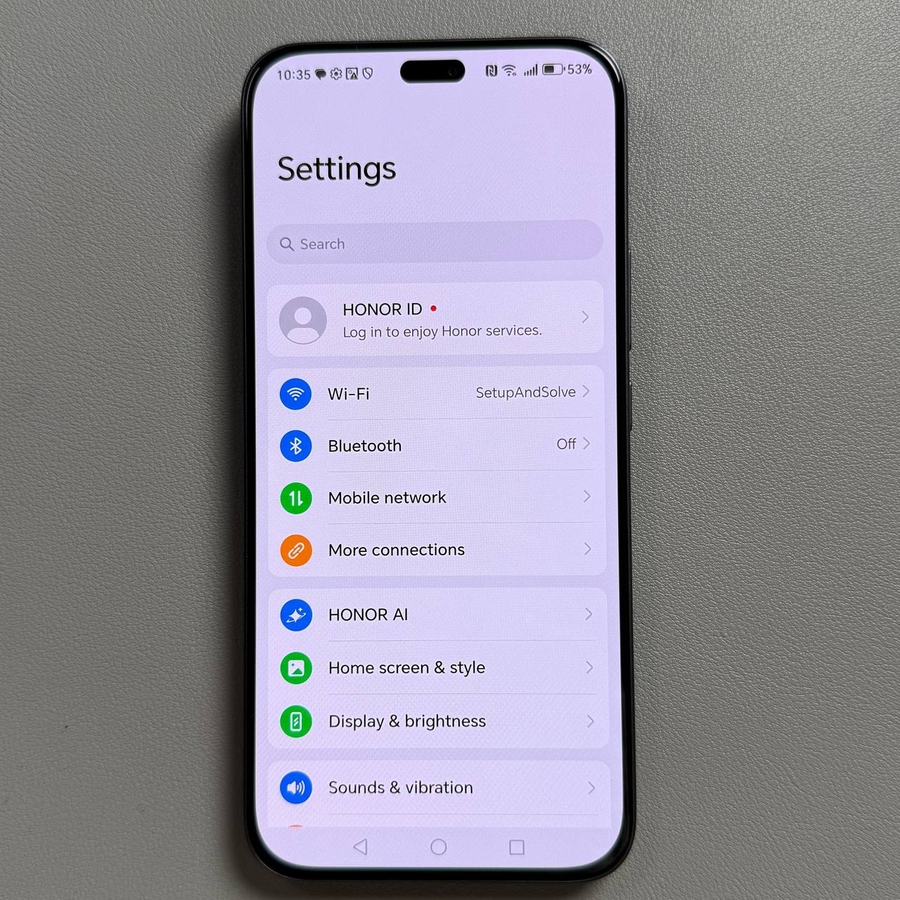
Bienvenido a esta sencilla guía sobre cómo gestionar tu cuenta de Google en tu HONOR 400 Lite. Tanto si estás configurando una cuenta nueva como eliminando una antigua, te ofrecemos estas claras instrucciones.
Paso 1: Abre la aplicación Ajustes
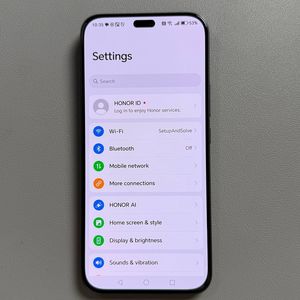
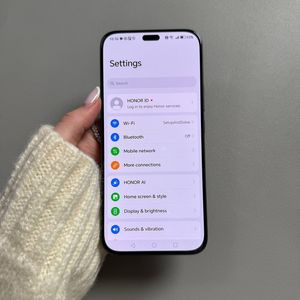
Para empezar a añadir una cuenta de Google a tu HONOR 400 Lite, desbloquea tu teléfono y accede a la aplicación principal de Ajustes. Normalmente, se representa con un icono de engranaje en la pantalla de inicio o dentro del cajón de aplicaciones.

Paso 2: Navega hasta Usuarios y cuentas
Una vez que estés en el menú de Ajustes, desplázate hacia abajo hasta que veas la opción etiquetada como "Usuarios y cuentas". Toca en esta para continuar. Esta opción también puede aparecer como "Cuentas" en algunos dispositivos.

Paso 3: Añade una cuenta de Google
En la sección "Usuarios y cuentas", navega hasta la opción que te permite "Añadir cuenta". Toca en ella y, a continuación, elige la opción "Google". Asegúrate de que tu dispositivo está conectado a Internet, ya que este paso requiere una conexión de red activa.


Paso 4: Introduce tus datos
Si tu dispositivo tiene un bloqueo de pantalla, introdúcelo ahora. A continuación, se te dará la opción de crear una nueva cuenta de Google o iniciar sesión con una existente. Simplemente introduce tu correo electrónico o número de teléfono y pulsa "Next" (Siguiente).

Paso 5: Completa el proceso de inicio de sesión
Después de eso, introduce tu contraseña y haz clic en "Next" (Siguiente). A continuación, se te pedirá que especifiques quién va a utilizar este dispositivo. Selecciona la opción adecuada y avanza tocando "Next" (Siguiente) de nuevo.

Paso 6: Acepta las condiciones de Google
Ahora encontrarás las condiciones de servicio y la política de privacidad de Google. Siéntete libre de leer estos documentos tocando en ellos. Cuando estés listo, toca "I Agree" (Acepto). Después de esto, verás un resumen de tus opciones de copia de seguridad. Simplemente toca "Accept" (Aceptar) para continuar.

Paso 7: Confirma la adición de la cuenta
Tu cuenta de Google ya se ha añadido correctamente a tu HONOR 400 Lite. Siéntete libre de explorar todos los beneficios añadidos, como la sincronización de tus datos y el acceso a los servicios de Google.

Paso 8: Elimina una cuenta de Google
Si alguna vez necesitas eliminar una cuenta de Google, vuelve a "Usuarios y cuentas" en el menú de Ajustes. Selecciona la cuenta de Google que deseas eliminar.

Paso 9: Confirma la eliminación
Una vez seleccionada la cuenta, busca el icono de la papelera, que suele estar situado cerca o dentro de la pantalla de detalles de la cuenta. Toca en él, luego confirma que quieres eliminar la cuenta seleccionando "Remove" (Eliminar) y confirmando con "OK". Es posible que se te pida que introduzcas de nuevo el bloqueo de pantalla para finalizar este paso.