Manual de LiftMaster 888LM, 889LM, 828LM
Contenido
- 1 Artículos necesarios
- 2 Conectar la pasarela de Internet MyQ
- 3 Guía de LED de la pasarela de Internet MyQ
- 4 Registrar la pasarela de Internet mediante el sitio web del cliente
- 5 Resolución de problemas
- 6 Para restablecer la configuración de fábrica de la pasarela de Internet MyQ
- 7 Referencias
- 8 Descargar el manual
- 9 En otros idiomas
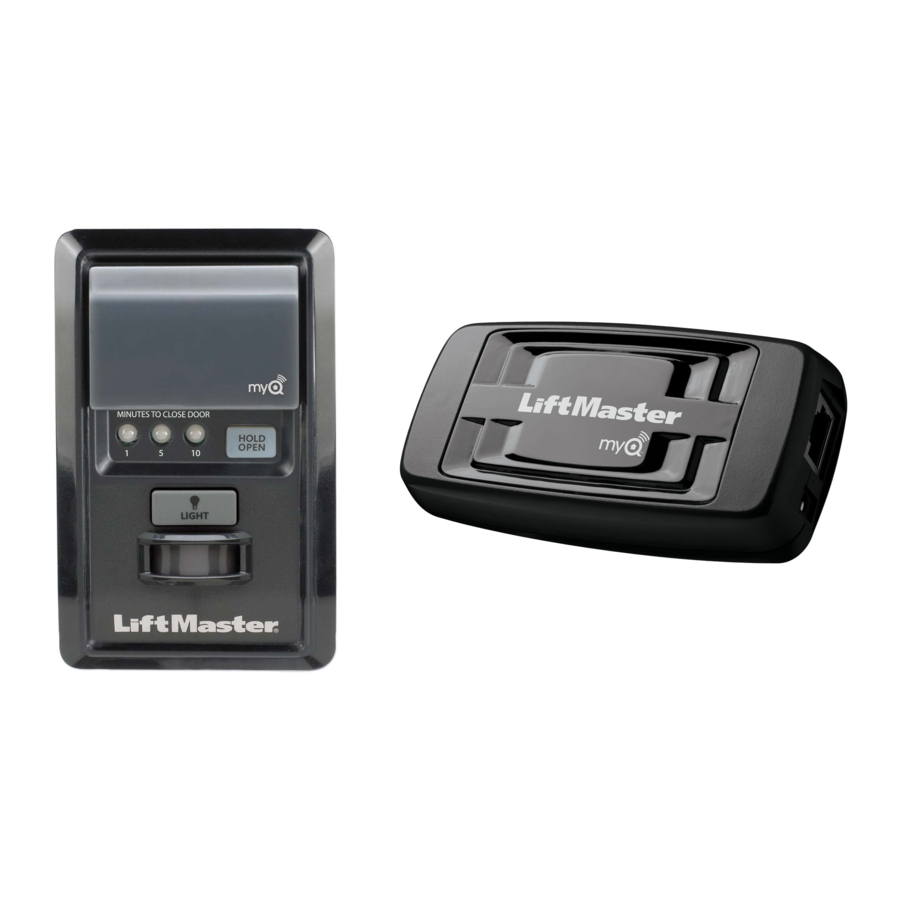
Artículos necesarios
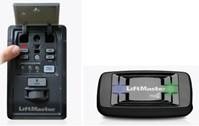
- Panel de control MyQ (888LM/889LM)
![]()
- Pasarela de Internet MyQ (828LM)
![]()
- Abrepuertas compatible
![]()


Conectar la pasarela de Internet MyQ
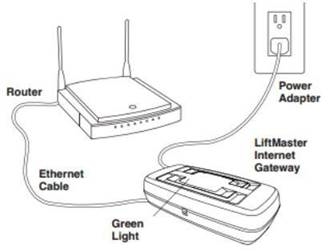
- Conecte el cable Ethernet al router y a la pasarela de Internet.
- Conecte la alimentación a la pasarela de Internet.
- Cuando la pasarela de Internet se conecta a Internet, la luz verde deja de parpadear y se ilumina en verde fijo. Si la luz verde no se ilumina fija, compruebe la alimentación, el router y las conexiones a Internet de la pasarela de Internet.
- Anote el número de serie de la pasarela para utilizarlo en el proceso de registro.
Guía de LED de la pasarela de Internet MyQ

Registrar la pasarela de Internet mediante el sitio web del cliente
Nota: La pasarela de Internet no se puede registrar a través de Alarm.com si ya está registrada a través de MyQ/LiftMaster. La pasarela de Internet debe eliminarse de la cuenta MyQ del usuario antes de intentar registrarla en Alarm.com.
- Inicie sesión en el sitio web del cliente (no en la aplicación).
- Haga clic en Settings (Ajustes).
- Haga clic en Manage Devices (Gestionar dispositivos).
- Haga clic en Add Device (Añadir dispositivo).
- Haga clic en Garage Door (Puerta de garaje).
- Haga clic en MyQ Control Panel.
- Haga clic en Next (Siguiente).
- Haga clic en Register Gateway (Registrar pasarela).
- En el campo Serial Number (Número de serie), introduzca el número de serie de la pasarela de Internet y, a continuación, haga clic en Continue (Continuar).
- La pasarela de Internet entrará en el modo de aprendizaje para que se pueda añadir la puerta de garaje habilitada para MyQ. Una luz amarilla se enciende en la pasarela de Internet para indicar que está en el modo de aprendizaje.
![]()
- Después de que la luz amarilla esté encendida en la pasarela de Internet, vaya al panel de control MyQ y pulse el botón de aprendizaje dos veces.
![]()
- En el panel de control MyQ, el LED rojo se enciende.
- En la pasarela de Internet MyQ, el LED se vuelve azul una vez que el dispositivo se ha aprendido.
![]()
- Vuelva a la página Garage (Garaje) y haga clic en Check for New Devices (Buscar nuevos dispositivos).
- Repita los pasos 6 a 9 si inicialmente no tiene éxito. Además, verifique el número de modelo del abrepuertas de garaje para verificar que es compatible.

Resolución de problemas
- Si el LED de comando amarillo no se enciende, invierta los cables conectados a los terminales R y W del panel de control. Reemplace el cable si es necesario.
- Si los LED amarillo y rojo parpadean lentamente, el panel de control no es compatible con el abrepuertas de garaje.
- Si los LED amarillo y rojo parpadean rápidamente, el panel de control se está cargando y puede tardar hasta cinco minutos en estar operativo.
- El modo de aprendizaje de la pasarela MyQ está activo durante tres minutos, tiempo durante el cual los dispositivos asociados con esa pasarela no están operativos.
Para restablecer la configuración de fábrica de la pasarela de Internet MyQ
- Desconecte la alimentación de la pasarela de Internet MyQ.
- Localice el orificio del botón de reinicio en el lateral de la pasarela.
- Mientras la pasarela está apagada, utilice una herramienta delgada (como un clip) para mantener pulsado el botón Reset (Restablecer). Se debería notar un clic.
- Siga manteniendo pulsado el botón Reset (Restablecer) mientras vuelve a conectar la alimentación a la pasarela.
- Siga manteniendo pulsado el botón Reset (Restablecer) durante otros 10-20 segundos hasta que el LED amarillo de la pasarela parpadee, y entonces suelte inmediatamente el botón.
Referencias

Descargar el manual
Aquí puede descargar la versión PDF completa del manual. Puede contener instrucciones de seguridad adicionales, información de garantía, reglas de la FCC, etc.
Descargar Manual de LiftMaster 888LM, 889LM, 828LM


