Manual de Dell KM7321W, MS5320W (KB700)
- 1 Contenido de la caja
- 2 Funciones
- 3 Dell Peripheral Manager
- 4 Configuración del ratón inalámbrico
- 5 Emparejamiento del ratón inalámbrico
- 6 Configuración del teclado inalámbrico
- 7 Emparejamiento del teclado inalámbrico
- 8 Especificaciones del teclado inalámbrico
- 9 Especificaciones del ratón inalámbrico
- 10 Resolución de problemas
- 11 Notas, precauciones y advertencias
- 12 Descargar el manual
- 13 En otros idiomas
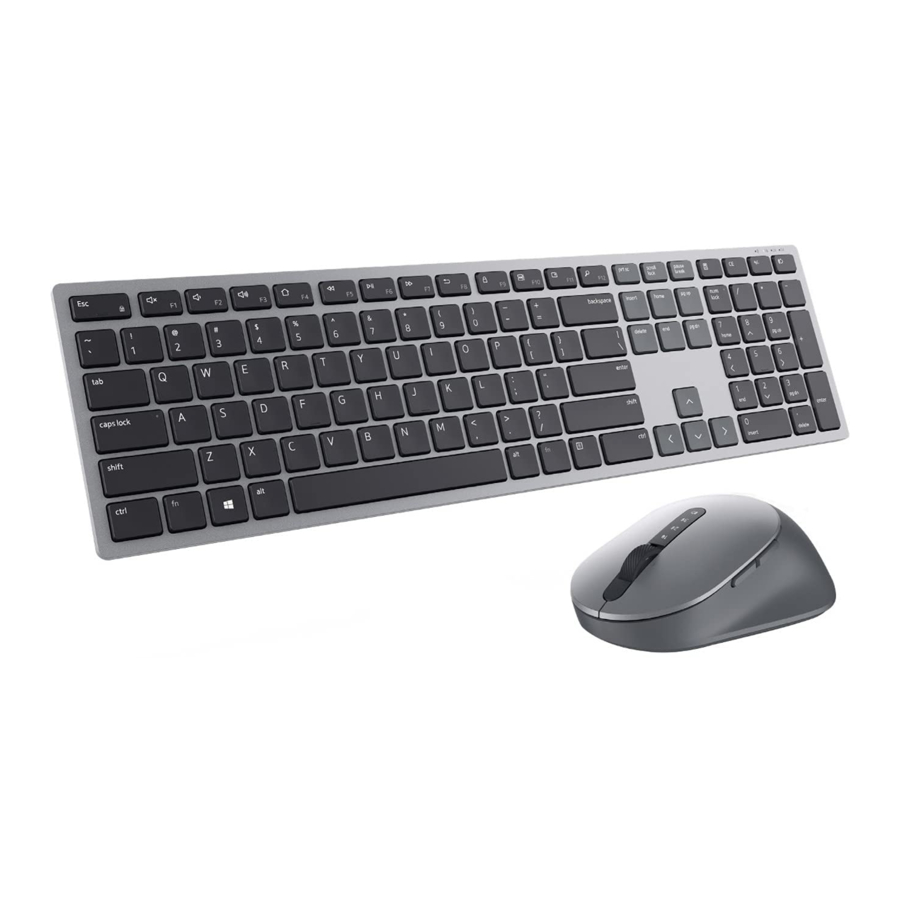
Contenido de la caja

- Teclado inalámbrico
- Ratón inalámbrico
- Documentos
- Receptor USB
- Pilas (tipo AA x1 y tipo AAA x2)
Funciones
Ratón inalámbrico

- Botón izquierdo
- Botón Adelante
- Botón Atrás
- Botón de modo de conexión
- Luces de modo de conexión
- Rueda de desplazamiento
- Botón derecho
- Sensor óptico
- Interruptor de alimentación
Teclado inalámbrico

- Interruptor de alimentación
- Luz de estado de la batería
- Luces de modo de conexión
- Botón de modo de conexión
- Patas del teclado
- Tapa de la batería
- Etiqueta PPID (identificación de pieza)
 NOTA: Comportamiento del LED de bloqueo de mayúsculas/bloqueo numérico:
Ambos LED de bloqueo estarán "On" (encendido) durante 5 segundos una vez que se pulsen y, a continuación, se "Off" (apagarán) aunque el usuario siga escribiendo en el estado actual. El LED solo estará "On" (encendido) durante 5 segundos de nuevo si el usuario vuelve a pulsar las teclas Bloq Num/Bloq Mayús. El estado de bloqueo también se reflejará en la visualización en pantalla (OSD) si Dell Peripheral Manager está instalado en el PC del usuario.
Dell Peripheral Manager
El software Dell Peripheral Manager le permite realizar las siguientes acciones:
- Asigne accesos directos de programa a botones o teclas programables del dispositivo a través de la pestaña Acción.
- Vea información del dispositivo, como la versión del firmware y el estado de la batería, a través de la pestaña Información.
- Actualice las últimas actualizaciones de firmware en sus dispositivos.
- Empareje dispositivos adicionales a través del receptor USB de radiofrecuencias (RF) o directamente a su equipo a través de Bluetooth.
Para obtener más información, consulte la Guía del usuario de Dell Peripheral Manager en la página del producto en https://www.dell.com/support.
Configuración del ratón inalámbrico
- Localice la ranura en el lateral de la tapa del ratón inalámbrico. Con la yema del dedo, abra la tapa del ratón inalámbrico.

- Extraiga el receptor USB de su compartimento.

- Instale la pila AA en el compartimento de la pila.

- Vuelva a colocar la tapa del ratón inalámbrico.

- Deslice el interruptor de alimentación hacia abajo para encender el ratón inalámbrico.


NOTA: Asegúrese de que la distancia entre el equipo y el ratón inalámbrico no supere los diez metros.
Emparejamiento del ratón inalámbrico
El ratón inalámbrico Dell se puede emparejar con dispositivos mediante el receptor USB o Bluetooth. Puede emparejar y cambiar entre un portátil, un equipo de escritorio o cualquier dispositivo móvil compatible.
Emparejamiento del ratón inalámbrico con un receptor USB
NOTA: Puede conectar un dispositivo al ratón inalámbrico mediante el emparejamiento universal de Dell.
- Conecte el receptor USB universal de Dell al puerto USB del equipo.
![información]() NOTA: Se requiere un adaptador de USB Type-C a Type-A (se vende por separado) si el equipo no es compatible con el puerto USB Type-A.
NOTA: Se requiere un adaptador de USB Type-C a Type-A (se vende por separado) si el equipo no es compatible con el puerto USB Type-A.
![información]() NOTA: El dispositivo de RF (radiofrecuencias) está previamente emparejado en fábrica.
NOTA: El dispositivo de RF (radiofrecuencias) está previamente emparejado en fábrica.

- La luz del modo de conexión (
![]() ) del ratón inalámbrico se enciende para indicar el emparejamiento universal de Dell y, a continuación, se apaga.
) del ratón inalámbrico se enciende para indicar el emparejamiento universal de Dell y, a continuación, se apaga.

El ratón inalámbrico está emparejado con el equipo.


Emparejamiento del ratón inalámbrico mediante Bluetooth
NOTA: Puede conectar hasta dos dispositivos con el ratón inalámbrico mediante Bluetooth.
NOTA: Antes de emparejar el ratón inalámbrico mediante Bluetooth, asegúrese de desenlazar los dispositivos inactivos del equipo y de actualizar el controlador de Bluetooth en el equipo Dell a la versión más reciente. Para obtener más información, consulte Controladores y descargas en https://www.dell.com/support.
- Pulse el botón de modo de conexión varias veces en el ratón hasta que la luz del modo de conexión (
![]() BLE-2; Bluetooth Low Energy-2) se encienda, lo que indica que está seleccionada la segunda conexión Bluetooth.
BLE-2; Bluetooth Low Energy-2) se encienda, lo que indica que está seleccionada la segunda conexión Bluetooth.

- Mantenga pulsado el botón de modo de conexión durante 3 segundos para iniciar el emparejamiento.
La luz del modo de conexión (![]() ) parpadea durante 3 minutos, lo que indica que el ratón inalámbrico está en el modo de emparejamiento.
) parpadea durante 3 minutos, lo que indica que el ratón inalámbrico está en el modo de emparejamiento.
![]()
- Empareje el ratón inalámbrico con su equipo Windows habilitado para Bluetooth.
Swift Pair:- En la búsqueda de Windows, escriba Bluetooth.
- Haga clic en Configuración de Bluetooth y otros dispositivos. Aparecerá la ventana Configuración.
- Asegúrese de que la casilla "Mostrar notificaciones para conectar mediante Swift Pair" esté marcada.

- Asegúrese de que Bluetooth esté activado.
- Coloque el ratón inalámbrico cerca del equipo. Aparecerá la ventana Nuevo ratón Dell encontrado.
- Haga clic en Connect (Conectar) y confirme el proceso de emparejamiento tanto en el ratón inalámbrico como en el equipo.

 BLE-2; Bluetooth Low Energy-2) se encienda, lo que indica que está seleccionada la segunda conexión Bluetooth.


Add Device (Agregar dispositivo):

- En la búsqueda de Windows, escriba Bluetooth.
- Haga clic en Configuración de Bluetooth y otros dispositivos. Aparecerá la ventana Configuración.
- Asegúrese de que Bluetooth esté activado.
- Haga clic en Add Bluetooth or other device (Agregar Bluetooth u otro dispositivo) > Bluetooth.
- En la lista de dispositivos disponibles, haga clic en Dell Mouse. (Ratón Dell)
![información]() NOTA: Si no aparece Dell Mouse (Ratón Dell), asegúrese de que el modo de emparejamiento esté activado en el ratón inalámbrico.
NOTA: Si no aparece Dell Mouse (Ratón Dell), asegúrese de que el modo de emparejamiento esté activado en el ratón inalámbrico.
- Confirme el proceso de emparejamiento tanto en el ratón inalámbrico como en el equipo.
La luz del modo de conexión (![]() ) se vuelve de color blanco fijo durante unos segundos para confirmar el emparejamiento y, a continuación, la luz se apaga. Una vez que se completa el emparejamiento del ratón inalámbrico y el equipo, el ratón inalámbrico se conecta al equipo automáticamente cuando Bluetooth está activado y ambos dispositivos están dentro del alcance de Bluetooth.
) se vuelve de color blanco fijo durante unos segundos para confirmar el emparejamiento y, a continuación, la luz se apaga. Una vez que se completa el emparejamiento del ratón inalámbrico y el equipo, el ratón inalámbrico se conecta al equipo automáticamente cuando Bluetooth está activado y ambos dispositivos están dentro del alcance de Bluetooth.

 ) se vuelve de color blanco fijo durante unos segundos para confirmar el emparejamiento y, a continuación, la luz se apaga. Una vez que se completa el emparejamiento del ratón inalámbrico y el equipo, el ratón inalámbrico se conecta al equipo automáticamente cuando Bluetooth está activado y ambos dispositivos están dentro del alcance de Bluetooth.
Emparejamiento del dispositivo tres mediante Bluetooth
NOTA: Puede conectar un tercer dispositivo al ratón inalámbrico mediante Bluetooth.
NOTA: Antes de emparejar el ratón inalámbrico mediante Bluetooth, asegúrese de desenlazar los dispositivos inactivos del equipo y de actualizar el controlador de Bluetooth en el equipo Dell a la versión más reciente. Para obtener más información, consulte Controladores y descargas en https://www.dell.com/support.
- Pulse el botón de modo de conexión varias veces en el ratón hasta que la luz del modo de conexión (
![]() BLE-3; Bluetooth Low Energy-3) se encienda, lo que indica que está seleccionada la tercera conexión Bluetooth.
BLE-3; Bluetooth Low Energy-3) se encienda, lo que indica que está seleccionada la tercera conexión Bluetooth.

- Mantenga pulsado el botón de modo de conexión durante 3 segundos para iniciar el emparejamiento.
La luz del modo de conexión (![]() ) parpadea durante 3 minutos, lo que indica que el ratón inalámbrico está en el modo de emparejamiento.
) parpadea durante 3 minutos, lo que indica que el ratón inalámbrico está en el modo de emparejamiento.

- Empareje el ratón inalámbrico con su equipo habilitado para Bluetooth.
Swift Pair:- En la búsqueda de Windows, escriba Bluetooth.
- Haga clic en Configuración de Bluetooth y otros dispositivos. Aparecerá la ventana Configuración.
- Asegúrese de que la casilla "Mostrar notificaciones para conectar mediante Swift Pair" esté marcada.

- Asegúrese de que Bluetooth esté activado.
- Coloque el ratón inalámbrico cerca del equipo. Aparecerá la ventana Nuevo ratón Dell encontrado.
- Haga clic en Connect (Conectar) y confirme el proceso de emparejamiento tanto en el ratón inalámbrico como en el equipo.

 BLE-3; Bluetooth Low Energy-3) se encienda, lo que indica que está seleccionada la tercera conexión Bluetooth.


Add Device (Agregar dispositivo):

- En la búsqueda de Windows, escriba Bluetooth.
- Haga clic en Configuración de Bluetooth y otros dispositivos. Aparecerá la ventana Configuración.
- Asegúrese de que Bluetooth esté activado.
- Haga clic en Add Bluetooth or other device (Agregar Bluetooth u otro dispositivo) > Bluetooth.
- En la lista de dispositivos disponibles, haga clic en Dell Mouse. (Ratón Dell)
![información]() NOTA: Si no aparece Dell Mouse (Ratón Dell), asegúrese de que el modo de emparejamiento esté activado en el ratón inalámbrico.
NOTA: Si no aparece Dell Mouse (Ratón Dell), asegúrese de que el modo de emparejamiento esté activado en el ratón inalámbrico.
- Confirme el proceso de emparejamiento tanto en el ratón inalámbrico como en el equipo.
La luz del modo de conexión (![]() ) se vuelve de color blanco fijo durante unos segundos para confirmar el emparejamiento y, a continuación, la luz se apaga. Una vez que se completa el emparejamiento del ratón inalámbrico y el equipo, el ratón inalámbrico se conecta al equipo automáticamente cuando Bluetooth está activado y ambos dispositivos están dentro del alcance de Bluetooth.
) se vuelve de color blanco fijo durante unos segundos para confirmar el emparejamiento y, a continuación, la luz se apaga. Una vez que se completa el emparejamiento del ratón inalámbrico y el equipo, el ratón inalámbrico se conecta al equipo automáticamente cuando Bluetooth está activado y ambos dispositivos están dentro del alcance de Bluetooth.


Configuración del teclado inalámbrico
- Retire la tapa de la batería.

- Instale las pilas AAA en el compartimento de la batería.

- Vuelva a colocar la tapa de la batería.

- Deslice el interruptor de alimentación hacia la derecha para encender el teclado inalámbrico.


NOTA: Asegúrese de que la distancia entre el equipo y el teclado inalámbrico sea inferior a diez metros.
Emparejamiento del teclado inalámbrico
El teclado inalámbrico Dell se puede emparejar con dispositivos mediante el receptor USB o Bluetooth. Puede emparejar y cambiar entre un portátil, un equipo de escritorio o cualquier dispositivo móvil compatible.
Emparejamiento del teclado inalámbrico con un receptor USB
NOTA: Puede conectar un dispositivo al teclado inalámbrico mediante el emparejamiento universal de Dell.
- Conecte el receptor USB universal de Dell al puerto USB del equipo.
![información]() NOTA: Se requiere un adaptador de USB Type-C a Type-A (se vende por separado) si el equipo no es compatible con el puerto USB Type-A. NOTA: El dispositivo RF está previamente emparejado en la fábrica.
NOTA: Se requiere un adaptador de USB Type-C a Type-A (se vende por separado) si el equipo no es compatible con el puerto USB Type-A. NOTA: El dispositivo RF está previamente emparejado en la fábrica.

- La luz del modo de conexión (
![]() ) del teclado inalámbrico está configurada en Emparejamiento universal de Dell de forma predeterminada.
) del teclado inalámbrico está configurada en Emparejamiento universal de Dell de forma predeterminada.

- El teclado inalámbrico está emparejado con el dispositivo USB.


 ) del teclado inalámbrico está configurada en Emparejamiento universal de Dell de forma predeterminada.

Emparejamiento del teclado inalámbrico mediante Bluetooth
NOTA: Puede conectar hasta dos dispositivos con el teclado inalámbrico mediante Bluetooth.
NOTA: Antes de emparejar el teclado inalámbrico mediante Bluetooth, asegúrese de desemparejar los dispositivos inactivos en el equipo y de actualizar el controlador de Bluetooth en su equipo Dell a la versión más reciente. Para obtener más información, consulte Controladores y descargas en https://www.dell.com/support.
- Presione el botón de modo de conexión varias veces en el teclado hasta que la luz del modo de conexión (
![]() BLE-2) se encienda, lo que indica que se ha seleccionado la segunda conexión de Bluetooth.
BLE-2) se encienda, lo que indica que se ha seleccionado la segunda conexión de Bluetooth.

- Mantenga presionado el botón de modo de conexión durante 3 segundos para iniciar el emparejamiento.
La luz del modo de conexión (![]() ) parpadea durante 3 minutos, lo que indica que el teclado inalámbrico está en modo de emparejamiento.
) parpadea durante 3 minutos, lo que indica que el teclado inalámbrico está en modo de emparejamiento.

- Empareje el teclado inalámbrico con el equipo habilitado para Bluetooth.
Swift Pair:- En la búsqueda de Windows, escriba Bluetooth.
- Haga clic en Configuración de Bluetooth y otros dispositivos. Aparecerá la ventana Configuración.
- Asegúrese de que la casilla "Mostrar notificaciones para conectarse mediante Swift Pair" esté marcada.

- Asegúrese de que Bluetooth esté activado.
- Coloque el teclado inalámbrico cerca del equipo. Aparecerá la ventana Nuevo teclado Dell encontrado.
- Haga clic en Connect (Conectar) y confirme el proceso de emparejamiento tanto en el teclado inalámbrico como en el equipo.


Add Device (Agregar dispositivo):

- En la búsqueda de Windows, escriba Bluetooth.
- Haga clic en Configuración de Bluetooth y otros dispositivos. Aparecerá la ventana Configuración.
- Asegúrese de que Bluetooth esté activado.
- Haga clic en Agregar Bluetooth u otro dispositivo > Bluetooth.
![información]() De la lista de dispositivos disponibles, haga clic en Dell Keybd. NOTA: Si Dell Keybd no aparece en la lista, asegúrese de que el modo de emparejamiento esté habilitado en el teclado inalámbrico.
De la lista de dispositivos disponibles, haga clic en Dell Keybd. NOTA: Si Dell Keybd no aparece en la lista, asegúrese de que el modo de emparejamiento esté habilitado en el teclado inalámbrico.
- Confirme el proceso de emparejamiento tanto en el teclado inalámbrico como en el equipo.
La luz del modo de conexión (![]() ) se vuelve de color blanco fijo durante unos segundos para confirmar el emparejamiento y, a continuación, la luz se apaga. Una vez que se completa el emparejamiento del teclado inalámbrico y el equipo, el teclado inalámbrico se conecta al equipo automáticamente cuando Bluetooth está habilitado y ambos dispositivos están dentro del alcance de Bluetooth.
) se vuelve de color blanco fijo durante unos segundos para confirmar el emparejamiento y, a continuación, la luz se apaga. Una vez que se completa el emparejamiento del teclado inalámbrico y el equipo, el teclado inalámbrico se conecta al equipo automáticamente cuando Bluetooth está habilitado y ambos dispositivos están dentro del alcance de Bluetooth.

 ) se vuelve de color blanco fijo durante unos segundos para confirmar el emparejamiento y, a continuación, la luz se apaga. Una vez que se completa el emparejamiento del teclado inalámbrico y el equipo, el teclado inalámbrico se conecta al equipo automáticamente cuando Bluetooth está habilitado y ambos dispositivos están dentro del alcance de Bluetooth.
Emparejamiento del tercer dispositivo mediante Bluetooth
NOTA: Puede conectar un tercer dispositivo al teclado inalámbrico mediante Bluetooth.
NOTA: Antes de emparejar el teclado inalámbrico mediante Bluetooth, asegúrese de desemparejar los dispositivos inactivos en el equipo y de actualizar el controlador de Bluetooth en su equipo Dell a la versión más reciente. Para obtener más información, consulte Controladores y descargas en https://www.dell.com/support.
- Presione el botón de modo de conexión varias veces en el teclado hasta que la luz del modo (
![]() BLE-3) se encienda, lo que indica que se ha seleccionado la tercera conexión de Bluetooth.
BLE-3) se encienda, lo que indica que se ha seleccionado la tercera conexión de Bluetooth.

- Mantenga presionado el botón de modo de conexión durante 3 segundos para iniciar el emparejamiento.La luz del modo de conexión (
![]() ) parpadea durante 3 minutos, lo que indica que el teclado inalámbrico está en modo de emparejamiento.
) parpadea durante 3 minutos, lo que indica que el teclado inalámbrico está en modo de emparejamiento.

- Empareje el teclado inalámbrico con el equipo habilitado para Bluetooth.
Swift Pair:- En la búsqueda de Windows, escriba Bluetooth.
- Haga clic en Configuración de Bluetooth y otros dispositivos. Aparecerá la ventana Configuración.
- Asegúrese de que la casilla "Mostrar notificaciones para conectarse mediante Swift Pair" esté marcada.

- Asegúrese de que Bluetooth esté activado.
- Coloque el teclado inalámbrico cerca del equipo. Aparecerá la ventana Nuevo teclado Dell encontrado.
- Haga clic en Connect (Conectar) y confirme el proceso de emparejamiento tanto en el teclado inalámbrico como en el equipo.


Add Device (Agregar dispositivo):

- En la búsqueda de Windows, escriba Bluetooth.
- Haga clic en Configuración de Bluetooth y otros dispositivos. Aparecerá la ventana Configuración.
- Asegúrese de que Bluetooth esté activado.
- Haga clic en Agregar Bluetooth u otro dispositivo > Bluetooth.
- De la lista de dispositivos disponibles, haga clic en Dell Keybd.
![información]() NOTA: Si Dell Keybd no aparece en la lista, asegúrese de que el modo de emparejamiento esté habilitado en el teclado inalámbrico.
NOTA: Si Dell Keybd no aparece en la lista, asegúrese de que el modo de emparejamiento esté habilitado en el teclado inalámbrico.
- Confirme el proceso de emparejamiento tanto en el teclado inalámbrico como en el equipo.
La luz del modo de conexión (![]() ) se vuelve de color blanco fijo durante unos segundos para confirmar el emparejamiento y, a continuación, la luz se apaga. Una vez que se completa el emparejamiento del teclado inalámbrico y el equipo, el teclado inalámbrico se conecta al equipo automáticamente cuando Bluetooth está habilitado y ambos dispositivos están dentro del alcance de Bluetooth.
) se vuelve de color blanco fijo durante unos segundos para confirmar el emparejamiento y, a continuación, la luz se apaga. Una vez que se completa el emparejamiento del teclado inalámbrico y el equipo, el teclado inalámbrico se conecta al equipo automáticamente cuando Bluetooth está habilitado y ambos dispositivos están dentro del alcance de Bluetooth.

 ) se vuelve de color blanco fijo durante unos segundos para confirmar el emparejamiento y, a continuación, la luz se apaga. Una vez que se completa el emparejamiento del teclado inalámbrico y el equipo, el teclado inalámbrico se conecta al equipo automáticamente cuando Bluetooth está habilitado y ambos dispositivos están dentro del alcance de Bluetooth.
Especificaciones del teclado inalámbrico
General
| Número de modelo del teclado inalámbrico | KB700 |
| Protocolo de RF |
|
| Tecnología de cifrado | AES de 128 bits y AES-CCM |
| Rango de funcionamiento |
|
| Sistemas operativos compatibles (2,4 GHz) |
|
| Sistemas operativos compatibles (Bluetooth) |
|
Eléctricas
| Tensión de funcionamiento | 2,0 V - 3,2 V |
| Batería necesaria | Dos alcalinas AAA |
| Transmisión de radio | Comunicación bidireccional |
| Rango de transmisión | Hasta 10 m |
Características físicas
| Peso (sin batería) | 540 g |
| Peso (con batería) | 561 g |
| Dimensiones: | |
| Longitud | 433,30 mm (17,05 in.) |
| Ancho | 121,50 mm (4,78 in.) |
| Altura | 28,36 mm (1,11 in.) |
Ambientales
| Temperatura: | |
| Funcionamiento | De 0 °C a 40 °C (de 32 °F a 104 °F) |
| Almacenamiento | De -40 °C a 65 °C (de -40 °F a 149 °F) |
| Humedad de almacenamiento | 95 % de humedad relativa máxima; sin condensación |
Especificaciones del ratón inalámbrico
General
| Número de modelo del ratón inalámbrico | MS5320W |
| Protocolo de RF |
|
| Tecnología de cifrado | AES de 128 bits y AES-CCM |
| Rango de funcionamiento |
|
| Sistemas operativos compatibles (2,4 GHz) |
|
| Sistemas operativos compatibles (Bluetooth) |
|
Eléctricas
| Tensión de funcionamiento | 0,9 V – 1,6 V |
| Batería necesaria | Una alcalina AA |
| Transmisión de radio | Comunicación bidireccional |
| Rango de transmisión | Hasta 10 m |
Características físicas
| Peso (sin batería) | 86,7 g |
| Peso (con batería) | 110 g |
| Dimensiones: | |
| Longitud | 114,5 mm (4,50 in.) |
| Ancho | 70,0 mm (2,75 in.) |
| Altura | 41,6 mm (1,63 in.) |
Ambientales
| Temperatura: | |
| Funcionamiento | De 0 °C a 40 °C (de 32 °F a 104 °F) |
| Almacenamiento | De -40 °C a 65 °C (de -40 °F a 149 °F) |
| Humedad de almacenamiento | 95 % de humedad relativa máxima; sin condensación |
Resolución de problemas
| Problemas | Posibles soluciones |
No se puede usar el ratón inalámbrico/teclado inalámbrico |
|
| No se puede emparejar el ratón inalámbrico/teclado inalámbrico con el ordenador mediante Bluetooth |
|
El puntero del ratón inalámbrico no se mueve |
|
Los botones izquierdo/derecho no funcionan | |
| No se puede emparejar el ratón inalámbrico/teclado inalámbrico con el ordenador |
|
Se pierde la conexión inalámbrica |
|
Notas, precauciones y advertencias
NOTA: Una NOTA indica información importante que le ayuda a utilizar mejor su ordenador.

Una PRECAUCIÓN indica posibles daños en el hardware o pérdida de datos si no se siguen las instrucciones.

Una ADVERTENCIA indica la posibilidad de daños materiales, lesiones personales o la muerte.
Descargar el manual
Aquí puede descargar la versión PDF completa del manual. Puede contener instrucciones de seguridad adicionales, información de garantía, reglas de la FCC, etc.
Descargar Manual de Dell KM7321W, MS5320W (KB700)


