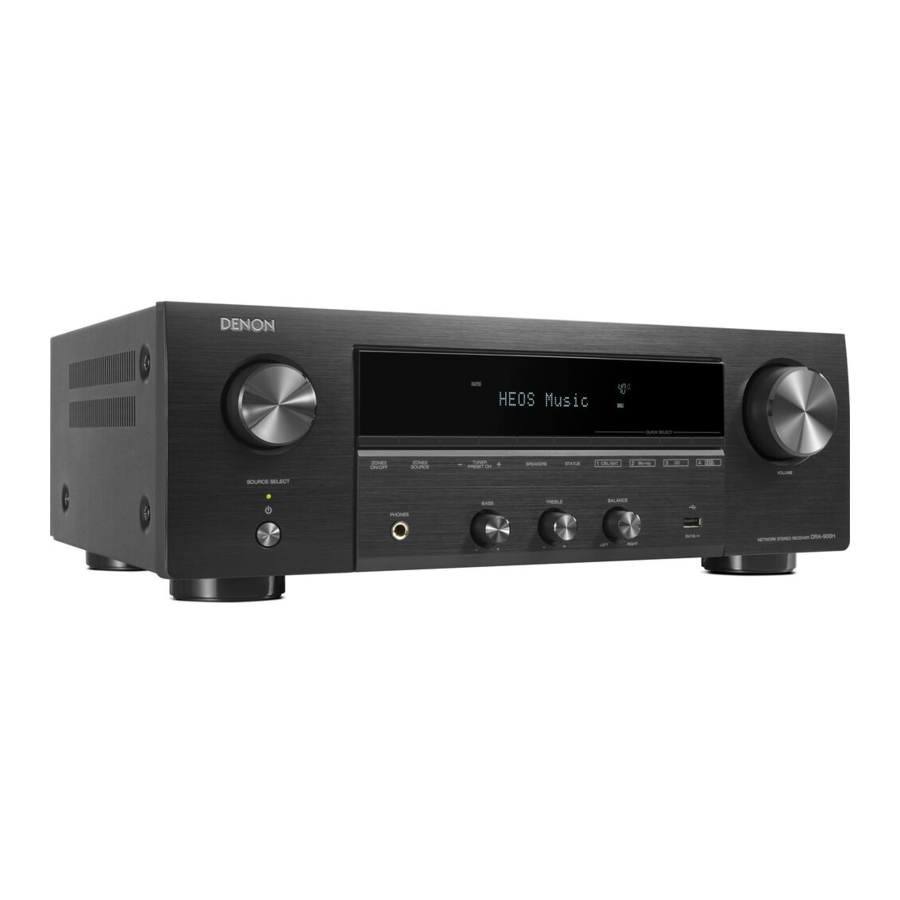
Manual de Denon DRA-900H
Antes de empezar
Requisitos para la configuración

Opcional


- Cuando conecte esta unidad a un dispositivo que sea compatible con las funciones Deep Color, 4K y ARC, utilice un "cable HDMI de alta velocidad con Ethernet" que muestre el logotipo de HDMI.
- Cuando conecte esta unidad a un dispositivo que sea compatible con vídeo BK y 4K 120Hz, utilice un "cable HDMI de ultra alta velocidad" certificado. Si utiliza un cable HDMI diferente, es posible que el vídeo no se muestre o que se produzcan otros problemas.
Qué hay en la caja

Configuración conectando a la TV
- Gire las antenas
Gire la antena hacia arriba para obtener la mejor recepción posible.


![información]() Las antenas son necesarias para las funciones Bluetooth y Wi-Fi.
Las antenas son necesarias para las funciones Bluetooth y Wi-Fi.
Opcional
Si va a conectar el receptor a una red cableada, conecte  un cable Ethernet (no incluido) entre el receptor y su router. No conecte el cable Ethernet si va a conectar el receptor a una red inalámbrica.

- Conecte el cable de alimentación
Coloque el receptor cerca de su TV y conecte el cable de alimentación.

- Conecte el receptor a su TV
Usando un cable HDMI de alta calidad*, conecte un extremo al puerto HDMI etiquetado como "ARC" en su TV. Conecte el otro extremo al puerto HDMI OUT TV de su receptor.


¿Qué es ARC?
Audio Return Channel o "ARC" (canal de retorno de audio) envía el audio de vuelta al receptor utilizando el mismo cable HDMI que envía el vídeo de su receptor a su TV. Esto permite que su receptor procese el sonido del sintonizador y las aplicaciones integradas de su TV.
* Para TVs 4K, recomendamos utilizar un cable HDMI etiquetado como "High Speed" (alta velocidad) y "with Ethernet" (con Ethernet).
* Para TVs 8K, recomendamos utilizar un cable HDMI etiquetado como "Ultra High Speed" (ultra alta velocidad).
- Encienda el TV

- Seleccione la entrada HDMI apropiada en su TV

- Instale las pilas en el mando a distancia del receptor
![]()
![información]() Las pilas se pueden sacar en orden inverso.
Las pilas se pueden sacar en orden inverso.
- Encienda el receptor
Pulse![]() en el mando a distancia.
en el mando a distancia.

- Verifique la conexión
Verifique que puede ver esta pantalla en su TV.
Si esta pantalla no se muestra, por favor, vuelva atrás y reintente los pasos de nuevo en la secuencia recomendada.

-
![información]() En caso de que la unidad ya estuviera configurada en el pasado, el Asistente de configuración no se iniciará automáticamente y solo verá el logotipo de Denon en la pantalla. En tal caso, puede acceder al Asistente de configuración pulsando SETUP en el mando a distancia y seleccionando Asistente de configuración en el menú.
En caso de que la unidad ya estuviera configurada en el pasado, el Asistente de configuración no se iniciará automáticamente y solo verá el logotipo de Denon en la pantalla. En tal caso, puede acceder al Asistente de configuración pulsando SETUP en el mando a distancia y seleccionando Asistente de configuración en el menú.
-
- Siga el Asistente de configuración en pantalla
El TV está ahora conectado al receptor.
El Asistente de configuración le guiará a través de la conexión y configuración de sus altavoces y componentes a su receptor Denon. Utilice el mando a distancia y siga las instrucciones en la pantalla del TV para completar la configuración del receptor utilizando el Asistente de configuración.


 en el mando a distancia.


Actualización del firmware

Si ve esta pantalla después de completar el Asistente de configuración, seleccione Update Now (Actualizar ahora) para asegurarse de que su nuevo receptor está actualizado con el último firmware y las últimas funciones.
Configuración sin conectar al televisor
- Conecte sus altavoces

- Conecte su dispositivo fuente
Ej.) Conexión a un reproductor de CD

- Conecte las antenas de los sintonizadores

- Gire las antenas
Gire la antena hacia arriba para obtener la mejor recepción posible.

![información]() Las antenas son necesarias para las funciones Bluetooth y Wi-Fi.
Las antenas son necesarias para las funciones Bluetooth y Wi-Fi.


Opcional
Si va a conectar el receptor a una red cableada, conecte un cable Ethernet (no incluido) entre el receptor y el router. No conecte el cable Ethernet si va a conectar el receptor a una red inalámbrica.
- Conecte el cable de alimentación

- Instale las pilas en el mando a distancia del receptor
![]()
![información]() Las pilas se pueden sacar en orden inverso.
Las pilas se pueden sacar en orden inverso.
- Encienda el receptor
Pulse![]() en el mando a distancia.
en el mando a distancia.

- Cancele el asistente de configuración en pantalla
- En la pantalla de "Setup on TV" (Configuración en el televisor), utilice
![]() para seleccionar "No" y, a continuación, pulse ENTER.
para seleccionar "No" y, a continuación, pulse ENTER.
El asistente de configuración en pantalla se cancela y el receptor está disponible para su uso. Además, el receptor se puede configurar desde el Setup Menu (Menú de configuración) siempre que lo desee.
![]()
- En la pantalla de "Setup on TV" (Configuración en el televisor), utilice
- Inicie "Wi-Fi Setup" (Configuración de Wi-Fi)
- Pulse SETUP en el mando a distancia.
![]()
- Pulse SETUP en el mando a distancia.


 en el mando a distancia.
 para seleccionar "No" y, a continuación, pulse ENTER.

Puede ver lo siguiente en la pantalla.

![información]() Puede tardar aproximadamente un minuto en que la pantalla cambie a "Audio" después de pulsar SETUP mientras se muestra "Starting Up... " (Iniciando...).
Puede tardar aproximadamente un minuto en que la pantalla cambie a "Audio" después de pulsar SETUP mientras se muestra "Starting Up... " (Iniciando...).
![]()

- Utilice
![]() para seleccionar "Network" (Red) y, a continuación, pulse ENTER.
para seleccionar "Network" (Red) y, a continuación, pulse ENTER.
![]()
- Utilice
![]() para seleccionar "Connection" (Conexión) y, a continuación, pulse ENTER.
para seleccionar "Connection" (Conexión) y, a continuación, pulse ENTER.
![]()
- Seleccione "Connect: Wi-Fi" (Conectar: Wi-Fi).
![]()
![información]() Si se muestra "Connect: Wired" (Conectar: cable), pulse ENTER, utilice
Si se muestra "Connect: Wired" (Conectar: cable), pulse ENTER, utilice ![]() para seleccionar "Wi-Fi" y pulse ENTER.
para seleccionar "Wi-Fi" y pulse ENTER.
- Utilice
![]() para seleccionar "Wi-Fi Setup" (Configuración de Wi-Fi) y, a continuación, pulse ENTER.
para seleccionar "Wi-Fi Setup" (Configuración de Wi-Fi) y, a continuación, pulse ENTER.
![]()
 para seleccionar "Network" (Red) y, a continuación, pulse ENTER.


 para seleccionar "Wi-Fi" y pulse ENTER.
- Conecte la LAN inalámbrica
Elija una de las siguientes opciones de configuración inalámbrica.


La visualización de la introducción de caracteres y cómo introducirlos
La pantalla se muestra como se indica a continuación cuando se requiere la introducción de SSID o contraseña.

- Muestra un carácter seleccionado actual.
- Muestra el texto introducido actual.
- Cómo introducir
Los caracteres están dispuestos como se muestra en las tablas siguientes. Las mayúsculas/minúsculas se cambian seleccionando [#$%] también se puede seleccionar para cambiar a la introducción de símbolos.- Utilice
![]() para seleccionar el carácter que se va a introducir.
para seleccionar el carácter que se va a introducir. - Pulse ENTER para introducir el carácter seleccionado.

- Utilice
 para seleccionar el carácter que se va a introducir.

Ejemplo
Introduzca la "A".
- Pulse
![]() cuatro veces.
cuatro veces.
[1] se cambia a [a/A]
![]()
- Pulse ENTER.
Se cambia la tabla de caracteres.
![]()
- Pulse
![]() tres veces.
tres veces.
[a/A] se cambia a [A].
![]()
- Pulse ENTER.
Se introduce "A".
![]()
 cuatro veces.

 tres veces.

- Ajuste de control de red
Ajustar el control de red en encendido permite controlar su receptor utilizando aplicaciones de smartphone, sistema de automatización del hogar, Apple AirPlay o el servicio de voz Amazon Alexa.- Pulse SETUP en el mando a distancia.
![]()
- Pulse SETUP en el mando a distancia.

Puede ver lo siguiente en la pantalla.

- Utilice
![]() para seleccionar "Network" (Red) y, a continuación, pulse ENTER.
para seleccionar "Network" (Red) y, a continuación, pulse ENTER.
![]()
- Utilice
![]() para seleccionar "Network Control" (Control de red) y, a continuación, pulse ENTER.
para seleccionar "Network Control" (Control de red) y, a continuación, pulse ENTER.
![]()
- Pulse ENTER y, a continuación, utilice
![]() para ajustar el ajuste de Network Control (Control de red), después de eso, pulse ENTER de nuevo.
para ajustar el ajuste de Network Control (Control de red), después de eso, pulse ENTER de nuevo.
 para seleccionar "Network" (Red) y, a continuación, pulse ENTER.

 para ajustar el ajuste de Network Control (Control de red), después de eso, pulse ENTER de nuevo.
Seleccione "NetCtrl" (Control de red) en "Always" (Siempre) para controlar su receptor desde su smartphone, utilizar la aplicación Bluetooth/Apple AirPlay/HEOS/el servicio de voz Amazon Alexa y mantener el acceso constante a la red. El consumo de energía durante la energía en espera será ligeramente superior.

Seleccione "NetCtrl" (Control de red) en "Off" (Apagado) para reducir el consumo de energía durante el modo de espera. No puede encender su receptor desde su smartphone ni utilizar Bluetooth/ Apple AirPlay/HEOS app/ Amazon Alexa hasta que su receptor se encienda manualmente y se conecte a su red.
- Pulse SETUP para salir del menú de configuración.
Descargue las aplicaciones móviles
Descargue tanto la aplicación "HEOS" como la aplicación "Denon AVR Remote" para disfrutar de una experiencia de entretenimiento doméstico completa. La aplicación HEOS es necesaria para acceder a la música en línea a través de su receptor estéreo.


HEOS app
La aplicación HEOS le permite explorar, buscar y reproducir música desde muchos servicios de transmisión en línea o desde su propia biblioteca de música.


Denon AVR Remote
Controle su nuevo receptor estéreo con la última aplicación Denon AVR Remote.


No devuelva este producto a la tienda. Si necesita ayuda...
Escanee el código QR o visite support.denon.com/ para obtener ayuda con la configuración, soporte técnico, asistencia con la garantía o información de contacto del servicio de atención al cliente.

www.denon.com
Referencias


Descargar el manual
Aquí puede descargar la versión PDF completa del manual. Puede contener instrucciones de seguridad adicionales, información de garantía, reglas de la FCC, etc.
Descargar Manual de Denon DRA-900H


