Manual del altavoz manos libres Jabra Speak 410 / 410UC
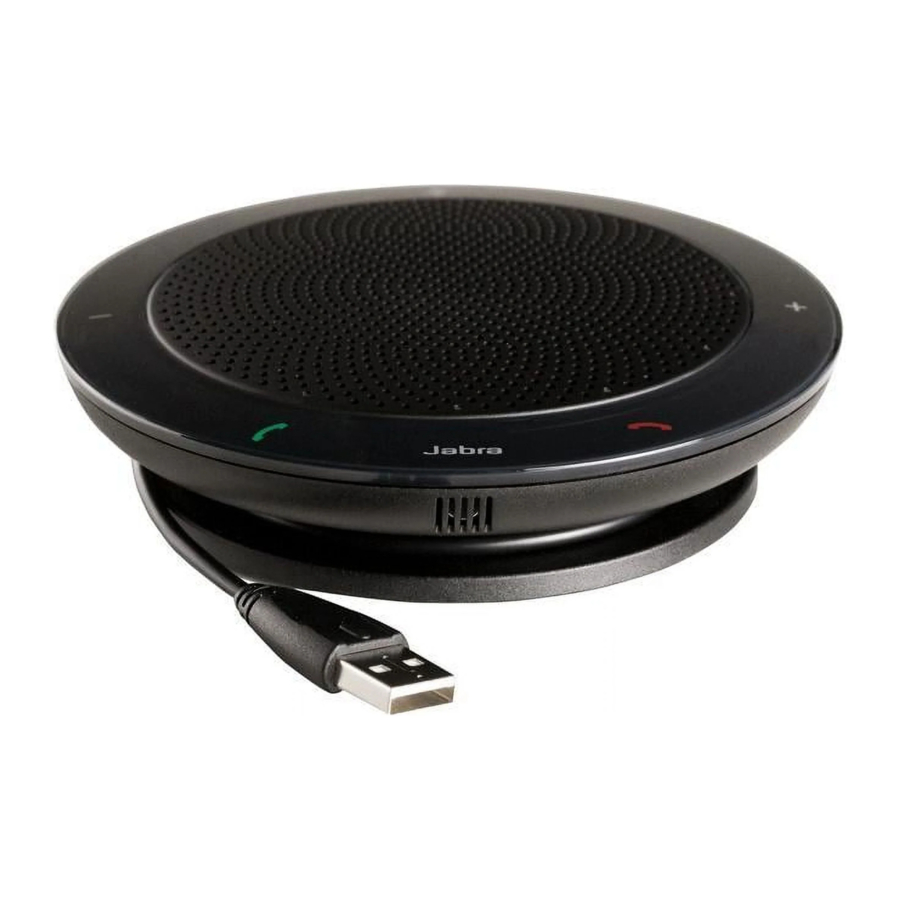
DESCRIPCIÓN GENERAL DEL PRODUCTO

- Botón de silencio
- Botón para aumentar el volumen del altavoz/tono de llamada
- Botón para finalizar la llamada
- Botón para configurar el volumen del tono de llamada (mantener pulsado durante 2 segundos)
- Botón para contestar la llamada
- Botón para disminuir el volumen del altavoz/tono de llamada
DESCRIPCIÓN GENERAL
El Jabra SPEAK 410 es un altavoz manos libres personal que se puede utilizar con sus soluciones de comunicaciones unificadas (UC), como Microsoft® LyncTM 2010, Cisco o Avaya.
El control de llamadas está totalmente integrado: el dispositivo tiene botones para descolgar/colgar, silenciar y volumen +/-, lo que le permite operar su softphone sin abrir la aplicación en su PC.
El dispositivo cuenta con un micrófono omnidireccional: es ideal para llamadas de conferencia de grupos pequeños y ofrece una calidad de sonido de banda ancha.
INSTALACIÓN Y CONFIGURACIÓN
El Jabra SPEAK 410 es un dispositivo "plug-and-play":
- Conecte el cable USB del altavoz manos libres a un puerto USB disponible en su PC. Consulte el paso 2 en "Primeros pasos".
El LED junto al logotipo de Jabra se ilumina en blanco, lo que indica que está conectado por USB y encendido. Si está utilizando Lync 2010, no se necesita ninguna configuración adicional y su altavoz manos libres está listo para usar. Vaya a la sección "Uso diario".
Si está utilizando un softphone que no sea Lync 2010, haga lo siguiente además del paso 1: - Inserte el CD-ROM incluido con su altavoz manos libres en su PC e instale el software Jabra PC Suite.

Un asistente de configuración le guiará a través de la instalación.
La instalación incluye los controladores de softphone necesarios para permitir que los softphones compatibles funcionen con Jabra SPEAK 410.
![advertencia]() Nota: Puede visitar el sitio web de Jabra (www.Jabra.com/pcsuite) para averiguar qué softphones son compatibles actualmente.
Nota: Puede visitar el sitio web de Jabra (www.Jabra.com/pcsuite) para averiguar qué softphones son compatibles actualmente. - Haga clic con el botón derecho del ratón en el icono de Jabra en el Área de notificación de Windows y seleccione Open Device Service (Abrir servicio de dispositivos).
Se abre la ventana Jabra Device Service. Esto muestra la lista de controladores de softphone instalados en su PC. Utilice la ayuda en línea disponible en esta ventana para obtener más información. - Seleccione el softphone que desea utilizar (softphone de destino) de los disponibles en la lista desplegable Select softphone for outgoing calls (Seleccionar softphone para llamadas salientes).
- Ejecute el Jabra Control Center: haga clic en el botón Start (Inicio) de Windows y seleccione All Programs > Jabra > Jabra PC Suite > Jabra Control Center (Todos los programas > Jabra > Jabra PC Suite > Jabra Control Center).
- Seleccione la pestaña Softphone para su dispositivo Jabra SPEAK 410.
- En Target softphone for outgoing calls (Softphone de destino para llamadas salientes), seleccione Microsoft® LyncTM 2010 o Softphones supported by Jabra PC Suite (Softphones compatibles con Jabra PC Suite). Configure otros parámetros, según sea necesario.
Esto establece el tipo de softphone de destino predeterminado. Utilice la ayuda en línea disponible en esta ventana para obtener más información. - Abra su aplicación de softphone y vea la configuración de audio para asegurarse de que el Jabra SPEAK 410 está seleccionado como el destino para el altavoz y el micrófono.

USO DIARIO
Para realizar una llamada
Marque el número utilizando la interfaz de su softphone e inicie la llamada, tal como lo haría normalmente. Cuando el teléfono está inactivo, esto lo descolgará.

Para contestar una llamada
Toque el icono verde del auricular  en el altavoz manos libres. Consulte el paso 3 en "Primeros pasos".
Para finalizar una llamada
Toque el icono rojo del auricular  en el altavoz manos libres. Consulte el paso 4 en "Primeros pasos".
Para rechazar una llamada entrante
Toque el icono rojo del auricular en el altavoz manos libres cuando el teléfono está sonando. Consulte el paso 4 en "Primeros pasos".
Para aumentar/disminuir el volumen del altavoz
Toque, o toque y mantenga pulsado, el icono + / –. Consulte el paso 5 en "Primeros pasos".
Hay una escala de volumen de doce pasos, como lo indican los doce LED dispuestos en un círculo en la parte superior del altavoz manos libres. Estos se iluminan en blanco cuando se muestra el nivel de volumen.
Para aumentar/disminuir el volumen del tono de llamada
- Toque y mantenga pulsado el icono de Jabra
![]() durante 2 segundos. Consulte el paso 6 en "Primeros pasos".
durante 2 segundos. Consulte el paso 6 en "Primeros pasos".
La escala de volumen se ilumina de la misma manera que la escala de volumen del altavoz (ver arriba). Para el volumen del tono de llamada, los LED se iluminan en amarillo cuando se muestra el nivel de volumen. - Toque, o toque y mantenga pulsado, el icono "+" / "–" hasta que escuche el nivel que desea.
- Toque el icono "Jabra", o simplemente deje de tocar el "+" / "–", para confirmar su configuración de volumen del tono de llamada.
 durante 2 segundos. Consulte el paso 6 en "Primeros pasos".
 Nota: Cuando el teléfono está sonando, puede tocar, o tocar y mantener pulsado, el icono "+" / "–" directamente para aumentar/disminuir el volumen del tono de llamada. En este caso, no se muestran LED amarillos.
Para silenciar/activar el sonido del micrófono
Toque el icono de silencio  . Consulte el paso 7 en "Primeros pasos".
Esto alterna entre silenciar/activar el sonido. Cuando está silenciado, el LED junto al icono de silencio se ilumina en rojo.
Cuando el teléfono suena o cuando realiza una llamada, el micrófono siempre se activará. Cuando finaliza una llamada, el micrófono siempre se activará.
Para utilizar un auricular
Puede optar por conectar un auricular al puerto de auriculares de 3,5 mm y 4 polos. Cuando conecta un auricular a este puerto, el audio se transfiere automáticamente al auricular.
Nota: Cuando el teléfono suena con un auricular enchufado, el Jabra SPEAK 410 suena.
Si está utilizando un auricular GN, conecte el cable convertidor de Jack a QD (disponible como accesorio separado 8800-00-99) entre el puerto de auriculares del altavoz manos libres y el QD del auricular.
Para escuchar música
Puede utilizar su altavoz manos libres para escuchar música reproducida desde su PC. La música se envía al altavoz del teléfono o a un auricular conectado, de la misma manera que la voz de sus conversaciones de softphone.
Nota: Windows diferencia entre audio (música) y voz en su configuración. Es posible que deba abrir las Propiedades de dispositivos de sonido y audio de Windows desde el Panel de control y seleccionar el Jabra SPEAK 410 como el dispositivo de audio predeterminado la primera vez que reproduzca música. De lo contrario, es posible que su música no se enrute al altavoz manos libres.
Si conecta auriculares estéreo al altavoz manos libres para escuchar música, escuchará su música en estéreo. Además, siempre que sus auriculares sean lo suficientemente buenos, escuchará el ancho de banda completo de su música. Esto se debe a que el Jabra SPEAK 410 utiliza audio de banda ancha para la voz, pero reconoce que la música requiere mucho más.
OBTENCIÓN DE ASISTENCIA
Si tiene problemas con su solución de auriculares que no se abordan en la información de este manual, no dude en ponerse en contacto con el soporte técnico de Jabra en cualquiera de las ubicaciones que se enumeran a continuación.
Reino Unido
Web: www.jabra.com
+ 44 (0)1784 220 172
info_uk@jabra.com
EE. UU. Y CANADÁ
Web: www.jabra.com
Soporte técnico por correo electrónico: techsupport@gnnetcom.com
Información por correo electrónico: info@jabra.com
Teléfono (llamada gratuita en EE. UU. y Canadá):
Canadá: 1-800-489-4199
EE. UU.: 1-800-826-4656
Referencias
![www.jabra.com]() Software y servicios
Software y servicios![jabra.com]() Software y servicios
Software y servicios![www.jabra.com]() Auriculares y cascos inalámbricos | Auriculares para oficina y centro de contacto | Auriculares deportivos
Auriculares y cascos inalámbricos | Auriculares para oficina y centro de contacto | Auriculares deportivos

Descargar el manual
Aquí puede descargar la versión PDF completa del manual. Puede contener instrucciones de seguridad adicionales, información de garantía, reglas de la FCC, etc.
Descargar Manual del altavoz manos libres Jabra Speak 410 / 410UC


