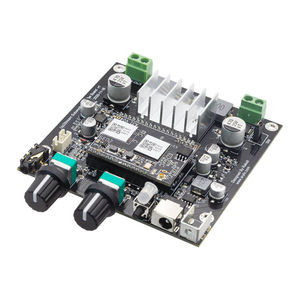
Arylic Up2Stream AMP V4 - Manual del receptor
Introducción
Up2Stream AMP v4 es una placa de amplificador estéreo/mono WiFi y Bluetooth 5.0 que se puede aplicar a su sistema de audio normal existente para habilitarlo de forma inalámbrica, también es una solución todo en uno para que los aficionados al bricolaje creen su sistema de audio inalámbrico personalizado. Up2Sream AMP v4 puede cambiar entre el modo estéreo y mono, el estéreo puede proporcionar un máximo de 50 W en los canales L&R, y el modo mono mezclará los canales L&R y proporcionará un único canal de 100 W máximo. Una vez conectado a la red doméstica, mediante nuestra aplicación 4Stream, puede reproducir música desde su móvil, NAS, unidad de memoria USB o desde servicios de transmisión en línea como Spotify, Deezer, Tidal, Qobuz y más. Con varios dispositivos, el sistema de audio inalámbrico multisala puede reproducir la misma música en cada habitación de forma sincronizada o reproducir música diferente en diferentes habitaciones.
Contenido de la caja

*Más accesorios disponibles en www.arylic.com

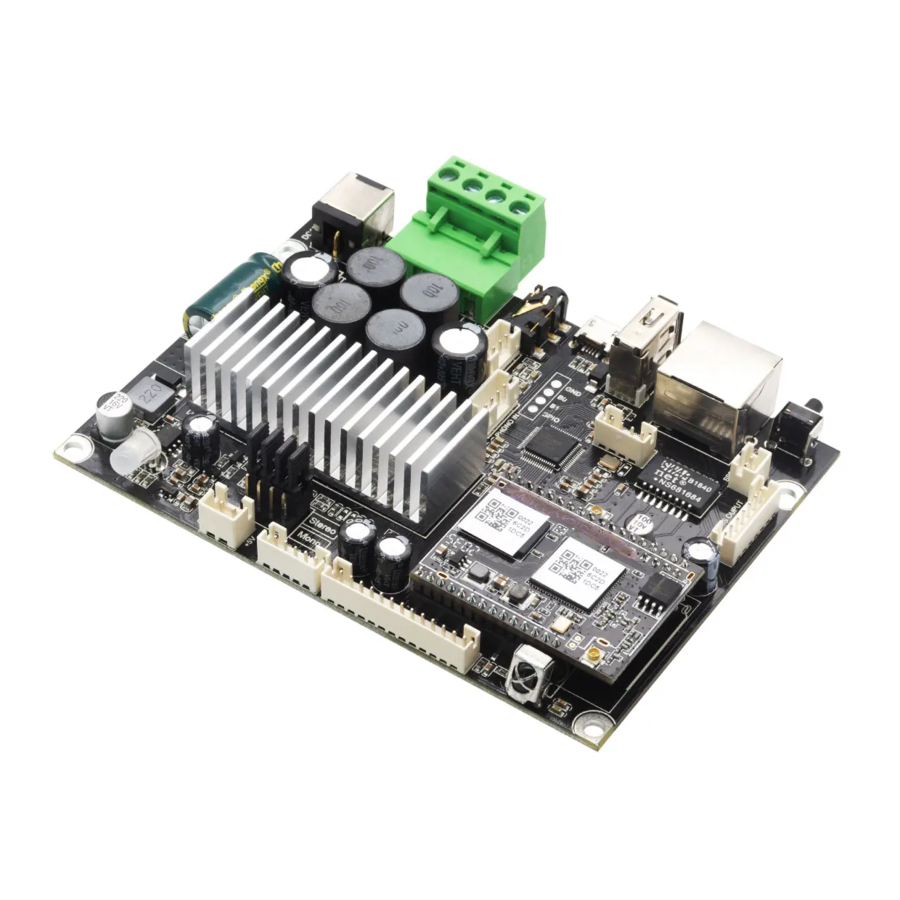
Interfaz

- DC-IN
- Salida de altavoz
- (Estéreo: R+,R-,L+,L-) (Mono: +,+,-,-)
- GND, MIC2, MIC1, GND
- Entrada de línea (R_IN, GND, GND, L_IN)
- Entrada de línea
- Mirco USB
- GND, B0, B1, GPIO
- USB
- Ethernet RJ45
- Botón de encendido
- GND, SPDIF
- GPIO2, GPIO1, GND, VCC3V3
- SPDIF, MCLK, IIS_DATA, BCLK, LRCK, GND, VCC_3V3
- Antena Bluetooth
- Módulo WiFi
- Antena WiFi
- IR
- IIC, IR, ADC_KEY, LED, RESET, TX, RX, GND, VCC3V3
- XOUT, DGND, LOUT, AGND, ROUT
(Estéreo: LOUT, ROUT) (Mono: XOUT) - Puentes estéreo/mono
- +5V, GND
- LED
- V+,GND (12-24 V CC de entrada)
10. Botón de encendido: Pulsación corta para apagar y encender; en modo WiFi, pulsación larga (mantener pulsado durante 5 segundos) para restablecer la configuración WiFi y entrar en el modo de emparejamiento; en modo Bluetooth, pulsación larga para finalizar la conexión actual.
*Mantenga pulsado el botón de encendido y, a continuación, enchufe el cable de alimentación para obligar al dispositivo a entrar en modo WiFI. Si ha configurado la conexión del router antes, el dispositivo se conectará automáticamente a ese router.
20. Cambio de modo estéreo/mono: La posición de los cuatro puentes decidirá el modo en que se encuentra Up2Stream AMP v4:

NOTA: Operar sin alimentación conectada.
Notas adicionales
3. PH2.0-4P: GND, MIC2, MIC1, GND: Esto está reservado para uso futuro.
4. PH2.0-4P: R_IN, GND, GND, L_IN: Entrada analógica a la placa Up2Stream AMP v4, tiene la misma señal que el conector de entrada de línea de 3,5 mm.

6. Micro USB: Para la conexión con el PC para admitir la tarjeta de sonido USB y la herramienta ACPWorkbench.
11. PH2.0-2P: GND, SPDIF: Esto es para la salida/entrada SPDIF externa.
12. PH2.0-4P: GPIO2, GPIO1, GND, VCC3V3: GPIO2 y GPIO1 se utilizan para conectar una llave de codificación, debe utilizarse para el control de volumen.
13. PH2.0-7P: SPDIF, MCLK, IIS_DATA, BCLK, LRCK, GND, VCC_3V3: Esto es para la extensión de salida digital:
SPDIF es para salida/entrada SPDIF externa (igual que el n.º 11)
Para IIS, BCLK es de 2,8 MHz, LRCK es de 44,1 KHz, MCLK es de 11,288 MHz, DOUT sigue el formato de datos IIS estándar y tiene una profundidad de 16 bits. El sistema funciona en modo maestro, debe asegurarse de que el puerto IIS del dispositivo conectado funciona en modo esclavo.
18. PH2.0-13P: IIC_SDA, IIC_SCL, IR, ADC_KEY, LED_RED, LED_BLUE, LED_WHITE, LED_GREEN, RESET, TX, RX, GND, VCC3V3
IIC_SDA, IIC_SCL: Esto está reservado para el panel de visualización.
IR se utiliza para ampliar el receptor de infrarrojos.
ADC_KEY se utiliza para los botones externos, consulte el circuito de la derecha para las definiciones de las teclas.
Los pines LED se utilizan para ampliar el LED y están conectados al ánodo común. Debe conectar 3,3 V a una resistencia de límite de corriente y, a continuación, al LED y, a continuación, al pin.
RESET se utiliza para ampliar el botón de restablecimiento de WiFi (botón de encendido).
TX/RX son la interfaz UART para enviar eventos y recibir controles.
19. PH2.0-5P: XOUT, DGND, LOUT, AGND, ROUT: Salida analógica, utilice XOUT en modo Mono y ROUT, LOUT en modo Estéreo, éstos tienen la misma señal que la salida del altavoz.
21. PH2.0-2P: 5V+, GND: Salida de alimentación de 5 V para otro dispositivo.
23. PH2.0-2P: V+, GND: Entrada de alimentación de 12-24 V (igual que el puerto DC IN)
Diagrama de conexión

Cómo usar
Descarga de la aplicación
Descargue la aplicación 4STREAM de la App Store para dispositivos basados en iOS y de Google Play Store para dispositivos basados en Android.
La aplicación es compatible con inglés, español, francés, alemán, italiano, portugués, coreano, chino simplificado, chino tradicional y japonés


Primer uso y configuración de WiFi BLE
- Mantenga pulsado el botón POWER y, a continuación, enchufe el cable de alimentación.
- La luz LED empezará a parpadear, suelte el botón y espere hasta que el LED parpadee lentamente.
- Asegúrese de que su móvil se ha conectado a su red doméstica mediante 2.4G y que su GPS y Bluetooth están encendidos.
- Abra la APP 4Stream, para el dispositivo Android, el sistema le pedirá permiso para utilizar los datos GPS y el almacenamiento de archivos, haga clic en aceptar para continuar.
Este permiso de GPS está configurado por Google para el uso de BLE, una vez que la configuración esté terminada, puede ir a la configuración del sistema y desactivarlo, el permiso de almacenamiento de archivos es para permitir que 4Stream acceda a sus archivos mp3 almacenados en su móvil. - La APP 4Stream mostrará todos los dispositivos disponibles para la configuración, elija el que desee.
- La APP 4Stream le pedirá entonces que elija la red a la que desea que el dispositivo se conecte, elija la que desee conectar.
- Ahora introduzca la contraseña de su red, si esta no es la red a la que desea que el dispositivo se conecte, puede cambiarla a la que desee.
- Una vez que la conexión ha finalizado, comprobará automáticamente si hay nuevas actualizaciones.
- Entonces puede cambiar el nombre del dispositivo. Puede seleccionar uno preestablecido o introducir el suyo propio.
- Después de definir el nombre del dispositivo, verá que aparece en la lista de dispositivos en la aplicación 4stream y ahora puede empezar a transmitir música.
*Si cambia a otro router, o la contraseña del router conectado ha sido cambiada, por favor, pulse el botón POWER durante 5 segundos en el modo WiFi para restablecer la conexión.
*Mantenga pulsado el botón POWER y, a continuación, enchufe la alimentación para obligar al dispositivo a entrar en modo WiFi. Si ha configurado la conexión del router antes, el dispositivo se conectará automáticamente a ese router.
Hay otra forma de configurar el Wifi si el método anterior ha fallado:
- Mantenga pulsado el botón POWER y, a continuación, enchufe el cable de alimentación.
- La luz LED empezará a parpadear, suelte el botón y espere hasta que el LED parpadee lentamente.
- Vaya a la configuración WiFi de su móvil y busque la WiFi SoundSystem_xxxx y conéctese. *Si no puede encontrar la conexión SoundSystem, pulse el botón POWER durante 5 segundos y, a continuación, actualice la lista WiFi de su móvil.
- Abra la APP 4Stream y habrá 2 opciones: Modo Directo y Añadir Dispositivo.
- Modo Directo: Si no tiene router, elija el modo directo. Después de conectado, puede reproducir la música almacenada en su móvil.
- Añadir Dispositivo: Después de elegir añadir dispositivo, seleccione el SSID del router al que desea que su dispositivo Up2stream se conecte (introduzca la contraseña si es necesario) y seleccione continuar.
- Una vez conectado, puede cambiar el nombre del dispositivo. Puede seleccionar uno preestablecido o introducir el suyo propio.
- Después de definir el nombre del dispositivo, verá que aparece en la lista de dispositivos en la aplicación 4stream y ahora puede empezar a transmitir música.
![]()

*Atención para los usuarios de Android Diferentes marcas de teléfonos móviles pueden pedirle que permita el uso de la red WiFi SoundSystem, por favor elija sí, si no, puede que no sea capaz de configurar con éxito. También puede pedirle que autorice otras cosas, por favor elija sí o puede afectar a su uso.
Conexión mediante LAN
Enchufe el cable con cable al Ethernet RJ45, el dispositivo se mostrará en la aplicación en unos 10 segundos. (Nota: el teléfono móvil y el dispositivo deben estar en la misma red)
Bluetooth
Para utilizar el bluetooth, cambie a bluetooth a través de la aplicación o mediante el mando a distancia, a continuación, busque el dispositivo bluetooth SoundSystem_XXXX en la configuración de bluetooth de su teléfono y emparejelo.
Audio USB
Encienda y conecte el Up2Stream AMP a su PC con un cable USB (asegúrese de que es un cable de datos que incluye los cables de señal). El PC descubrirá automáticamente una tarjeta de sonido USB, y cuando la active como salida principal del sistema, el PC enviará la salida de audio a través de Up2Stream AMP en digital (44,1 KHz/16 bits). Puede transmitir a otros dispositivos Up2Stream a través de la conexión multisala. NOTA: hay un retardo de unos 3 segundos para los dispositivos esclavos multisala.
Up2Stream ACPWorkbench (se vende por separado)
Conecte el dispositivo Up2Stream a su PC con un cable USB (asegúrese de que es un cable de datos que incluye los cables de señal). Y abra el programa ACPWorkbench (sólo compatible con Windows.), y podrá ajustar los efectos de audio cómodamente, incluyendo el supresor de ruido de la música, el bajo virtual, el ensanchador estéreo, el excitador, el ecualizador de 10 bandas, configurar el canal de salida y las configuraciones PIN. Después de editar los efectos de audio, puede guardar los cambios en el dispositivo para que los efectos sintonizados permanezcan. Puede obtener más información en nuestro sitio web www.arylic.com, o en el manual de la herramienta Up2 Stream DSP.
Actualización del firmware
La aplicación le notificará en la aplicación cuando haya una nueva versión de firmware disponible. Se recomienda actualizar el firmware siempre que esté disponible, ya que esto podría no sólo corregir errores o mejorar la seguridad, sino también añadir nuevas características o servicios.
Especificación
| Conectividad | Red inalámbrica | IEEE802.11 b/g/n 2.4G |
| Ethernet | RJ45 único de 10/100M | |
| Bluetooth | 5.0, SBS/AAC | |
| Host USB | Reproducir música USB | |
| Distancia Bluetooth | 10M | |
| Entrada de alimentación | 12V-24V/DC en conector de 2 pines de 12V-24V | |
| Entrada de audio | Conector analógico de 3,5 mm/conector de 4 pines/Micro USB | |
| Salida de audio | Salida de altavoz analógico (espacio entre pines de 5,0 mm) Conector de 4 pines (estéreo) Conector de 2 pines (mono) /Pin Out SPDIF | |
| Respuesta de frecuencia | 20Hz a 20kHz | |
| Potencia del altavoz | Estéreo | 2x50W @ carga de 4 ohmios a 21V 2x30W @ carga de 8 ohmios a 24V 2x15W @ carga de 8 ohmios a 15V |
| Mono | 100W @ carga de 2 ohmios a 24V 60W @ carga de 4 ohmios a 21V 30W @ carga de 8 ohmios a 18V | |
| THD+N | 0,03%, @1kHz 50W+50W 24V-4Ω | |
| Impedancia del altavoz | 4-8Ω | |
| Formato de música | FLAC/MP3/AAC/AAC+/ALAC/APE/WAV | |
| Descodificación | Hasta 24 bits/192 kHz | |
| Protocolos | AirPlay, DLNA, UPnP, Spotify Connect, Qplay | |
| Dimensiones | 110*80*22mm | |
| Mando a distancia IR | Opcional | |
Escanee los códigos QR de abajo para más
www.arylic.com

Aplicación 4STREAM

Facebook arylicme

YouTube: Arylic

Soporte: info@arylic.com
Referencias
![www.arylic.com]() Arylic® - El mejor amplificador estéreo doméstico inalámbrico, preamplificador, kits de audio DIY.
Arylic® - El mejor amplificador estéreo doméstico inalámbrico, preamplificador, kits de audio DIY.![www.apple.com]() App Store - Apple
App Store - Apple![play.google.com]() Google Play
Google Play


Descargar el manual
Aquí puede descargar la versión PDF completa del manual. Puede contener instrucciones de seguridad adicionales, información de garantía, reglas de la FCC, etc.
Descargar Arylic Up2Stream AMP V4 - Manual del receptor