BENZING M3 - Guía de inicio rápido del reloj con pantalla táctil para clubes
- 1 Conexión del BENZING M3 al sistema del club (Connection of the BENZING M3 to the Clubsystem)
- 2 Funcionamiento (Operation)
- 3 Pantalla de inicio (Home Screen)
- 4 Palomas (Pigeons)
- 5 Comunicación con el PC (PC Communication)
- 6 Enceste sin un mapa de temporada (Basketing without a season map)
- 7 Enceste con un mapa de temporada (Basketing with a season map)
- 8 Evaluación
- 9 Sistema
- 10 Nominación para el Encestado Mixto
- 11 Enceste Mixto con y sin Nominación
- 12 Descargar el manual
- 13 En otros idiomas
Conexión del BENZING M3 al sistema del club (Connection of the BENZING M3 to the Clubsystem)
- Conecte el BENZING M3 al BENZING ClubSystem utilizando el cable de conexión.
- Conecte la fuente de alimentación enchufable al BENZING ClubSystem.
- Conecte la fuente de alimentación enchufable a la tensión de red.

Una vez que la fuente de alimentación se ha conectado al BENZING M3, el M3 se inicia, el logotipo de BENZING y la versión de firmware instalada se muestran en la pantalla. Gracias al BENZING ClubSystem conectado, el BENZING M3 se inicia automáticamente en el modo de funcionamiento y muestra el menú principal.
Funcionamiento (Operation)
Instalación del club (Club installation)

Conecte el BENZING M3 al ClubSystem utilizando un cable de club. Compruebe si todos los componentes necesarios, como la impresora, la conexión al PC y la fuente de hora externa, están conectados. A continuación, conecte la fuente de alimentación enchufable al ClubSystem.
Opcionalmente, se puede conectar el BENZING Live SMART HUB. Encontrará más información en el manual del BENZING Live SMART HUB.
Pantalla de inicio (Home Screen)
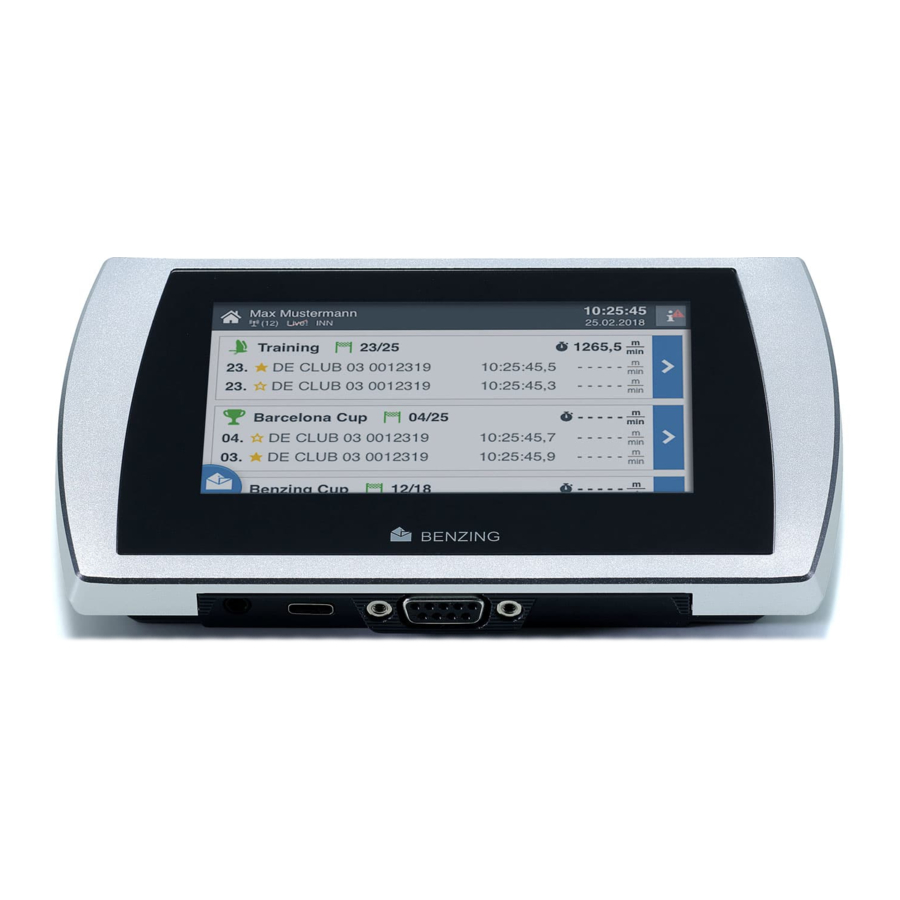
Tan pronto como el BENZING M3 se conecta al cable del club, el BENZING M3 se inicia en el modo de club y está listo para el enceste.

- Nombre del aficionado
- Muestra si el inicio fue en el "Club" o en el "Loft".
- Hora y fecha actuales.
- Visualización de la carrera iniciada.
- Mostrar "nueva carrera" (Display "new race") con opción de enceste.
- Mostrar / ocultar el botón del menú principal.
- Inicio (Home): Pantalla de inicio con todas las carreras.
- Palomas (Pigeons): Visualización y gestión de palomas.
- Sistema (System): Información del sistema, ajustes y prueba de la antena.
- PC: Comunicación con el PC
Palomas (Pigeons)

Registrar paloma (Register pigeon):
Número de anilla (Ring number): Aquí se introduce el número de anilla de la vida.
Sexo (Sex): Selección del género.

Anilla chip (Chip ring): Aquí se muestra la anilla chip asignada.
Color (Colour): Introduzca aquí el color de la paloma.
- Gestión (Management): Registrar nuevas palomas
- Emparejado (Coupled): Visualización de las palomas registradas asignadas a una anilla chip.
- No emparejado (Not coupled): Mostrar las palomas registradas que no están asignadas a una anilla chip.
El botón de inicio le lleva de vuelta a la pantalla de inicio.
Comunicación con el PC (PC Communication)

Selección del aficionado (Fancier Selection):
- Pulse el botón
![]() PC
PC - Seleccione el aficionado


Comunicación con el PC ok (PC Communikation ok):
- Aficionado activo
- La comunicación con el PC está en curso
La comunicación con el PC sirve para la transmisión de información sobre aficionados y palomas desde el software de gestión.
Enceste sin un mapa de temporada (Basketing without a season map)

Iniciar el enceste (Start basketing):
Con el botón  Enceste (Basketing) puede iniciar el enceste.

Espere la autorización (Wait for authorization):
Por favor, sostenga la tarjeta de autorización suministrada con la antena BENZING ClubSystem.

Comparación de tiempo (Time comparison):
- Compruebe la hora para verificar su plausibilidad.
- La comparación de tiempo debe ser confirmada con el botón "Aceptar" ("Accept").

Gestión (Management):
- Introduzca el nombre de su vuelo
- Número de carrera consecutivo
- Opcionalmente, puede utilizar una ubicación de liberación

Encestado (Basketed): Ahora las palomas pueden ser sostenidas sobre la antena BENZING ClubSystem. Éstas se muestran aquí. Con  las palomas pueden ser encestado fuera.

Iniciar la carrera (Start the race):
Con el botón  puede iniciar la carrera y, al mismo tiempo, finaliza el enceste.

Iniciar la carrera (Start the race):
Confirme con  Sí (Yes) para iniciar la carrera.

Evaluación/Impresión (Evaluation/Printing):
- Evaluación temporal: Vea el siguiente capítulo
- Impresión (Printing): Pulse el botón Imprimir (Print) para imprimir la lista de enceste.
- Evaluar (Evaluate): vea el siguiente capítulo

Imprimir lista de enceste (Print basketing list):
- Determine el número de copias
- Iniciar la impresión (Start printing)
Enceste con un mapa de temporada (Basketing with a season map)

Iniciar el enceste (Start Basketing):
Con el botón  se inicia el enceste (Basketing).

Esperando la autorización (Waiting for authorization):
Por favor, sostenga la tarjeta de autorización suministrada con la antena BENZING ClubSystem.

Comparación de tiempo (Time comparison):
- Compruebe la hora para verificar su plausibilidad.
- Con el botón
![]() accept la comparación de tiempo (time comparison) debe ser confirmada.
accept la comparación de tiempo (time comparison) debe ser confirmada.
 a
a
Gestión (Management):
Abra el menú desplegable  para seleccionar la carrera.

Seleccionar carrera (Select Race):
Por favor, elija la carrera.

Punto de liberación (Release point):
El lugar de liberación se adopta automáticamente.

Encestado (Basketed):
Ahora las palomas pueden ser sostenidas sobre la antena BENZING ClubSystem. Éstas se muestran aquí. Con  las palomas pueden ser encestado fuera.

Iniciar la carrera (Start the race):
Con el botón  puede iniciar la carrera y, al mismo tiempo, finaliza el enceste.

Iniciar la carrera (Start the race):
Confirme con  Yes para iniciar la carrera.

Evaluación/Impresión (Evaluation/Printing):
- Evaluación temporal: Vea el siguiente capítulo
- Impresión (Printing): Pulse el botón
![]() Imprimir (Print) para imprimir la lista de enceste.
Imprimir (Print) para imprimir la lista de enceste. - Evaluar (Evaluate): vea el siguiente capítulo
 Imprimir (Print) para imprimir la lista de enceste.
Imprimir lista de enceste (Print basketing list):
- Determine el número de copias
- Iniciar la impresión (Start printing)
Evaluación

Administración:
Por favor, seleccione la carrera  , que debe ser evaluada.

Administración:
- Evaluación temporal.
- Impresión.
- Evaluación: Presione el botón
![]() Evaluate (Evaluar).
Evaluate (Evaluar).
 Evaluate (Evaluar).
Encestadas:
Aquí se muestran las palomas que han sido encestadas.

Llegadas:
Las palomas que han llegado se muestran aquí.

Esperando autorización:
Mantenga la tarjeta de autorización sobre la antena del BENZING ClubSystem.

Comparación de tiempo:
- Verifique la plausibilidad del tiempo.
- La comparación de tiempo debe ser confirmada con el botón „Accept" (Aceptar).

Administración:
La carrera es evaluada. Presione  Print (Imprimir) para imprimir
la lista de evaluación.
Print (Imprimir) para imprimir
la lista de evaluación.

Listas:
- Seleccione la lista que desea.
- Determine el número de Printouts (Impresiones).
![]() Start (Comenzar) printing (imprimiendo).
Start (Comenzar) printing (imprimiendo).


Evaluación Temporal (opcional):
Presione el botón  Evaluate (Evaluar) para
recibir una lista temporal de resultados. La carrera solo se evalúa mientras tanto y la carrera continúa.
Evaluate (Evaluar) para
recibir una lista temporal de resultados. La carrera solo se evalúa mientras tanto y la carrera continúa.
Sistema

Configuraciones:
Aquí se pueden realizar varias configuraciones para el idioma, la hora, los criadores, etc.

Configuración del dispositivo:
El plan de temporada se puede activar marcando la casilla. Para que se active el horario de la temporada, no
debe haber carreras activas.

Criador:
Abra el elemento de criador en la configuración del dispositivo y agréguelo.
Nominación para el Encestado Mixto

Pantalla de Inicio:
Presione el botón Home (Inicio) para abrir el menú principal.

Nominación:
Presione el botón ´Nomination' (Nominación).

Seleccione un Criador:
Seleccione el criador para comenzar presionando el botón  button (botón)

Administración:
Abra el menú desplegable para seleccionar la carrera.

No Nominadas:
Seleccione las palomas que desea nominar con el botón  button (botón).

Nominadas
Aquí ve sus palomas nominadas. Con los signos de arriba y abajo puede seleccionar la secuencia.

Pantalla de Inicio:
Presione el botón Home (Inicio) y elija Home (Inicio) para finalizar la nominación de este criador.

Nombrar un segundo criador:
Para nominar al segundo criador para la misma carrera, use el botón "Nominate" (Nombrar) para ingresar a la
carrera.

Seleccione un Criador:
Seleccione el segundo criador con presione el botón  button (botón).

No Nominadas:
Seleccione las palomas que desea nominar con el botón  button (botón).

Nominadas:
Aquí ve sus palomas nominadas. Con arriba y abajo puede seleccionar la secuencia.

Pantalla de Inicio:
Presione el botón Home (Inicio) y elija Home (Inicio) para finalizar la nominación de este criador.
Enceste Mixto con y sin Nominación

Comenzar el enceste:
Con el botón  Basket (Encestar) puede iniciar el enceste. Los vuelos nominados se muestran en púrpura con la información de las palomas nominadas.

Esperar la autorización:
Por favor, sostenga la tarjeta de autorización suministrada con la antena BENZING ClubSystem.

Comparación de tiempo:
- Compruebe la hora para verificar su plausibilidad.
- La comparación de tiempo debe ser confirmada con el botón
![]() "Accept" (Aceptar).
"Accept" (Aceptar).
 "Accept" (Aceptar).
Administración:
Abra el menú desplegable  para seleccionar la carrera.

Encestado:
Las palomas de todos los aficionados en el reloj pueden ser retenidas sobre la antena BENZING ClubSystem. Con el Símbolo "1" y "2" puede ver a qué aficionado pertenece esta paloma.

Comenzar la carrera:
Con el botón  puede iniciar la carrera y al mismo tiempo termina el enceste.

Comenzar la carrera:
Confirme con  Yes para iniciar la carrera.

Carreras:
Cuando la carrera ha comenzado, vuelve a la pantalla de Inicio. Ahora elija el vuelo del aficionado "1". Y puede ver todas las carreras encestadas de sus aficionados.

Imprimiendo la lista de enceste:
Presione el botón  Print (Imprimir) para imprimir la lista de enceste.

Imprimiendo:
Elija el número de copias y presione el botón Print (Imprimir) para imprimir la lista de enceste.

Seleccione un aficionado:
Ahora elija el segundo aficionado y repita el proceso de impresión.
NOTA: Después del proceso de enceste mixto vuelve a la pantalla de Inicio. Necesita imprimir la lista de enceste de cada aficionado por separado.

Descargar el manual
Aquí puede descargar la versión PDF completa del manual. Puede contener instrucciones de seguridad adicionales, información de garantía, reglas de la FCC, etc.
Descargar BENZING M3 - Guía de inicio rápido del reloj con pantalla táctil para clubes

