X10 XCam2, WideEye - Manual de la Cámara de Seguridad
Introducción
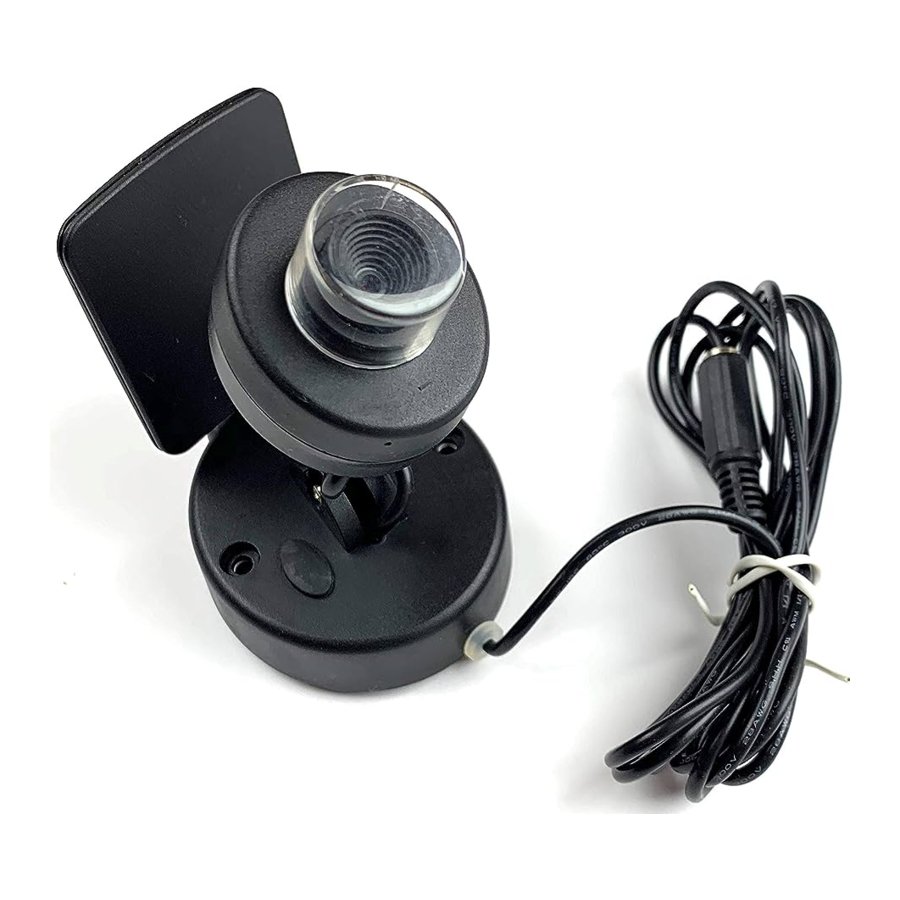
¡Felicitaciones! Ha adquirido el sistema de cámara inalámbrica más popular de X10. Su XCam2 o Wide Eye es una solución de video potente y versátil.
Su cámara utiliza la tecnología inalámbrica de 2.4 Gigahertz de X10 para transmitir video en vivo a través de las paredes a un televisor a una distancia de hasta 30 metros. También está diseñada para que pueda combinar varias cámaras para proporcionar una cobertura completa de su hogar o negocio.
Este manual del propietario lo guiará a través de la configuración y el uso de la cámara. ¡El mundo del video inalámbrico lo está esperando!
Garantía Limitada de Un Año
X10.com, una división de X10 Wireless Technology, Inc. (X10) garantiza que los productos X10 están libres de defectos de material y mano de obra durante un período de un (1) año a partir de la fecha original de compra al por menor. X10 acuerda reparar o reemplazar, a su entera discreción, un producto X10 defectuoso si se devuelve a X10 dentro del período de garantía y con el comprobante de compra. Si se requiere servicio bajo esta garantía:
Llame al 1-800-442-5065, visite www.x10.com o envíe un correo electrónico a support@x10.com.
Para obtener ayuda o más información sobre la configuración, visite: http://www.x10.com/support
X10.com, una división de X10 Wireless Technology, Inc.
3824 North 5th St., Suite C,
North Las Vegas, NV 89032.
Configuración Básica de la Cámara
¡Su cámara está lista para funcionar al sacarla de la caja! Siga estos pasos para una configuración rápida de su nuevo sistema de cámara.
- Desempaque estos elementos.
![Elementos desempaquetados: cámara, fuente de alimentación, receptor de video inalámbrico y cable de video]()
Debería tener: una cámara y su fuente de alimentación; un receptor de video inalámbrico y su fuente de alimentación; y un cable de video. - Conecte la cámara a la corriente.
![Conexión de la cámara a la fuente de alimentación]()
Enchufe la fuente de alimentación de la cámara en una toma de corriente estándar. Enchufe el otro extremo en la cámara. Retire la cubierta protectora de la lente de la cámara. - Conecte el receptor de video inalámbrico a la corriente.
![Conexión del receptor de video inalámbrico a la fuente de alimentación]()
Coloque su receptor de video en un lugar conveniente cerca o sobre su televisor. Enchufe su fuente de alimentación en una toma de corriente estándar y el otro extremo en el receptor de video. - Conecte el receptor de video a su televisor.
![Conexión del receptor de video al televisor con el cable de video]()
Conecte el cable de video al conector de salida de video en el receptor de video y al conector de entrada de video en su televisor. - Encienda el receptor de video.
![]()
Asegúrese de que el interruptor de encendido en el receptor de video esté en "ON" (ENCENDIDO). - Encienda su televisor.
![Encendiendo el televisor y seleccionando la entrada de video]()
Encienda su televisor y seleccione su entrada de video. Use los botones Video o Select en el control remoto de su televisor, o intente el canal 0 y luego Canal Abajo. Debería aparecer la imagen de la cámara. - Ajuste las antenas.
![Ajustando las antenas de la cámara y el receptor]()
Una vez que la cámara y el receptor estén en su lugar, ajuste sus antenas para que se miren entre sí. El lado de la antena de la cámara con el punto debe mirar hacia el lado de la antena del receptor marcado con cuatro cuadrados.
Ajuste las posiciones para mejorar la imagen en su televisor.


Opciones
Montaje de la Unidad

Puede colocar su cámara a una pared utilizando los tornillos suministrados.
Grabación con una VCR
Puede configurar su cámara XCam2 para que pueda grabar su señal de video en su VCR. Es fácil:
- Asegúrese de que su VCR esté conectado para reproducir en su televisor.
- Configure su cámara de acuerdo con las instrucciones en los pasos
![]() hasta
hasta ![]() .
. - Conecte el cable de video desde el receptor de video al conector Video In en su VCR.
 hasta
hasta  .
.Con la cámara conectada al VCR, podrá grabar video de vigilancia mientras mira en su televisor.
Consulte el manual del propietario de su VCR si no está seguro de cómo seleccionar la cámara como fuente de video.

Sistemas de Múltiples Cámaras
Cómo funciona
Las cámaras XCam2 están diseñadas para que pueda usar más de una cámara junto con un receptor de video inalámbrico. Selecciona diferentes cámaras usando un control remoto. Las cámaras deben configurarse en grupos de cuatro, es decir, A1, A2, A3 y A4, o A5, A6, A7 y A8. Cambia la configuración girando los diales en la fuente de alimentación de la cámara. Asegúrese de que todas sus cámaras estén configuradas con el mismo Housecode, por ejemplo, A.
Configuración de Múltiples Cámaras
- Reúna las partes de su sistema de múltiples cámaras: las cámaras y las fuentes de alimentación, el receptor de video y la fuente de alimentación, el cable de video, el módulo transceptor y el control remoto de la cámara.
- Configure su primera cámara y su receptor de video de acuerdo con las instrucciones en los pasos
![]() hasta
hasta ![]() .
. - Enchufe el módulo transceptor y extienda la antena.
![Módulo transceptor enchufado]()
- Retire la cubierta de la batería y coloque cuatro baterías AAA en el control remoto. Asegúrese de hacer coincidir las baterías con las marcas + y – dentro del estuche de la batería.
![Colocación de baterías AAA en el control remoto]()
- Presione 1 Off (Apagar) en el control remoto para apagar la primera cámara.
![Presionando el botón 1 Off en el control remoto]()
- Coloque los diales en la fuente de alimentación de la segunda cámara en A y 2.
- Conecte la segunda cámara a la corriente. Aparecerá una imagen en su televisor.
![Segunda cámara conectada y mostrando imagen]()
- Presione 1 On (Encender) para cambiar a la cámara 1 y luego 2 On (Encender) para volver a la cámara 2.
![Presionando los botones 1 On y 2 On en el control remoto]()


Repita los pasos 6 a 8 para cada cámara adicional, cambiando el Código de Unidad según corresponda. Para cada cámara adicional, coloque el dial del Código de Unidad (número) en el siguiente número. Por ejemplo, su tercera cámara se establecerá en '3', su cuarta cámara se establecerá en '4', y así sucesivamente. Configure todas las cámaras en A.
Cambio de Cámaras con el Control Remoto
Para cambiar de una cámara a otra con el control remoto, simplemente presione el botón On (Encender) para esa cámara. Por ejemplo, presione 2 On (Encender) para cambiar de la cámara actual a la cámara 2. Cuando hace eso, la cámara actual se apaga y la cámara 2 se enciende, mostrando su imagen. Nota: Si tiene 8 cámaras configuradas, antes de encender una cámara en el grupo 1-4, apague cualquier cámara en el grupo 5-8, y viceversa.
Escaneo Entre Cámaras con el Control Remoto
Si selecciona una cámara con el control remoto, puede usar los botones de escaneo para recorrer las cámaras 1 a 4. Primero seleccione una cámara usando su botón On (Encender). Luego use los botones de flecha azules en la parte inferior del control remoto para ir a las cámaras siguientes o anteriores. Cada vez que presiona el botón, cambia a la siguiente o anterior cámara en orden.

Uso de Diferentes Códigos de Unidad
Si necesita configurar sus cámaras en códigos de unidad distintos de 1 a 4, asegúrese de usar los Códigos de Unidad dentro de uno de los otros tres grupos de cámaras: 5-8, 9-12 y 13-16. El sistema de cambio de cámara está diseñado para funcionar dentro de estos grupos.
Cuando cambie los Códigos de Unidad en sus cámaras, también deberá cambiar la agrupación de Códigos de Unidad en su control remoto.
| Para establecer en el grupo: cambie a: | Ponga el | Luego presione y mantenga presionado: | Y luego: |
| 1-4 | 1-8 | 1 On (Encender) | Mueva el interruptor hacia adelante y hacia atrás una vez, y suelte el botón. |
| 5-8 | 1-8 | 5 On (Encender) | |
| 9-12 | 9-16 | 9 On (Encender) | |
| 13-16 | 9-16 | 13 On (Encender) |
Voltee la etiqueta en el control remoto si está usando cámaras 9 a 12 o 13 a 16.
Accesorios
Ninja Pan 'n Tilt (Giro e Inclinación Ninja)
Aumente el área visible de su cámara en un 400%. El XCam2 estándar graba todo dentro de un campo de visión de 60° x 60°. Pero con el soporte robótico Ninja, obtendrá vistas amplias de 240° x 130°.

VCR Commander (Comandante VCR)
Grabe solo cuando haya movimiento en el campo de visión de su cámara. El VCR Commander emite comandos "STOP" (DETENER) y "START" (INICIAR) a su VCR cada vez que haya movimiento a menos de 9 metros de su cámara.

XRay Vision (Visión de Rayos X)
¡Monitoree su hogar desde cualquier ciudad del mundo! Con el software XRay Vision puede monitorear su hogar desde cualquier computadora con una conexión a Internet. Envíe instantáneas de video por correo electrónico a su cuenta personal o véalas en su propio sitio web seguro.

Visite x10.com para obtener más detalles.
Solución de Problemas
Si no hay imagen de la cámara en su televisor
- Asegúrese de que su receptor de video inalámbrico esté conectado a la corriente y encendido.
![Asegurándose de que el receptor de video esté conectado y encendido]()
- Seleccione la entrada de video apropiada en su televisor. Por lo general, puede seleccionar el modo de entrada presionando el botón VIDEO o INPUT en el control remoto. O bien, es posible que deba cambiar el televisor al Canal 0 o 2, y luego usar Canal Abajo para cambiar las entradas de video. Consulte el manual del propietario de su televisor si aún no está seguro de cómo cambiar la fuente de video.
- Asegúrese de que su cámara esté conectada a la corriente y encendida.
- Siga los pasos de configuración nuevamente (pasos
![]() hasta
hasta ![]() ) y verifique que haya realizado cada paso correctamente.
) y verifique que haya realizado cada paso correctamente. - Asegúrese de que los interruptores ABCD en la parte superior de la cámara y la parte inferior del receptor de video inalámbrico estén configurados con la misma letra. En la cámara, la posición del interruptor inferior es A y la posición superior es D.
![]()

 hasta
hasta  ) y verifique que haya realizado cada paso correctamente.
Si la imagen en su televisor no es clara
Primero, ajuste las antenas en el receptor de video y la cámara para que apunten una hacia la otra. El lado de la antena de la cámara con el punto debe mirar hacia el lado de la antena del receptor marcado con cuatro cuadrados.
También puede intentar mover el receptor de video a otra ubicación cerca del televisor. A veces, moverlo solo 30 centímetros puede marcar una gran diferencia.
Si la imagen de la cámara aún no mejora después de ajustar las antenas y la posición del receptor, intente cambiar los canales en la cámara y el receptor de video. El interruptor de canal está en la parte superior de la cámara (debajo del tapón de goma) y en la parte inferior del receptor de video inalámbrico. Cambie la configuración tanto en la cámara como en el receptor de video, asegurándose de que estén configurados con la misma letra (A, B, C o D). Pruebe diferentes configuraciones de letras para ver si la imagen mejora.
Si la imagen está fuera de foco
La cámara se envía con el enfoque preestablecido para un uso óptimo. Puede ajustar el enfoque girando la lente. Intente girarla en sentido antihorario primero. Si lo gira en el sentido de las agujas del reloj, no lo fuerce ni lo apriete demasiado.
Si no puede cambiar las cámaras
Si tiene una configuración de múltiples cámaras y tiene problemas para cambiar, comience desconectando todas las cámaras menos una.
Use su control remoto para encender y apagar la cámara restante. Si descubre que no puede controlarlo, conéctelo a una toma de corriente diferente y vuelva a intentarlo. Es posible que deba probar varias tomas de corriente. Si aún no puede controlar una cámara, intente lo siguiente:
- Verifique que tenga un módulo transceptor (modelo TM751) enchufado.
- Asegúrese de que todas las fuentes de alimentación de la cámara estén configuradas con el mismo Código de Casa (letra) que el transceptor y el control remoto que está utilizando.
- Verifique que las cámaras estén configuradas con Códigos de Unidad (número) diferentes y secuenciales. P.ej. 1, 2, 3 y 4.
- Una vez que funcione, desconéctelo e intente con otra cámara en la misma toma de corriente. Pruebe cada cámara de esta manera. Luego pruebe cada cámara en su toma de corriente deseada.
Para obtener más ayuda con la configuración, visite http://www.x10.com/support
Control del Hogar
Los controles remotos X10 son su puerta de entrada a un mundo de soluciones de control y automatización útiles construidas por X10. ¿Por qué entrar en una habitación oscura cuando existe una solución simple y asequible que puede mantenerlo seguro? Desde un simple control remoto que puede encender una lámpara hasta un sistema de automatización completo, X10 le proporciona todos los productos que necesita.
Con los componentes correctos en su sistema X10, puede tener todas estas opciones potentes a su control:


- Mejore el color, el brillo y los detalles del sujeto de su cámara agregando más luz automáticamente.
- Dé a su hogar una apariencia segura programando cuándo se encienden y apagan las luces y otros aparatos electrónicos.
- Distribuya audio y video a estéreos y televisores utilizando tecnología inalámbrica.
- Encienda las luces de la casa mientras está sentado en su automóvil.
- Programe los sistemas de rociadores.
- Controle sus luces y dispositivos electrónicos utilizando su computadora personal.
Los productos de control y automatización de X10 son fáciles de instalar y extremadamente asequibles. Visite X10.com hoy mismo para obtener más información sobre los últimos productos para construir y mejorar su sistema X10.

Referencias


Descargar el manual
Aquí puede descargar la versión PDF completa del manual. Puede contener instrucciones de seguridad adicionales, información de garantía, reglas de la FCC, etc.
Descargar X10 XCam2, WideEye - Manual de la Cámara de Seguridad