Bosch B942W, B942 - Manual de Instalación del Teclado con Pantalla Táctil
- 1 Visión general
- 2 Teclado con pantalla táctil
- 3 Instale la placa de montaje
- 4 Cablee el teclado
- 5 Establezca la dirección
- 6 Indicadores de estado
- 7 Tonos audibles
- 8 Supervisión
- 9 Lector de proximidad
- 10 Direcciones, puntos y números de salida
- 11 Configurar las funciones de las teclas de emergencia
- 12 Actualizaciones de firmware
- 13 Limpieza del teclado
- 14 Especificaciones
- 15 Referencias
- 16 Descargar el manual
- 17 En otros idiomas
Visión general
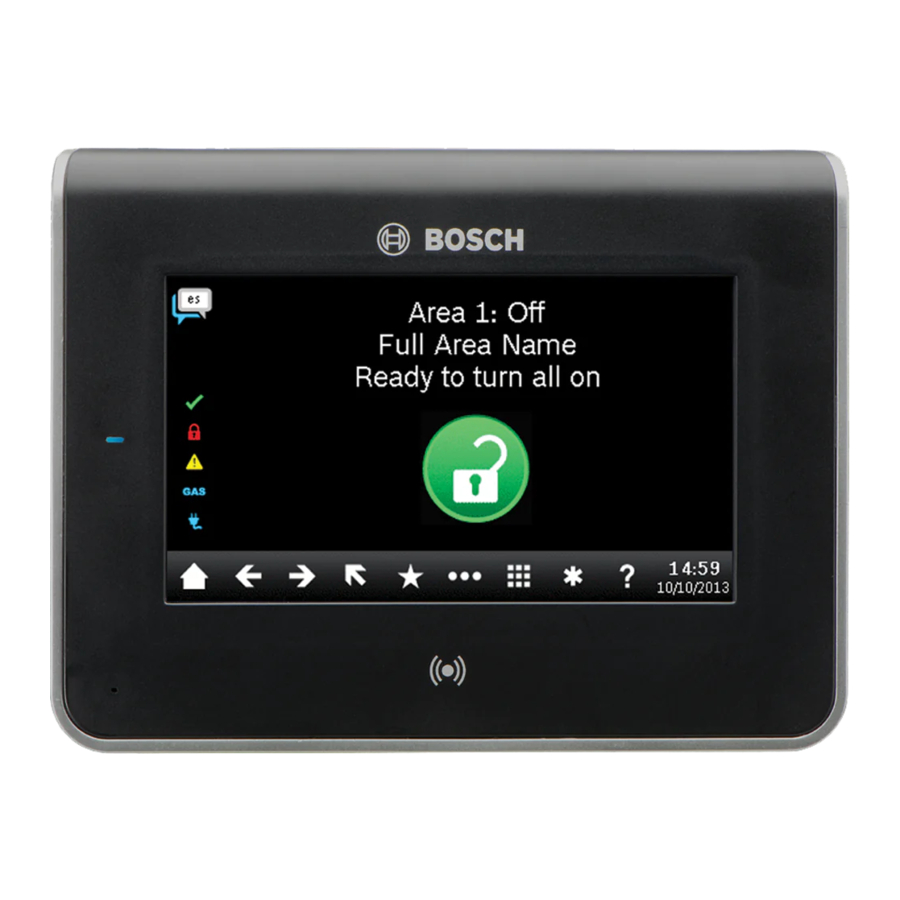
El teclado con pantalla táctil B942/B942W es un dispositivo compatible con SDI2. El teclado tiene opciones ajustables por el usuario, como el volumen y el brillo de la pantalla, y tiene una pantalla que muestra gráficos en color. El teclado B942 se conecta al bus SDI2 en el panel de control. Puede conectar más de un teclado al panel de control cableándolos en paralelo.
Puede programar, diagnosticar y solucionar problemas del sistema desde el teclado, así como de forma remota a través del software de programación remota (RPS).
El teclado proporciona cuatro entradas y una salida.
Teclado con pantalla táctil

Figura 1.1: Teclado con pantalla táctil
Referencia ― Descripción
- LED indicador de encendido (se muestra incluso cuando la pantalla se atenúa)
- Lector de proximidad integrado (para usar con token RF ID y tarjetas de acceso)
- Sensor de presencia
Instale la placa de montaje
Para instalar la placa de montaje del teclado, primero retire la placa de la parte posterior del teclado.
Retire la placa de montaje
Extracción de la placa de montaje del teclado (Figura 2.1):
- Inserte un destornillador de punta plana debajo del clip de retención para liberar el clip. No haga palanca hacia arriba ni gire.
- Con la otra mano, deslice la placa de montaje hacia la parte inferior del teclado para desenganchar la placa de montaje del teclado.

Figura 2.1: Extracción del teclado de la base
Monte la placa de montaje
Elija la placa de montaje empotrado (Figura 2.2 lado izquierdo) para el montaje empotrado, o la placa de montaje en superficie (Figura 2.3 lado derecho) para el montaje en superficie.
Montaje de la placa en la pared:
- La placa de superficie incluye un nivel de burbuja. Utilice la placa como plantilla para marcar la superficie de montaje deseada con las ubicaciones de montaje. Consulte la Figura 2.2 para conocer las ubicaciones de los orificios de montaje.
- Pase el cableado a través de la abertura de cable deseada.
- Utilice los herrajes de montaje adecuados (suministrados) para fijar la placa de montaje a la superficie de montaje.

Figura 2.2: Montaje de la placa
Cablee el teclado
Antes de colocar el teclado en la placa de montaje, cablee el teclado al panel de control y a cualquier entrada y salida, según lo desee. El bloque de terminales para el cableado está claramente marcado.

Retire toda la alimentación (CA y batería) antes de realizar cualquier conexión. No hacerlo podría resultar en lesiones personales y/o daños al equipo.
 ¡AVISO! No utilice un destornillador en los terminales. Utilice un bolígrafo en su lugar para evitar daños permanentes en los terminales.

Figura 3.1: Parte posterior del teclado (con la placa de montaje retirada)
¡AVISO! Utilice el medidor de pelado en la placa de montaje para pelar los cables a 7 mm. Solo un (1) cable por terminal.
Coloque el teclado en una superficie lisa al cablear.
Para insertar cables en los terminales, utilice un bolígrafo para presionar el botón de liberación del terminal y, con la otra mano, empuje el cable en el terminal. (Consulte la Figura 3.2). Cuando retire el bolígrafo, la liberación del terminal bloquea el cable. Para quitar los cables, presione la liberación del terminal, empuje el cable suavemente y luego tire del cable hacia afuera.

Figura 3.2: Inserción del cable en los terminales
Cablee al panel de control
Cuando cablee el teclado a un panel de control, utilice los terminales del panel de control etiquetados como R, Y, G, B (PWR, A, B, COM). Conéctelos a los terminales del teclado etiquetados como R, Y, G, B (PWR, A, B, COM). Consulte la Figura 3.3.
Puede conectar los teclados al bus de datos SDI2 mediante un cable paralelo desde el panel de control a cada teclado, un cable desde el teclado al teclado o una combinación de las dos técnicas. Consulte la Figura 3.4.

Figura 3.3: Cableado del teclado a la conexión del bus SDI2
(Se muestra el B5512)
Referencia ― Descripción
- Panel de control
- Cableado de terminales
- Bloque de terminales de cableado del teclado

Figura 3.4: Instalación de varios teclados mediante los terminales SDI2 (se muestra el B5512)
Cablee las entradas
La resistencia del cable en cada entrada del sensor debe ser inferior a 100 Ω con los dispositivos de detección conectados. El bloque de terminales admite cables de 18 a 22 AWG (1,02 a 0,65 mm).
El teclado detecta condiciones de circuito abierto, corto, normal y de falla a tierra en sus bucles de sensor y transmite las condiciones al panel de control. A cada bucle de sensor se le asigna un número de punto y se transmite al panel de control individualmente. Tienda los cables lejos del teléfono del local y del cableado de CA.

Figura 3.5: Instalación del cableado del bucle del sensor
Referencia ― Descripción
- Tira de terminales del teclado
- Bucles de sensor del teclado
- Resistencia EOL de 1 kΩ (ICP-1K22AWG-10)
Cablee la salida
El teclado proporciona una salida NO (normalmente abierta). (Incluye terminales NO y C (COMÚN)). Cuando la salida está en un estado activo (energizado), el NO tiene continuidad con el terminal C.
¡AVISO! No exceda las clasificaciones de los contactos del relé de 1.0 A, 24 VCC, carga resistiva.
Monte el teclado
Después de cablear el teclado, monte el teclado en la placa de montaje colocando las aberturas del gancho de montaje sobre los ganchos de montaje y luego deslizando el teclado hacia abajo.
Establezca la dirección
Siga los pasos a continuación para establecer la dirección del teclado. Si varios teclados SDI2 residen en el mismo sistema, cada teclado SDI2 debe tener una dirección única. Para direcciones de un solo dígito del 1 al 9, establezca el interruptor de las decenas en 0. La figura 4.1 muestra la configuración del interruptor de dirección para la dirección 1.

Figura 4.1 Página de direccionamiento del teclado
¡AVISO! Solo utilice su dedo o un lápiz óptico diseñado para pantallas táctiles para operar el teclado.
Configuración de la dirección del teclado:
- Cuando aplique alimentación al teclado, se mostrará la pantalla de inicio. También puede mostrar la pantalla de inicio presionando y manteniendo presionada la hora/fecha en la barra de cinta durante 5 segundos, o presionando y manteniendo presionado en cualquier lugar de la pantalla "Call for Service" (Llamar para el servicio). Presione la pantalla y mantenga presionado el icono de cuenta regresiva durante 5 segundos. Se mostrará la página de direccionamiento del teclado.
- Para establecer la dirección, utilice las flechas hacia arriba y hacia abajo a la derecha de la imagen de los interruptores para cambiar el dígito de las unidades, y las flechas a la izquierda para cambiar el dígito de las decenas.
- Presione el icono
![]() (escape) para guardar la configuración y volver a la pantalla de encendido.
(escape) para guardar la configuración y volver a la pantalla de encendido.
 (escape) para guardar la configuración y volver a la pantalla de encendido.
Indicadores de estado
Puede diagnosticar y solucionar problemas del sistema utilizando los indicadores de estado del teclado. Consulte la Tabla 5.1.
| Icono de estado | Función |

|
Green check - Ready to turn on (arm) (Marca de verificación verde: listo para encender (armar)) |

|
Red lock - Turned on (armed) (Candado rojo: encendido (armado)) |
|
|
Yellow caution - System trouble (Precaución amarilla: problema del sistema) |

|
Blue GAS - Gas alarm (GAS azul: alarma de gas) |

|
Blue plug - AC power present (Enchufe azul: alimentación de CA presente) |
Tabla 5.1: Iconos de estado del teclado
Tonos audibles
El teclado tiene un altavoz incorporado que produce varios tonos de advertencia distintos. La luz de fondo del teclado se ilumina cuando emite un tono audible.
| Tono | Descripción |
| Fire signal (Señal de incendio) | When an area is in fi re alarm, the keypad emits a pulsed, high-pitched bell tone. (Cuando un área está en alarma de incendio, el teclado emite un tono de campana pulsado y agudo). |
| Gas signal (Señal de gas) | When a gas point activates, the keypad emits a unique high pitched tone. (Cuando se activa un punto de gas, el teclado emite un tono agudo único). |
| User alarm (Alarma de usuario) | When a user alarm (such as panic and medical alarms) occurs, the tone sounds for the programmed amount of time. (Cuando se produce una alarma de usuario (como alarmas de pánico y médicas), el tono suena durante el tiempo programado). |
| Burglary signal (Señal de robo) | When an area is in alarm, the keypad emits a steady, high pitched bell tone. (Cuando un área está en alarma, el teclado emite un tono de campana constante y agudo). |
| Entrance warning (Advertencia de entrada) | The keypad emits an intermittent beep tone during entry delay periods to remind the user to disarm the area. (El teclado emite un pitido intermitente durante los períodos de retardo de entrada para recordar al usuario que desarme el área). |
| Exit warning (Advertencia de salida) | The keypad emits an intermittent beep tone during exit delay. (El teclado emite un pitido intermitente durante el retardo de salida). |
| Invalid button buzz (Zumbido de botón no válido) | When an invalid button, or sequence of buttons, is pressed, the keypad emits a fl at buzz tone. (Cuando se presiona un botón no válido, o una secuencia de botones, el teclado emite un zumbido fl at). |
| Keypad encoding tone (Tono de codificación del teclado) | The keypad emits a muted beep tone as each button is pressed to indicate that the entry was accepted. (El teclado emite un pitido silenciado cuando se presiona cada botón para indicar que se aceptó la entrada). |
| Trouble buzzer (Zumbador de problemas) | When a trouble event occurs, such as a service alert, the keypad emits a two-tone warble until you enter a programmed passcode with the appropriate authority. (Cuando ocurre un evento de problema, como una alerta de servicio, el teclado emite un trino de dos tonos hasta que ingresa un código de acceso programado con la autoridad adecuada). |
| Watch tone (Tono de vigilancia) | A single clean tweedle tone alerts the user anytime a watch point is faulted. (Un solo tono limpio de tweedle alerta al usuario cada vez que falla un punto de vigilancia). |
Tabla 6.1: Tonos audibles del teclado
Supervisión
El panel de control supervisa todos los teclados en el bus SDI2.
Si un teclado no responde al panel de control, el panel de control declara un problema de "Teclado faltante" (Missing Keypad Trouble). Cuando el panel de control puede volver a comunicarse con el teclado, restaura el problema de "Teclado faltante" (Missing Keypad Trouble).
Durante un problema de "Teclado faltante" (Missing Keypad Trouble), cualquier teclado conectado que haya mantenido contacto con el panel de control muestra el problema de "Teclado faltante" (Missing Keypad Trouble) como su texto inactivo y muestra la dirección del teclado faltante. Los teclados que se comunican también emiten un tono de problema. Los usuarios pueden silenciar el tono de problema. Si no existen otros problemas, el tono se silencia cuando se restaura el teclado faltante.
Lector de proximidad
El lector de proximidad permite a los usuarios utilizar una ficha o tarjeta en lugar de un código de acceso para encender o apagar el sistema de seguridad. El lector de proximidad admite credenciales EM4102 (125 kHz). La etiqueta Bosch ACA-ATR13-RFID y la tarjeta Bosch ACD-ATR11ISO-RFID son ejemplos.
Direcciones, puntos y números de salida
Para determinar los números de punto o el número de salida para cada dirección de teclado, multiplique el número de dirección por 10 para el número base, y luego use los números del 1 al 4 en el lugar de las unidades para los números de punto. Use 1 en el lugar de las unidades para el número de salida.
Ejemplos
Para la dirección de teclado 01 los números de punto para los dispositivos de entrada son del 11 al 14:
| Terminal no | 1 | 2 | 3 | 4 |
| Input no | 11 | 12 | 13 | 14 |
Para los dispositivos de salida conectados a los terminales NO y C, el número de salida es 11.
Para la dirección de teclado 03 los números de punto para los dispositivos de entrada son 81 al 34:
| Terminal no | 1 | 2 | 3 | 4 |
| Input no | 31 | 32 | 33 | 34 |
Para los dispositivos de salida conectados a los terminales NO y C, el número de salida es 31.
Configurar las funciones de las teclas de emergencia
Para habilitar las funciones de las teclas de emergencia, use RPS para establecer los parámetros de respuesta de las teclas A, B, C (KEYPADS/Global Keypad Settings) de la siguiente manera:
- To enable the Fire key, set A Key Response to Manual fi re alarm. (Para habilitar la tecla de Incendio, establezca A Key Response (Respuesta de la tecla A) en Alarma manual de incendio).
- To enable the Medical key, set B Key Response to Manual medical alarm (with or without alarm bell). (Para habilitar la tecla Médica, establezca B Key Response (Respuesta de la tecla B) en Alarma médica manual (con o sin campana de alarma)).
- To enable the Panic key, set C Key Response to Manual panic alarm (invisible or visible). (Para habilitar la tecla de Pánico, establezca C Key Response (Respuesta de la tecla C) en Alarma de pánico manual (invisible o visible)).
Actualizaciones de firmware
Las actualizaciones de firmware requieren una tarjeta MicroSD (de 2 GB a 32 GB).
Actualización del firmware del teclado:
- Go to the Bosch website (us.boschsecurity.com) and download the firmware from the B942 product page. (Vaya al sitio web de Bosch (us.boschsecurity.com) y descargue el firmware de la página del producto B942).
- Save the firmware to your MicroSD card. (Guarde el firmware en su tarjeta MicroSD).
- Ensure the keypad is powered. (Asegúrese de que el teclado esté encendido).
- Slide the MicroSD card into the MicroSD card slot until it clicks into place. Refer to Figure 11.1. (Deslice la tarjeta MicroSD en la ranura para tarjetas MicroSD hasta que encaje en su lugar. Consulte la Figura 11.1).
- The keypad power indicator LED fl ashes during the update. The keypad also shows Please wait while programming fl ash. (El LED indicador de encendido del teclado parpadea durante la actualización. El teclado también muestra Please wait while programming fl ash (Espere mientras se programa la memoria flash)).
- If the keypad shows the calibration screen, follow the on-screen instructions to calibrate. (Si el teclado muestra la pantalla de calibración, siga las instrucciones en pantalla para calibrar).
- When the update completes, the keypad shows Firmware update successful. Remove SD card to continue. (Cuando se complete la actualización, el teclado muestra Firmware update successful. Remove SD card to continue (Actualización de firmware correcta. Retire la tarjeta SD para continuar)).
- Remove the memory card from the device. To do so, press down on the card and quickly remove pressure. The card clicks out of place. Use your fi ngernail on the upper groove on the card to slide it out. (Retire la tarjeta de memoria del dispositivo. Para hacerlo, presione la tarjeta y retire rápidamente la presión. La tarjeta se sale de su lugar. Use la uña de su dedo en la ranura superior de la tarjeta para deslizarla hacia afuera).
- The keypad shows the power up screen with the updated revision number and then shows the Home screen. (El teclado muestra la pantalla de encendido con el número de revisión actualizado y luego muestra la pantalla de inicio).

Figure 11.1: Inserting a MicroSD card (Figura 11.1: Insertando una tarjeta MicroSD)
Limpieza del teclado
Use un paño suave y una solución de limpieza no abrasiva para limpiar su teclado (por ejemplo, un paño de microfibra y un limpiador de gafas). Rocíe el limpiador sobre el paño. No rocíe los limpiadores directamente sobre el teclado.
Especificaciones
| Dimensiones | 6.2 in x 4.7 in x 0.6 in (158 mm x 120 mm x 16 mm) |
| Voltaje (entrada) | 12 VDC nominal |
| Corriente con la detección prox desactivada | 200 mA en modo de espera 300 mA en modo de alarma |
| Corriente con la detección prox activada | 300 mA en modo de espera 400 mA en modo de alarma |
| Temperatura de funcionamiento | 0°C to +50°C (+32°F to +122°F) |
| Humedad relativa | 5% to 93% at +32°C (+90°F) sin condensación |
| Tamaño del cable del terminal | 18 AWG to 22 AWG (1.02 mm to 0.65 mm) |
| Cableado SDI2 con el detector prox desactivado | Distancia máxima - tamaño del cable (solo cable sin blindaje): 200 ft (61 m) - 22 AWG (0.65 mm) 520 ft (159 m) - 18 AWG (1.02 mm) |
| Cableado SDI2 con el detector prox activado | Distancia máxima - tamaño del cable (solo cable sin blindaje): 150 ft (46 m) - 22 AWG (0.65 mm) 390 ft (119 m) - 18 AWG (1.02 mm) |
| Compatibilidad | B5512/B5512E firmware v2.03 and higher B4512/B4512E firmware v2.03 and higher B3512/B3512E firmware v2.03 and higher D9412GV4 firmware v2.03 and higher D7412GV4 firmware v2.03 and higher |
Copyright
Este documento es propiedad intelectual de Bosch Security Systems, Inc. y está protegido por derechos de autor. Todos los derechos reservados.
Marcas registradas
Es probable que todos los nombres de productos de hardware y software utilizados en este documento sean marcas registradas y deben tratarse en consecuencia.
Fechas de fabricación de productos de Bosch Security Systems, Inc.

Use el número de serie que se encuentra en la etiqueta del producto y consulte el sitio web de Bosch Security Systems, Inc. en http://www.boschsecurity.com/datecodes/.

Referencias

Descargar el manual
Aquí puede descargar la versión PDF completa del manual. Puede contener instrucciones de seguridad adicionales, información de garantía, reglas de la FCC, etc.
Descargar Bosch B942W, B942 - Manual de Instalación del Teclado con Pantalla Táctil


