Micca Speck G2 - Manual del Reproductor Multimedia Digital
- 1 Características y Especificaciones
- 2 Diseño y Conexiones del Producto
- 3 Potencia
- 4 Salida AV Analógica
- 5 Salida HDMI
- 6 Detección Automática de Salida AV
- 7 Inicio del Micca Speck
- 8 Reproducción de películas y videos
- 9 Reproducción de música
- 10 Visualización de fotos
- 11 Copia/Eliminación de Archivos (Solo Unidades FAT32)
- 12 Ajustes
- 13 Resolución de Problemas
- 14 References
- 15 Descargar el manual
- 16 En otros idiomas
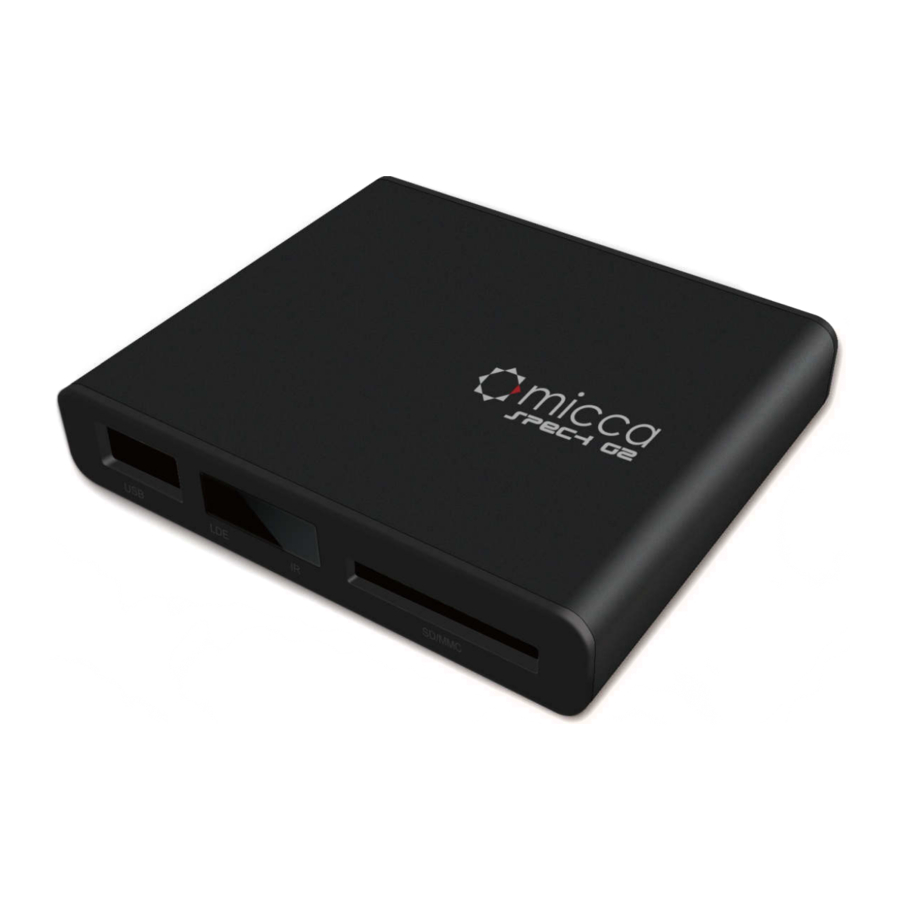
Características y Especificaciones
El Micca Speck es un potente reproductor multimedia digital, con la capacidad de decodificar videos Full-HD de 1080p de alta calidad. Si bien el rendimiento real puede variar según el archivo multimedia, esta tabla de especificaciones es un resumen de las capacidades del Micca Speck.
| Video | Códec | Resolución máxima | Flujo máximo | Máximo de fotogramas | |
| MPEG1 | 1920x1080 | 10mbps | 30fps | ||
| MPEG2 | |||||
| MPEG4-XVID | |||||
| DIVX | |||||
| H.264 | |||||
| H.263 | |||||
| WMV9/VC1 | |||||
| RMVB | 1280x720 | ||||
| Archivos: MKV, AVI, TS/TP, MP4/M4V, MOV, VOB, PMP, RM/RMVB, MPG, M2TS, WMV | |||||
| Música | Tasa de bits: 32kbps – 320kbps | ||||
| Formatos: MP3, WMA, OGG, FLAC, APE, AAC | |||||
| Foto | Formatos: JPG, JPEG, BMP, GIF, PNG | ||||
| Salida de Video | AV Analógico: 720x576 (PAL), 720x480 (NTSC) | ||||
| HDMI: 720p (50Hz/60Hz), 1080i (50Hz/60Hz), 1080p (50Hz/60Hz) | |||||
| Salida de Audio | Nivel de salida de audio estéreo analógico: 2.0V ± 0.2Vp Rango de frecuencia: 20Hz-20KHz ±2dB SNR: >80dB (1kHz 0dB) Rango dinámico: >80dB (1kHz 0dB) THD: ≤0.04% | ||||
| HDMI PCM Estéreo Digital | |||||
| Almacenamiento Externo | Admite unidades USB2.0 de hasta 2 TB con tabla de particiones MBR y sistema de archivos NTFS o FAT32, incluidos discos duros USB y unidades flash USB. | ||||
| Admite todas las tarjetas de memoria flash SD y SDHC con sistema de archivos NTFS o FAT32 | |||||
| Tamaño del Producto | 2.5"(W) x 3"(L) x 0.6"(H) | ||||
| Peso | 3 onzas | ||||
| Potencia | AC 90-230V, 50/60Hz, DC 5.0-5.2V 2A | ||||
| Lista de Empaque | Adaptador de Corriente AC, Control Remoto, Cable AV, Manual del Usuario | ||||
Diseño y Conexiones del Producto

Potencia
Utilice únicamente el adaptador de corriente AC suministrado para proporcionar energía de 5.0-5.2VDC al Micca Speck. El uso de un adaptador de corriente diferente puede dañar el reproductor. No corte la energía al dispositivo mientras la unidad está encendida, ya que esto puede causar daños graves al disco duro y provocar la pérdida de datos. Asegúrese de que el reproductor esté en modo de espera antes de desconectar la energía. El reproductor consume una pequeña cantidad de energía en modo de espera y debe desconectarse de la alimentación para ahorrar energía si no se planea usarlo durante un tiempo.
Salida AV Analógica
El Micca Speck se puede conectar a televisores analógicos y dispositivos de visualización a través de su conector AV Out. Utilice únicamente el cable de 3,5 mm a RCA suministrado para garantizar la polaridad correcta de la señal y evitar daños al reproductor y al televisor/pantalla. Los conectores del cable RCA están codificados por colores para que coincidan con la entrada AV en televisores y dispositivos de visualización de la siguiente manera:
| Rojo | Canal de Audio Derecho |
| Blanco | Canal de Audio Izquierdo |
| Amarillo | Video Compuesto |
El modo de salida de video del Micca Speck debe estar configurado en NTSC o PAL para que la salida AV analógica funcione. Si no hay imagen o la imagen está distorsionada después de conectar la salida AV, presione el botón <AV> en el control remoto para configurar el modo de salida de video del reproductor en NTSC. Si se necesita el modo de salida PAL, use el menú de configuración para cambiar el modo de salida de video del reproductor a PAL.
 NTSC es compatible con todos los televisores en los EE. UU. PAL se utiliza para televisores en ciertos países de Europa, Asia y otros.
Salida HDMI
El Micca Speck se puede conectar a televisores de alta definición y dispositivos de visualización digital a través de su conector HDMI, enviando señales de audio y video a través de un cable. Utilice únicamente cables HDMI que hayan sido certificados como v1.3a o superior para garantizar la calidad de la señal. La resolución de salida HDMI del Micca Speck se puede configurar en 720p (50/60Hz) y 1080i/p (50/60Hz).
No conecte/desconecte la salida HDMI con la alimentación conectada al reproductor. Hacerlo puede dañar el reproductor.
El Micca Speck debe estar configurado en un modo de salida HDMI válido para que la conexión HDMI emita una señal correcta. Si no hay imagen o la imagen está distorsionada después de conectar la salida HDMI, presione el botón <HDMI> en el control remoto para configurar el modo de salida del reproductor en 720p. Otros modos de visualización HDMI se pueden configurar a través del menú Configuración.
Detección Automática de Salida AV
Las salidas HDMI y AV no se pueden usar al mismo tiempo. De forma predeterminada, el Micca Speck está configurado para detectar automáticamente la salida AV óptima para usar. Si se detecta una conexión HDMI cuando se enciende el reproductor, el reproductor establece su modo de salida de video en HDMI. Si no se detecta la conexión HDMI, pero se detecta una conexión AV, el reproductor establecerá automáticamente su modo de salida de video en AV.
Esta función de detección automática de salida se puede desactivar configurando "Auto HDMI Detect" (Detección Automática de HDMI) en "OFF" (Apagado) en el menú de configuración. Cuando la detección automática está desactivada, el reproductor solo usará el modo de salida de video que está configurado en el menú de configuración. El modo de salida de video aún se puede cambiar usando los botones <AV> y <HDMI> en el control remoto.
Inicio del Micca Speck
Después de encenderse, el Micca Speck muestra la pantalla del menú Home (Inicio). El menú Home (Inicio) presenta cinco iconos para acceder a diferentes tipos de archivos multimedia o configuraciones:
| Files (Archivos) | Navegue y reproduzca todos los tipos de archivos compatibles. |
| Music (Música) | Navegue y reproduzca archivos de audio compatibles. |
| Movies (Películas) | Navegue y reproduzca archivos de video compatibles. |
| Photos (Fotos) | Navegue y muestre archivos de imagen compatibles. |
| Setting (Configuración) | Configuración del sistema. |
Use los botones < > y <
> y < > en el control remoto para resaltar el tipo de medio deseado y presione el botón <OK> para seleccionarlo. Consulte las secciones para tipos de medios individuales para obtener información adicional.
Use los botones <File> (Archivo), <Photo> (Foto), <Music> (Música) y <Movie> (Película) en el control remoto para seleccionar rápidamente un método de navegación desde el menú de inicio.

Reproducción de películas y videos
Para navegar y ver películas y videos:
- Desde el menú de inicio, seleccione el icono Movies (Películas) y presione <OK> en el control remoto para comenzar a buscar películas.
- Seleccione en qué dispositivo de almacenamiento buscar películas: USB Drive (unidad USB), Memory Card (tarjeta de memoria) y Optical Drive (unidad óptica). Resalte el dispositivo deseado y presione <OK>.
- Seleccione en qué partición de la unidad buscar películas. La mayoría de las unidades tienen solo una partición. Resalte la partición apropiada y presione <OK>.
- Se mostrarán todas las carpetas y los archivos de películas compatibles que se encuentren. Si no se encuentran carpetas ni archivos de películas compatibles, aparecerá un mensaje que indica "No Compatible Files Found!" ("¡No se encontraron archivos compatibles!")
- Para navegar dentro de una carpeta, resalte la carpeta y presione <OK>. Para salir de una carpeta, presione <RETURN> en el control remoto.
- Para reproducir una película, resalte la película y presione <OK>.


NOTE: (NOTA:) Solo los archivos con extensiones de archivo de video compatibles MKV, AVI, TS/TP, MP4/M4V, MOV, VOB, PMP, RM/RMVB, MPG, M2TS y WMV son visibles en el directorio de archivos/carpetas. Los archivos de video con extensiones de archivo incompatibles no serán visibles. Los archivos de video con extensiones de archivo compatibles pero con códec incompatible generarán un error cuando se reproduzcan.
Durante la reproducción de una película, las siguientes operaciones de control remoto están disponibles:
| Button (Botón) | Description (Descripción) |
| MUTE (Silenciar) | Mute all sound output. (Silencia toda la salida de sonido). |
| MENU (Menú) | Bring up the on-screen menu. (Abre el menú en pantalla). |
 | Rewind (Rebobinar) - Available speeds are 1x, 2x, 4x, 8x. (Las velocidades disponibles son 1x, 2x, 4x, 8x). |
 | Fast Forward (Avance rápido) - Available speeds are 1x, 2x, 4x, 8x. (Las velocidades disponibles son 1x, 2x, 4x, 8x). |
 | Previous File (Archivo anterior) - Play the previous file. (Reproduce el archivo anterior). |
 | Next File (Archivo siguiente) - Play the next file. (Reproduce el archivo siguiente). |
 | Play/Pause (Reproducir/Pausar) - Pause or resume the current file. (Pausa o reanuda el archivo actual). |
 | Stop (Detener) playing the current file. (Detiene la reproducción del archivo actual). |
| OK | Display information about the current file. (Muestra información sobre el archivo actual). |
| HOME (Inicio) | Go back to the home menu. (Regresa al menú de inicio). |
| RETURN (Regresar) | Stop playing the current file. (Detiene la reproducción del archivo actual). |
| 16:9/4:3 | Aspect Ratio (Relación de aspecto) - Available modes are Default (Predeterminado), 4:3, 16:9, Fit View (Ajustar vista), Video Full Screen (Video a pantalla completa), Screen Full Screen (Pantalla completa). |
| GOTO (Ir a) | Jump to a specific time in the video; use the arrow buttons to enter the time and press <OK> to jump to the entered time. (Salta a un momento específico en el video; usa los botones de flecha para ingresar la hora y presiona <OK> para saltar a la hora ingresada). |
| REPEAT (Repetir) | Changes video playback sequence between Repeat All (Repetir todo), Repeat One (Repetir uno), Random (Aleatorio). |
| AUDIO | Change the audio track, if multiple audio tracks are available. (Cambia la pista de audio, si hay varias pistas de audio disponibles). |
| SUBTITLE (Subtítulo) | Turns subtitles on or off. (Activa o desactiva los subtítulos). Use the on-screen menu to change subtitle track. (Usa el menú en pantalla para cambiar la pista de subtítulos). |
| VOLUME (Volumen) | Adjust the audio volume. (Ajusta el volumen del audio). |
Menú en pantalla

During playback of a movie, the on-screen menu offers a convenient way to access many frequently used playback settings. (Durante la reproducción de una película, el menú en pantalla ofrece una forma conveniente de acceder a muchas configuraciones de reproducción de uso frecuente). To use the on-screen menu, press the <MENU> button on the remote while a movie is playing. (Para usar el menú en pantalla, presiona el botón <MENU> en el control remoto mientras se reproduce una película).
To change a playback setting, use the < > and <
 > buttons on the remote to highlight the setting; use the up and down buttons to change the settings value and press <OK> to save the present setting. (Para cambiar una configuración de reproducción, usa los botones <> y <> en el control remoto para resaltar la configuración; usa los botones de arriba y abajo para cambiar el valor de la configuración y presiona <OK> para guardar la configuración actual). When finished, press the <RETURN> button to exit out of the on-screen menu. (Cuando termines, presiona el botón <RETURN> para salir del menú en pantalla).
| Setting (Configuración) | Description (Descripción) |
| Mode (Modo) | Change the playback sequence between Repeat One (Repetir uno), Repeat All (Repetir todo), Sequential (Secuencial), Random (Aleatorio), Only Once (Solo una vez). |
| Sub Enable (Activar subtítulo) | Enable or disable subtitle display. (Activa o desactiva la visualización de subtítulos). |
| Subtitle (Subtítulo) | Change the subtitle track being displayed. (Cambia la pista de subtítulos que se muestra). |
| Color (Color) | Change the subtitle text color between White (Blanco), Gray (Gris), Red (Rojo), Green (Verde), Cyan (Cian), Magenta (Magenta), Yellow (Amarillo). |
| Size (Tamaño) | Change the subtitle text size. (Cambia el tamaño del texto de los subtítulos). |
| Text Encoding (Codificación de texto) | Change the subtitle text encoding. (Cambia la codificación del texto de los subtítulos). Supported subtitle languages include English (Inglés), Simplified Chinese (Chino simplificado), and Traditional Chinese (Chino tradicional). |
| Time Sync (Sincronización de tiempo) | Change the time sync between the subtitle and the video. (Cambia la sincronización de tiempo entre el subtítulo y el video). |
Relación de aspecto
For a video to be displayed correctly, it must be played back at with the appropriate aspect ratio. (Para que un video se muestre correctamente, debe reproducirse con la relación de aspecto adecuada). An incorrect aspect ratio will result in a distorted image. (Una relación de aspecto incorrecta resultará en una imagen distorsionada). The aspect ratio can be changed while a video is playing by pressing the <16:9/4:3> button on the remote. (La relación de aspecto se puede cambiar mientras se reproduce un video presionando el botón <16:9/4:3> en el control remoto). The following aspect ratio settings are available. (Las siguientes configuraciones de relación de aspecto están disponibles).
| Setting (Configuración) | Description (Descripción) |
| Default (Predeterminado) | The video will be played as-is without any change. (El video se reproducirá tal cual sin ningún cambio). If a video's resolution is less than the display resolution, it will only occupy the small center portion of the screen. (Si la resolución de un video es menor que la resolución de la pantalla, solo ocupará la pequeña porción central de la pantalla). |
| 4:3 | The video will be forced to play at a 4:3 aspect ratio. (El video se verá obligado a reproducirse con una relación de aspecto de 4:3). |
| 16:9 | The video will be forced to play at a 16:9 aspect ratio. (El video se verá obligado a reproducirse con una relación de aspecto de 16:9). |
| Fit View (Ajustar vista) | The video will be played slightly zoomed out. (El video se reproducirá con un ligero zoom hacia afuera). This is useful for use with TVs that apply over-scan. (Esto es útil para usar con televisores que aplican sobreescaneo). |
| Video Full Screen (Video a pantalla completa) | The video will be played full screen at the video's native aspect ratio. (El video se reproducirá a pantalla completa con la relación de aspecto nativa del video). |
| Screen Full Screen (Pantalla Completa Completa) | The video will be played full screen at the display screen aspect ratio. (El video se reproducirá a pantalla completa con la relación de aspecto de la pantalla). |
Subtítulos
The Micca Speck supports subtitle tracks embedded in video files or as external subtitle files. (El Micca Speck admite pistas de subtítulos incrustadas en archivos de video o como archivos de subtítulos externos). When a video has both embedded and external subtitle files, the external subtitles will take precedence. (Cuando un video tiene archivos de subtítulos incrustados y externos, los subtítulos externos tendrán prioridad). Multiple external subtitle files for the same video is not supported. (No se admiten múltiples archivos de subtítulos externos para el mismo video). When multiple external subtitle files are present, only one external subtitle file will be available for display. (Cuando hay varios archivos de subtítulos externos presentes, solo un archivo de subtítulos externo estará disponible para su visualización). Be sure to place the external subtitle file in the same folder and with the same name as the video file: (Asegúrate de colocar el archivo de subtítulos externo en la misma carpeta y con el mismo nombre que el archivo de video):
My. Awesome. Movie.mkv
My. Awesome. Movie.srt
To toggle subtitles on or off, press the <Subtitle> button while a video is playing. (Para activar o desactivar los subtítulos, presiona el botón <Subtitle> mientras se reproduce un video). The first subtitle track available will be displayed. (Se mostrará la primera pista de subtítulos disponible). To change to a different subtitle track, open the on-screen menu and change the Subtitle field to the desired track and press <OK>. (Para cambiar a una pista de subtítulos diferente, abre el menú en pantalla y cambia el campo Subtitle a la pista deseada y presiona <OK>).
If the subtitle language file uses special character encoding, such as GBK for Chinese subtitles, the subtitle may appear as symbols using the default UTF8 encoding. (Si el archivo de idioma de los subtítulos usa una codificación de caracteres especial, como GBK para los subtítulos chinos, el subtítulo puede aparecer como símbolos usando la codificación UTF8 predeterminada). To change to a different encoding, open the on-screen menu and change the Subtitle codec field to the desired value and press <OK>. (Para cambiar a una codificación diferente, abre el menú en pantalla y cambia el campo Subtitle codec al valor deseado y presiona <OK>.

Reproducción de música
Para buscar y reproducir música:
- Desde el menú de inicio, seleccione el icono Music (Música) y pulse <OK> en el mando a distancia para empezar a buscar películas.
- Seleccione en qué dispositivo de almacenamiento desea buscar música: USB Drive (Unidad USB), Memory Card (Tarjeta de memoria) y Optical Drive (Unidad óptica). Resalte el dispositivo deseado y pulse <OK>.
- Seleccione en qué partición de la unidad desea buscar música. La mayoría de las unidades tienen sólo una partición. Resalte la partición adecuada y pulse <OK>.
- Se mostrarán todas las carpetas y los archivos de música compatibles que se encuentren. Si no se encuentran carpetas ni archivos de música compatibles, aparecerá un mensaje indicando "No Compatible Files Found!" ("¡No se encontraron archivos compatibles!").
- Para buscar en una carpeta, resalte la carpeta y pulse <OK>. Para salir de una carpeta, pulse <RETURN> en el mando a distancia.
- Para reproducir un archivo de música, resalte el archivo y pulse <OK>.


Durante la reproducción de un archivo de música, están disponibles las siguientes operaciones del mando a distancia:
| Button (Botón) | Description (Descripción) |
| MUTE (Silenciar) | Mute (Silenciar) all sound output (toda la salida de sonido). |
| MENU (Menú) | Bring up (Mostrar) the on screen display menu (el menú de visualización en pantalla). |
 |
Rewind (Rebobinar) - Available speeds are 1x, 2x, 4x, 8x, 16x, 32x (Las velocidades disponibles son 1x, 2x, 4x, 8x, 16x, 32x). |
 |
Fast Forward (Avanzar rápido) - Available speeds are 1x, 2x, 4x, 8x, 16x, 32x (Las velocidades disponibles son 1x, 2x, 4x, 8x, 16x, 32x). |
 |
Previous File (Archivo anterior) - Play (Reproducir) the previous file (el archivo anterior). |
 |
Next File (Archivo siguiente) - Play (Reproducir) the next file (el archivo siguiente). |
 |
Play/Pause (Reproducir/Pausar) - Pause (Pausar) or resume (reanudar) the current file (el archivo actual). |
 |
Stop (Detener) playing the current file (la reproducción del archivo actual). |
| OK | Play/Pause (Reproducir/Pausar) - Pause (Pausar) or resume (reanudar) the current file (el archivo actual). |
| HOME (Inicio) | Go back to the home menu (Volver al menú de inicio). |
| RETURN (Regresar) | Stop (Detener) playing the current file (la reproducción del archivo actual). |
| REPEAT (Repetir) | Changes music playback sequence between Repeat All (Repetir todo), Repeat One (Repetir uno), Sequential (Secuencial), Random (Aleatorio), Only Once (Sólo una vez). |
| VOLUME (Volumen) | Adjust (Ajustar) the audio volume (el volumen de audio). |
NOTE: Only files with compatible audio file extensions MP3, WMA, OGG, FLAC, and APE are visible in the file/folder directory (Sólo los archivos con extensiones de archivo de audio compatibles MP3, WMA, OGG, FLAC y APE son visibles en el directorio de archivos/carpetas). Audio files with incompatible file extensions will not be visible (Los archivos de audio con extensiones de archivo incompatibles no serán visibles). Audio files with compatible file extensions but incompatible codec will generate an error when full screen playback is attempted (Los archivos de audio con extensiones de archivo compatibles pero con códec incompatible generarán un error cuando se intente la reproducción a pantalla completa).
Menú en pantalla

During playback of music, the on-screen menu offers a convenient way to access many frequently used playback settings (Durante la reproducción de música, el menú en pantalla ofrece una forma cómoda de acceder a muchos ajustes de reproducción de uso frecuente). To use the on-screen menu, press the <MENU> button on the remote while a music file is playing (Para utilizar el menú en pantalla, pulse el botón <MENU> en el mando a distancia mientras se reproduce un archivo de música).
To change a playback setting, use the < > and <
 > buttons on the remote to highlight the setting; use the up and down buttons to change the settings value; press the <OK> button to save the present setting (Para cambiar un ajuste de reproducción, utilice los botones <> y <> en el mando a distancia para resaltar el ajuste; utilice los botones de arriba y abajo para cambiar el valor del ajuste; pulse el botón <OK> para guardar el ajuste actual). When finished, press the <RETURN> button to exit out of the on-screen menu (Cuando termine, pulse el botón <RETURN> para salir del menú en pantalla).
| Setting (Ajuste) | Description (Descripción) |
| Mode (Modo) | Change the playback sequence between Repeat One (Cambiar la secuencia de reproducción entre Repetir uno), Repeat All (Repetir todo), Sequential (Secuencial), Random (Aleatorio), Only Once (Sólo una vez). |
| EQ Mode (Modo de ecualización) | Change the equalizer preset for music playback (Cambiar el preajuste del ecualizador para la reproducción de música). Various presets are available for different sound effects (Hay varios preajustes disponibles para diferentes efectos de sonido). |
|
Lyric Focus Color (Color de enfoque de la letra) |
Change the color of the lyrics currently sung (Cambiar el color de la letra que se está cantando actualmente). |
|
Lyrics Unfocus Color (Color desenfocado de la letra) |
Change the color of the lyrics not currently sung (Cambiar el color de la letra que no se está cantando actualmente). |
| Lyric Play Mode (Modo de reproducción de la letra) | Change the lyric display stile between Karaoke (Cambiar el estilo de visualización de la letra entre Karaoke), or Line Roll (o Desplazamiento de línea). |
Visualización de fotos
Para buscar y ver fotos:
- From the home menu, select the Photo (Desde el menú de inicio, seleccione el icono Photo (Foto)) icon and press <OK> on the remote to begin browsing for photos (y pulse <OK> en el mando a distancia para empezar a buscar fotos).
- Select which storage device to browse for photos in: USB Drive (Seleccione en qué dispositivo de almacenamiento desea buscar fotos: Unidad USB), Memory Card (Tarjeta de memoria), and Optical Drive (y Unidad óptica). Highlight the desired device and press <OK> (Resalte el dispositivo deseado y pulse <OK>).
- Select which partition of the drive to browse for photos in (Seleccione en qué partición de la unidad desea buscar fotos). Most drives have only one partition (La mayoría de las unidades tienen sólo una partición). Highlight the appropriate partition and press <OK> (Resalte la partición adecuada y pulse <OK>).
- All folders and compatible photos found will be displayed (Se mostrarán todas las carpetas y las fotos compatibles que se encuentren). If no folders or compatible photos are found, a message will pop up indicating "No Compatible Files Found!" (Si no se encuentran carpetas ni fotos compatibles, aparecerá un mensaje indicando "¡No se encontraron archivos compatibles!").
- To browse thin a folder, highlight the folder and press <OK> (Para buscar en una carpeta, resalte la carpeta y pulse <OK>). To back out of a folder, press the <RETURN> on the remote (Para salir de una carpeta, pulse <RETURN> en el mando a distancia).
- To view a photo full screen, highlight the file and press <OK> (Para ver una foto a pantalla completa, resalte el archivo y pulse <OK>).


While viewing a photo full screen, the following remote control operations are available (Mientras se ve una foto a pantalla completa, están disponibles las siguientes operaciones del mando a distancia):
| Button (Botón) | Description (Descripción) |
| MENU (Menú) | Bring up the on screen display menu (Mostrar el menú de visualización en pantalla). |
 |
Play/Pause (Reproducir/Pausar) - Start slideshow (Iniciar presentación de diapositivas). |

|
Previous File (Archivo anterior) - Previous photo (Foto anterior). |

|
Next File (Archivo siguiente) - Next photo (Foto siguiente). |

|
Stop (Detener) the slideshow (la presentación de diapositivas). |
| OK | Play/Pause (Reproducir/Pausar) - Start slideshow (Iniciar presentación de diapositivas). |
| HOME (Inicio) | Go back to the home menu (Volver al menú de inicio). |
| RETURN (Regresar) | Stop (Detener) viewing the current photo and show the file list (la visualización de la foto actual y mostrar la lista de archivos). |
| ZOOM | Zoom in and out for the current photo (Acercar y alejar la foto actual). |
NOTE: Only files with compatible photo extensions JPG, BMP, GIF, and PNG are visible in the file/folder directory (Sólo los archivos con extensiones de foto compatibles JPG, BMP, GIF y PNG son visibles en el directorio de archivos/carpetas). Photos with incompatible file extensions will not be visible (Las fotos con extensiones de archivo incompatibles no serán visibles).
Menú en pantalla

During playback of a photo slideshow, the on-screen menu offers a convenient way to access many frequently used playback settings (Durante la reproducción de una presentación de diapositivas de fotos, el menú en pantalla ofrece una forma cómoda de acceder a muchos ajustes de reproducción de uso frecuente). To use the on-screen menu, press the <MENU> button on the remote while a photo is displayed (Para utilizar el menú en pantalla, pulse el botón <MENU> en el mando a distancia mientras se muestra una foto).
To change a setting, use the < > and <
 > buttons on the remote to highlight the setting; use the up and down buttons to change the settings value; press the <OK> button to save the present setting (Para cambiar un ajuste, utilice los botones <> y <> en el mando a distancia para resaltar el ajuste; utilice los botones de arriba y abajo para cambiar el valor del ajuste; pulse el botón <OK> para guardar el ajuste actual). When finished, press the <RETURN> button on the remote (Cuando termine, pulse el botón <RETURN> en el mando a distancia).
| Setting (Ajuste) | Description (Descripción) |
| Switch Mode (Modo de cambio) | Change the transition effect when going from one photo to the next (Cambiar el efecto de transición al pasar de una foto a otra) |
| Play Interval (Intervalo de reproducción) | Change the time delay between photos (Cambiar el retardo de tiempo entre las fotos). |
| Background Music (Música de fondo) | Turn background music playback on or off (Activar o desactivar la reproducción de música de fondo). |
Copia/Eliminación de Archivos (Solo Unidades FAT32)
El Micca Speck se puede utilizar para copiar o eliminar archivos de unidades USB o tarjetas de memoria que utilizan el sistema de archivos FAT32 (las unidades NTFS solo pueden ser leídas por el Speck). Esta función es útil para situaciones como mover fotos de cámaras digitales desde una tarjeta de memoria a un disco duro portátil sin necesidad de una computadora. Para copiar carpetas o archivos:
- Desde el menú de inicio, seleccione el icono File (Archivo) y presione <OK> en el control remoto.
- Seleccione desde qué dispositivo de almacenamiento copiar archivos: USB Drive (Unidad USB), Memory Card (Tarjeta de Memoria) y Optical Drive (Unidad Óptica). Resalte el dispositivo deseado y presione <OK>.
- Seleccione qué partición de la unidad copiar archivos. La mayoría de las unidades tienen solo una partición. Resalte la partición apropiada y presione <OK>.
- Se mostrarán todas las carpetas y archivos encontrados.
- Resalte la carpeta o el archivo que se va a copiar y presione <MENU> en el control remoto para que aparezca el menú de copiar/eliminar.
- Para copiar la carpeta o el archivo resaltado, seleccione Copy (Copiar) del menú y presione <OK> en el control remoto.
 - PASO 1")
- Ahora navegue a la carpeta que es el destino de la copia. Presione <MENU> en el control remoto para que aparezca el menú de copiar/eliminar.
- Seleccione Paste (Pegar) del menú y <OK> en el control remoto para comenzar a copiar.
 - PASO 2")


Después de copiar, es posible que desee eliminar la carpeta o los archivos originales. Para hacerlo, navegue a la carpeta o al archivo que se va a eliminar. Resalte la carpeta o el archivo y presione <MENU> en el control remoto, luego seleccione Delete (Eliminar) del menú y presione <OK> en el control remoto para eliminar la carpeta o el archivo.
Ajustes
El menú de configuración contiene numerosos parámetros de configuración que controlan el comportamiento del Micca Speck durante el uso. Presione el botón <SETUP> en el control remoto para acceder a la Configuración en cualquier momento.
 [Language] (Idioma)
Establece el idioma de funcionamiento.
Valores disponibles: English, Simplified Chinese, Traditional Chinese, Japanese, Korean, German, Spanish (Español), French, Italian, Portuguese, Dutch, Russian, Polish, Turkish, Czech.
[Screen Saver] (Protector de Pantalla)
Establece el tiempo de inactividad después del cual se mostrará el protector de pantalla.
Valores disponibles: 1 / 2 / 5 / 10 / 15 / 30 Minutes, 1 / 2 Hours, Off.
[Video Output Mode] (Modo de Salida de Video)
Establece el modo de salida de video
Valores disponibles: NTSC, PAL, 720p (50/60Hz), 1080i/p (50/60Hz)
[Audio Output Mode] (Modo de Salida de Audio)
Establece el modo de salida de audio. En el modo normal, el audio se emitirá a través de HDMI o salida AV analógica, según la salida que se seleccione. En el modo analógico, el audio solo se emitirá a través de la toma de salida AV.
Valores disponibles: Normal, Analog (Analógico)
[Auto Play] (Reproducción Automática)
Reproduce automáticamente los archivos multimedia que se encuentran en el directorio raíz de la tarjeta USB o de memoria externa.
Valores disponibles: Off (Apagado), Movie (Película), Music (Música), Photo (Foto).
[Auto Play DVD] (Reproducción Automática de DVD)
Reproduce automáticamente el disco DVD detectado en una unidad óptica conectada. Los DVD comerciales no son compatibles con el reproductor debido al cifrado.
Valores disponibles: On (Encendido), Off (Apagado).
[Auto Detect HDMI] (Detección Automática de HDMI)
Detecta automáticamente si hay una conexión HDMI presente al encenderse. Si se detecta, el reproductor cambiará automáticamente al modo de salida HDMI en lugar de la salida AV.
Valores disponibles: On (Encendido), Off (Apagado).
[Video Resume] (Reanudar Video)
Recuerda el punto de parada de los videos reproducidos recientemente, con un mensaje para reanudar la visualización desde el último punto de parada cuando se selecciona el video para reproducirlo de nuevo.
Valores disponibles: On (Encendido), Off (Apagado).
[Restore Default Setting] (Restaurar Configuración Predeterminada)
Cuando se selecciona, restablece todos los ajustes a los valores predeterminados de fábrica
[System Information] (Información del Sistema)
Cuando se selecciona, muestra la versión actual del firmware
**Firmware Updates – When available, firmware updates will be available for download from our product information website http://www.miccatron.com and will include installation instructions.
**Actualizaciones de Firmware** - Cuando estén disponibles, las actualizaciones de firmware estarán disponibles para su descarga desde nuestro sitio web de información del producto http://www.miccatron.com e incluirán instrucciones de instalación.Resolución de Problemas
Las siguientes son algunas preguntas y respuestas comunes. Para obtener recursos adicionales de solución de problemas, visite nuestro sitio web de información del producto http://www.miccatron.com o envíe un correo electrónico al soporte técnico a support@miccatron.com para obtener asistencia personalizada.
No video output, or distorted video on screen. (Sin salida de video o video distorsionado en la pantalla).
Lo más probable es que el reproductor no se haya configurado en el modo de salida correcto. Si está conectado con el cable AV rojo/blanco/amarillo al televisor, presione el botón <AV> en el control remoto para alternar el modo de salida. Si está conectado mediante la salida HDMI al televisor, presione el botón <HDMI> en el control remoto para cambiar el reproductor al modo de salida HDMI.
Video file format not supported or plays without sound. (Formato de archivo de video no compatible o se reproduce sin sonido).
El Micca Speck admite una amplia gama de formatos de audio y video populares. Sin embargo, existen muchos formatos de audio y video especializados o propietarios que, aunque raros, todavía se utilizan. Ocasionalmente, un video se codificará en uno de estos formatos y no se reproducirá en el Micca Speck. Si se encuentra con un video de este tipo, póngase en contacto con la fuente del video para preguntar en qué formato está codificado y compruébelo con la lista de formatos de audio y video que admite el Micca Speck. Puede ser posible recodificar el video en un formato más común. Póngase en contacto con el soporte técnico de Micca si necesita ayuda.
USB flash drive or hard drive does not show up. (La unidad flash USB o el disco duro no aparecen).
El Micca Speck admite unidades de hasta 2 TB de tamaño que utilizan la tabla de particiones MBR y el sistema de archivos NTFS o FAT32. MBR/NTFS es el formato nativo para las PC con Windows y también es compatible con Linux y MacOS. Compruebe si su unidad está utilizando la tabla de particiones MBR y el sistema de archivos NTFS si no aparece en el Micca Speck.
The Micca Speck is able to power most portable USB hard drives through its USB port. Older USB hard drives that require a USB Y-cable to draw power from two USB ports may not function correctly due to excessive power requirement. El Micca Speck puede alimentar la mayoría de los discos duros USB portátiles a través de su puerto USB. Los discos duros USB más antiguos que requieren un cable USB en Y para obtener energía de dos puertos USB pueden no funcionar correctamente debido a los excesivos requisitos de energía.
Got a Question or Need Help? (¿Tiene alguna pregunta o necesita ayuda?)
Email our technical support team at: support@miccatron.com for personalized assistance with the setup and use of this product. Please visit our product information website www.miccatron.com for the following:
- Firmware Updates (Actualizaciones de Firmware)
- User's Manuals (Manuales de Usuario)
- Troubleshooting Wizard (Asistente de Resolución de Problemas)
- Technical Support Request (Solicitud de Soporte Técnico)
Warranty: 1 Year (Garantía: 1 Año)

References

Descargar el manual
Aquí puede descargar la versión PDF completa del manual. Puede contener instrucciones de seguridad adicionales, información de garantía, reglas de la FCC, etc.
Descargar Micca Speck G2 - Manual del Reproductor Multimedia Digital