GameSir T4k - Manual del Controlador de Juegos Multiplataforma
- 1 CONTENIDO DEL PAQUETE
- 2 REQUISITOS
- 3 DISEÑO DEL DISPOSITIVO
- 4 SUSPENSIÓN Y ACTIVACIÓN AUTOMÁTICA
- 5 CAMBIO DE MODO
- 6 CONECTAR A TU SWITCH A TRAVÉS DE CABLE USB
- 7 CONECTAR A TU PC A TRAVÉS DE CABLE USB
- 8 CONECTAR A TU ANDROID TV BOX A TRAVÉS DE CABLE USB
- 9 CONFIGURACIÓN DE LOS BOTONES TRASEROS
- 10 FUNCIÓN TURBO
- 11 COMBINACIONES DE BOTONES
- 12 CALIBRACIÓN DE JOYSITCKS Y GATILLOS
- 13 PERSONALIZACIÓN A TRAVÉS DEL SOFTWARE "GAMESIR T4K APP"
- 14 Referencias
- 15 Descargar el manual
- 16 En otros idiomas
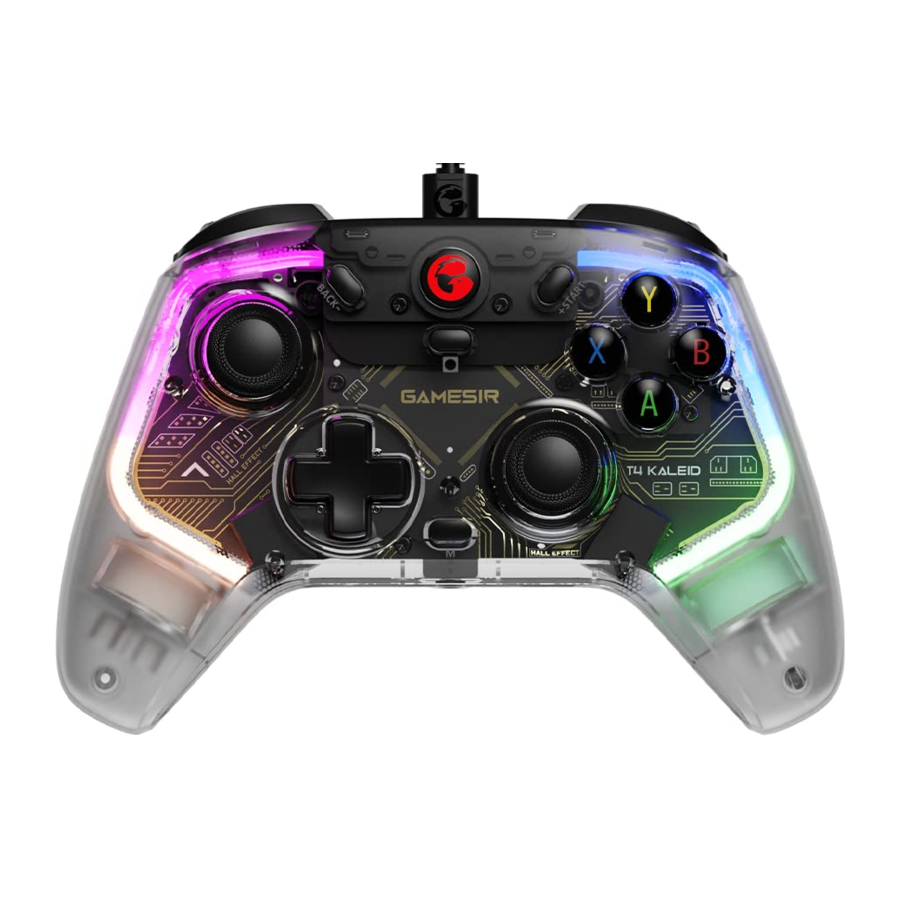
CONTENIDO DEL PAQUETE
GameSir-T4k *1 Cable USB-C de 2m *1 Manual del Usuario
*1 Tarjeta de Agradecimiento y Servicio Postventa *1 Certificación *1
REQUISITOS
Switch Windows 10 o superior Android 8.0 o superior
DISEÑO DEL DISPOSITIVO

SUSPENSIÓN Y ACTIVACIÓN AUTOMÁTICA
- Cuando el controlador está encendido (On), entrará en suspensión automáticamente después de 10 minutos de inactividad.
- Cuando el controlador está encendido (On), entrará en suspensión después de mantener presionado el botón Home durante 5 segundos (5s).
- Cuando el controlador entra en modo de suspensión, puede activarlo con cualquiera de los siguientes métodos:
- Presione el botón Home/A/B/X/Y.
- Habilite la configuración "Pick up to wake" ("Levantar para activar") en el software "GameSir T4k App" y levante el controlador.
CAMBIO DE MODO
Después de que el controlador se conecte al dispositivo, el botón Home mostrará el color del modo actual cuando se mantenga presionado el botón M.
A+Home = Android ( Azul)
Azul)
B+Home = DInput ( Púrpura)
X+Home = XInput ( Verde)
Y+Home = Switch ( Rojo)
CONECTAR A TU SWITCH A TRAVÉS DE CABLE USB
- Ve al menú HOME de Switch, toca Configuración del sistema (System Settings) > Controlador y sensores (Controller and Sensors) > Conexión por cable del Pro Controller (Pro Controller Wired Connection) y configúralo en "On" (Encendido). Inserta la consola en la base de Switch y enciéndela.
- Utiliza el cable USB-C incluido para conectar el controlador a la base de Switch.
- El botón Home y las tiras LED parpadean en rojo dos veces y cambian al efecto de luz establecido por el usuario, lo que indica una conexión exitosa.
*Normalmente, se reconocerá automáticamente como modo Switch (el botón Home y las tiras LED parpadean en rojo dos veces) cuando el controlador se conecta a la base de Switch. Si parpadean en otros colores al conectar, puedes cambiar al modo Switch manteniendo presionados los botones Y+Home durante 2 segundos (2s).


CONECTAR A TU PC A TRAVÉS DE CABLE USB
- Utiliza el cable USB-C incluido para conectar el controlador a la PC.
- El botón Home y las tiras LED parpadean en verde dos veces y cambian al efecto de luz establecido por el usuario, lo que indica una conexión exitosa.
*Normalmente, se reconocerá automáticamente como modo PC (el botón Home y las tiras LED parpadean en verde dos veces) cuando el controlador se conecta a la PC. Si parpadean en otros colores al conectar, puedes cambiar al modo PC manteniendo presionados los botones X+Home durante 2 segundos (2s).


CONECTAR A TU ANDROID TV BOX A TRAVÉS DE CABLE USB
- Utiliza el cable USB-C incluido para conectar el controlador al Android TV box.
- Mantén presionados los botones A+Home durante 2 segundos (2s). El botón Home y las tiras LED parpadean en azul dos veces y cambian al efecto de luz establecido por el usuario, lo que indica una conexión exitosa.
*Si no puedes controlar el Android TV box en modo Android, puedes intentar mantener presionados los botones B+Home durante 2 segundos (2s) para cambiar al modo DInput. En este momento, el botón Home y las tiras LED parpadean en púrpura dos veces y cambian al efecto de luz establecido por el usuario, lo que indica un cambio exitoso al modo DInput y la conexión.


CONFIGURACIÓN DE LOS BOTONES TRASEROS

Sin valores de botón preestablecidos
Programable como botón único o multibotón (hasta 12)
Se puede programar para A/B/X/Y/LB/RB/LT/RT/L3/R3/BACK/START/Home/D-pad/Joystick Izquierdo/Joystick Derecho
- Establecer el valor del botón L4/R4: Mantén presionados los botones M+L4/R4 simultáneamente hasta que la tira LED izquierda/derecha parpadee en blanco lentamente. Toca los botones que deseas programar en L4/R4 (soporta botón único/multibotón), luego presiona el botón L4/R4. Cuando la tira LED izquierda/derecha vuelve al efecto de luz establecido por el usuario, se establece el valor del botón L4/R4.
* Para multibotón, el tiempo de intervalo de cada botón se activará de acuerdo con el tiempo de operación al programar. - Cancelar el valor del botón L4/R4: Mantén presionados los botones M+L4/R4 simultáneamente hasta que la tira LED izquierda/derecha parpadee en blanco lentamente, luego presiona el botón L4/R4. Cuando la tira LED izquierda/derecha vuelve al efecto de luz establecida por el usuario, se cancela el valor del botón L4/R4.
*Después de 10 segundos (10s) de inactividad dentro de 10 segundos (10s) al configurar, el controlador saldrá automáticamente del modo de configuración y el valor del botón seguirá siendo el mismo.
FUNCIÓN TURBO
4 marchas en total, Lento 12Hz/Medio 20Hz/Rápido 30Hz/Apagado (Off)
Botones configurables: A/B/X/Y/LB/RB/LT/RT
- Configuración Turbo: Mantén presionado el botón M, luego presiona el botón que necesita una configuración Turbo para habilitar el Turbo de marcha Lenta (Slow). Repite esta operación para recorrer el ciclo de la marcha Turbo (Lento, Medio, Rápido, Apagado).
- Borrar todos los botones Turbo: Toca dos veces el botón M.
COMBINACIONES DE BOTONES
| Combinaciones de Botones | Descripciones |
M + LT/RT | Activar/Desactivar "hair trigger" (gatillo sensible). Después de que el modo "hair trigger" esté activado,
|
M+D-pad Arriba/Abajo | Intensidad de vibración aumenta/disminuye 5 marchas, 1ra marcha vibración Apagada (Off), 2da 25%, 3ra 50%, 4ta 75% (predeterminado), 5ta 100% * La configuración aún se guardará después de reiniciar |
M+Joystick Izquierdo Izquierda/Derecha | Cambiar entre 4 efectos de luz * La configuración aún se guardará después de reiniciar |
M+Joystick Izquierdo Arriba/Abajo | Brillo del LED aumenta/disminuye 5 niveles, el predeterminado es el más brillante * La configuración no se guardará después de reiniciar |
Mantén presionados los botones M+A durante 3 segundos (3s) | Intercambiar A-B, X-Y * La configuración aún se guardará después de reiniciar |
CALIBRACIÓN DE JOYSITCKS Y GATILLOS
- Cuando el controlador esté apagado (off), mantén presionados los botones
![botones de calibración]() hasta que el cable USB-C se inserte en el puerto USB de la PC. El botón Home parpadeará en blanco lentamente.
hasta que el cable USB-C se inserte en el puerto USB de la PC. El botón Home parpadeará en blanco lentamente. - Asegúrate de que LT & RT y los joysticks no se toquen. Luego presiona el botón A. La luz del botón Home se apagará.
- Presiona LT & RT a su recorrido máximo 3 veces.
- Gira los joysticks en sus ángulos máximos 3 veces. Presiona el botón A. La luz del botón Home se vuelve blanca fija para indicar que la calibración ha terminado.
- Una vez finalizada la calibración, es necesario desenchufar y volver a enchufar el controlador antes de usarlo.
 hasta que el cable USB-C se inserte en el puerto USB de la PC. El botón Home parpadeará en blanco lentamente.
PERSONALIZACIÓN A TRAVÉS DEL SOFTWARE "GAMESIR T4K APP"
Descarga el software "GameSir T4k App" en Microsoft Store o gamesir.hk en la PC.
Utiliza el software "GameSir T4k App" para actualizar el firmware y crear 3 perfiles personalizados. El perfil incluye la asignación de botones, el ajuste de las zonas de los joysticks y los gatillos, el control del nivel de vibración, los efectos de luz, etc.
*Si la configuración en el software es diferente de la configuración manual, prevalecerá la configuración más reciente y la anterior se sobrescribirá directamente.
JUSTO EN EL JUEGO (JUST IN GAME)
www.gamesir.hk
https://www.gamesir.hk/pages/ask-for-help
(SERVICIO AL CLIENTE)


Referencias
![www.gamesir.hk]() GameSir | La marca líder mundial de periféricos para juegos – Tienda oficial de GameSir
GameSir | La marca líder mundial de periféricos para juegos – Tienda oficial de GameSir![www.gamesir.hk]() Preguntar por ayuda | GameSir – Tienda oficial de GameSir
Preguntar por ayuda | GameSir – Tienda oficial de GameSir

Descargar el manual
Aquí puede descargar la versión PDF completa del manual. Puede contener instrucciones de seguridad adicionales, información de garantía, reglas de la FCC, etc.
Descargar GameSir T4k - Manual del Controlador de Juegos Multiplataforma


