Denver WCT-8010 - Manual de la cámara de fauna
- 1 Instrucciones
- 2 Precauciones
- 3 Operación fácil
-
4
Operaciones avanzadas
-
4.1
Menú de configuración
- 4.1.1 Configuración de foto
- 4.1.2 Configuración de vídeo
- 4.1.3 Configuración del sistema
- 4.1.4 Predeterminado
- 4.1.5 Configuración general
- 4.1.6 Establecer el modo de cámara
- 4.1.7 Formatear tarjeta SD
- 4.1.8 Establecer el tamaño de la foto
- 4.1.9 Establecer el tamaño del vídeo
- 4.1.10 Establecer fecha y hora
- 4.1.11 Establecer múltiple
- 4.1.12 Establecer ISO
- 4.1.13 Establecer la duración del vídeo
- 4.1.14 Establecer sonido de vídeo
- 4.1.15 Establecer retardo
- 4.1.16 Establecer temporizador
- 4.1.17 Introducir contraseña
- 4.2 Reproducción
- 4.3 Numeración de archivos
- 4.4 Actualización del firmware
-
4.1
Menú de configuración
- 5 Especificaciones técnicas
- 6 Lista de piezas
- 7 Referencias
- 8 Descargar el manual
- 9 En otros idiomas
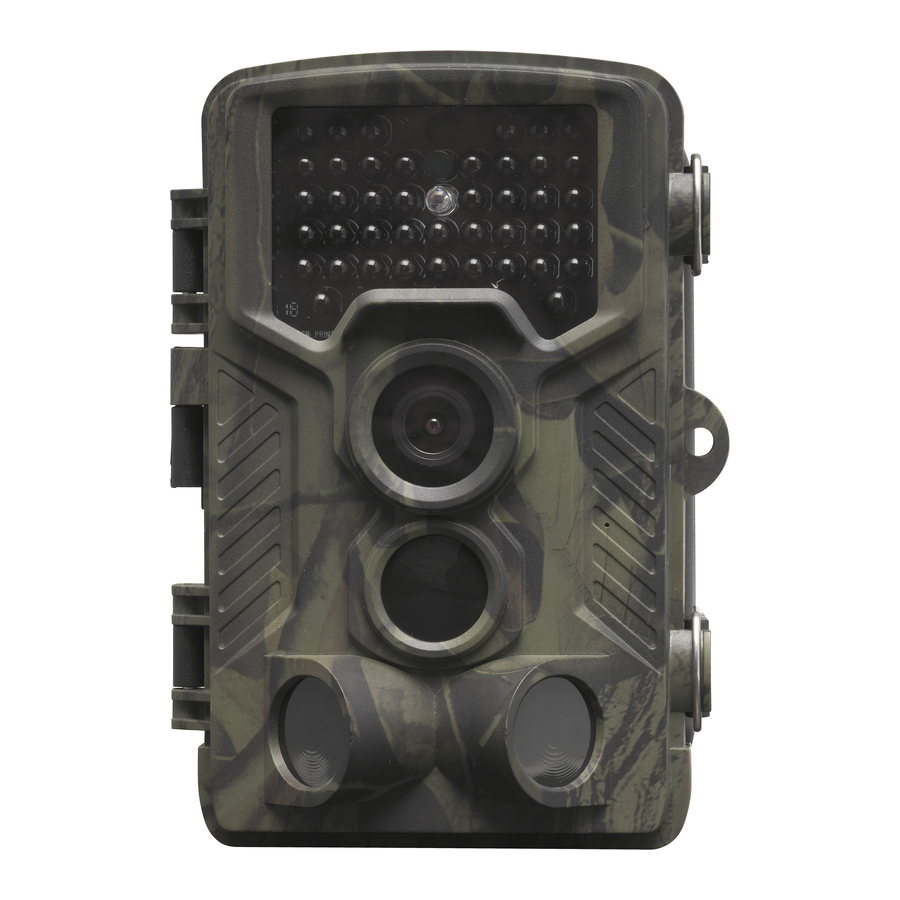
Instrucciones
Descripción general
Esta cámara de rastreo digital es una cámara de vigilancia que funciona automáticamente. Puede activarse de inmediato por cualquier movimiento humano (o animal) en una determinada región de interés (ROI) monitoreada por un sensor de movimiento infrarrojo pasivo (PIR) de alta sensibilidad, y luego captura automáticamente imágenes de alta calidad (hasta 12M de píxeles) o graba videoclips HD de 1080p.
Al amanecer, la unidad comienza a tomar fotos y videos en color hasta que no hay suficiente luz (anochecer), cuando comienza a tomar fotos y videos infrarrojos (monocromáticos).
Es fácil de usar, hay una pantalla LCD colorida de 2.0 pulgadas en la cámara. Es resistente al agua y la nieve para usos en exteriores.
Interfaz del cuerpo de la cámara
La cámara tiene las siguientes interfaces de E/S: conector USB, ranura para tarjeta SD, salida de TV. Tómese unos minutos para familiarizarse con los siguientes controles y pantallas de la cámara. Es útil marcar esta sección y consultarla a medida que lee el resto del manual.
Componentes de la cámara

- Pantalla LCD a color de 2 pulgadas
- Botón de disparo
- Botón OK
- Interruptor de encendido
- Conector USB
- Ranura para tarjeta Micro SD
- Botón de reproducción
- Botón de menú
- Botón izquierdo
- Botón arriba
- Botón abajo
- Botón derecho
- Micrófono
Características de la cámara

Visualización de la información de disparo
Cuando la cámara está encendida (el interruptor de encendido está deslizado a la posición TEST), la información de disparo se mostrará en el monitor.

Formato admitido
| Elemento | Formato |
| Foto | JPG |
| Vídeo | AVI |
| Formato de archivo | FAT32 |
Aquí hay algunos avisos importantes. No necesita preocuparse por el formato del sistema de archivos de la cámara a menos que tenga problemas para leer la tarjeta Micro SD con su otro equipo. Si esto sucedió, formatee primero la tarjeta Micro SD en la cámara o en una computadora y luego vuelva a insertar la tarjeta en su cámara para intentarlo.
Precauciones
 El voltaje de funcionamiento de la cámara es de 6.0V. La cámara se alimenta con 4 u 8 pilas AA.
Desbloquee la protección contra escritura antes de insertar la tarjeta Micro SD.
Inserte la tarjeta Micro SD cuando el interruptor de encendido esté en la posición OFF antes de probar la cámara.
No inserte ni extraiga la tarjeta Micro SD cuando el interruptor de encendido esté en la posición ON.
Se recomienda formatear la tarjeta SD con la cámara cuando se utiliza por primera vez. La cámara estará en modo USB cuando se conecte a un puerto USB de una computadora. En este caso, la tarjeta SD funciona como un disco extraíble.
Asegúrese de que haya suficiente energía al actualizar el firmware, de lo contrario, el proceso de actualización podría interrumpirse incorrectamente. Si se produce alguna falla después de un proceso de actualización incorrecto, es posible que la cámara deje de funcionar correctamente.
Operación fácil
Fuente de alimentación
Para suministrar energía a la cámara, se necesitan 4 u 8 baterías de tamaño AA.
Confirme que el interruptor de encendido esté en la posición OFF (derecha), retire el depósito de la batería. Cargue las baterías completamente cargadas en el depósito de acuerdo con el signo de polaridad que se muestra a continuación. Vuelva a colocar el compartimento de la batería en la cámara de la batería.
Se pueden usar las siguientes baterías con salida de 1.5V:
- Baterías alcalinas de alta densidad y alto rendimiento (recomendado)
- Baterías recargables de NiMH
Hay cuatro ranuras para baterías. Cuando está en modo de prueba, la cámara se apagará automáticamente para ahorrar energía si no se realiza ninguna operación en 3 minutos; podría despertarse mediante cualquier detección de movimiento.
Cuando está en estado de batería baja, la cámara también se apagará automáticamente. Cambie las baterías a tiempo.

Inserte la tarjeta Micro SD
Inserte la tarjeta Micro SD en la ranura para tarjetas con el lado marcado hacia arriba.
Tenga en cuenta que la tarjeta Micro SD solo se puede enchufar en una dirección. Encender y
Entrar en el modo ON
Antes de encender, preste atención a lo siguiente:
- Evite las alteraciones de temperatura y movimiento que puedan interpretarse como animales o humanos, como los árboles que están expuestos a la luz solar directa durante gran parte del día o cualquier otra fuente de calor. Estos pueden causar falsos disparos.
- La altura desde el suelo para colocar la cámara debe ser de 1 metro con el objeto. Por ejemplo, para la altura de los excrementos de ciervos es un buen tamaño apropiado. En general, se prefieren de uno a dos metros.
Deslice el interruptor de encendido a la posición ON para encender la cámara y entrar en el modo ON.
Después de encender la cámara, el LED de indicación de movimiento (rojo) parpadeará durante unos 15 segundos. Los 15 segundos son un tiempo de almacenamiento en búfer antes de capturar automáticamente fotos o videos, por ejemplo, para cerrar y bloquear la cubierta inferior, fijar la cámara en un árbol y alejarse. En el modo ON, la cámara tomará fotos o videos automáticamente de acuerdo con la configuración predeterminada o la configuración personalizada anterior. La cámara tiene la función de grabación de sonido, por lo que el sonido se incrustará en el videoclip mientras se captura un video.
Entrar en el modo TEST
Deslice el interruptor de encendido a la posición TEST para entrar en el modo TEST. Hay algunas funciones en el modo TEST: Configuración personalizada, captura manual, vista previa.
Configuración personalizada
Presione el botón MENU para entrar en la configuración del menú. La cámara puede tomar el control para personalizar manualmente la configuración de la cámara que se muestra en la cámara o en el monitor de TV externo. Las operaciones detalladas se describirán en el capítulo "Operaciones avanzadas".
Captura manual
Puede presionar shot (disparar) para capturar manualmente fotos o grabar vídeos.
Ver imágenes o vídeos
Hay dos formas de ver las imágenes o vídeos capturados:
- Pantalla LCD en la cámara.
- Monitores de TV que se conectan a la cámara con cable de TV.
Presione OK para ver las imágenes, la imagen más reciente se mostrará en la pantalla LCD de la cámara o en el monitor de TV. Presione ARRIBA para ver la imagen anterior y presione ABAJO para la siguiente. Las operaciones detalladas como eliminar imágenes o vídeos se describirán en el capítulo "Operaciones avanzadas".
Apagar
Deslice el interruptor de encendido a la posición OFF para apagar la cámara. Tenga en cuenta que incluso en el modo OFF, la cámara todavía consume cierta energía a nivel de µA.
Por lo tanto, retire la batería si la cámara no se va a utilizar durante mucho tiempo.
Operaciones avanzadas
A partir de las operaciones básicas de la cámara en el capítulo anterior, sabemos que la cámara tiene tres modos de funcionamiento básicos:
- Modo OFF (apagado): el interruptor de alimentación está en la posición OFF (izquierda).
- Modo ON (encendido): el interruptor de alimentación está en la posición ON (derecha).
- Modo TEST (prueba): el interruptor de alimentación está en la posición TEST (central).
En los tres modos anteriores, el modo OFF es el modo seguro especificado al reemplazar la tarjeta Micro SD o las baterías y al transportar la cámara.
En este capítulo, se explican las operaciones avanzadas para personalizar la configuración de la cámara. La configuración solo se puede personalizar en el modo TEST y se necesita el control remoto.
Menú de configuración
Para ver el menú de configuración de la cámara, pulse MENU en el modo TEST (denominado menú de configuración en este capítulo). El menú de configuración se mostrará en la pantalla LCD de la cámara o en el monitor de TV externo.
Configuración de foto

Configuración de vídeo

Configuración del sistema

Predeterminado
La configuración predeterminada se enumera a continuación:
| Configuración | Predeterminado | Elementos |
| Modo | Cámara | Cámara, Vídeo, Cámara y vídeo |
| Resolución (cámara) | 12MP, 8MP, 5MP interpolados | |
| Intervalo | 1 segundo | 1-30 segundos, 1-30 minutos |
| Múltiple | Único | Único, 3, 6, 9 imágenes |
| ISO | 200 | 100, 200, 400 |
| Resolución (vídeo) | 1080P | 1080P, 720P, WVGA |
| Duración del vídeo | 10 s | 10 s, 30 s, 60 s, 90 s |
| Fecha/Hora | Igual que la última vez | AA/MM/DD, MM/DD/AA, DD/MM/AA Ajustar |
| Distancia | Alta | Alta, Normal, Baja |
| Idioma | Inglés | Inglés, francés, alemán, español, ruso, danés, holandés, polaco, portugués, sueco, italiano, finlandés |
| Temporizador | 0 0 0 a 23 59 59 | Ajustar |
| Formato | Memoria interna | Memoria interna, tarjeta SD |
| Modo TV | NTSC | NTSC, PAL |
| Contraseña | Desactivada | Desactivada, Activada |
Configuración general
Los pasos de funcionamiento son adecuados para los siguientes elementos del menú: Camera Mode (Modo de cámara), Photo Size (Tamaño de foto), Video Size (Tamaño de vídeo), Multi (Múltiple), Video Length (Duración de vídeo), Delay (Retardo) y Timer (Temporizador).
Establecer el modo de cámara
Hay tres modos de cámara: Camera (Cámara), Video (Vídeo) y Camera + Video (Cámara + Vídeo). La forma de configurar el modo de cámara es a través del menú de configuración.
A continuación, se muestra cómo configurar el modo de cámara en Video, siempre que la opción anterior sea Photo:
- Pulse MENU para mostrar el menú de configuración.
- Pulse DOWN para seleccionar Mode (Modo).
- Pulse OK para seleccionar Video (Vídeo).
- Pulse hacia abajo el interruptor de selección para guardar la configuración actual.
Pulse MENU para cancelar la configuración y volver a la visualización de información.
Formatear tarjeta SD
El sistema eliminará todas las imágenes o vídeos almacenados en la tarjeta SD después del formateo, asegúrese de haber realizado una copia de seguridad de los datos importantes.
- Pulse MENU para mostrar el menú de configuración.
- Pulse RIGHT para seleccionar System setting (Configuración del sistema).
- Pulse DOWN para seleccionar Format (Formato).
- Pulse RIGHT para seleccionar SD Card (Tarjeta SD).
- Pulse hacia abajo el interruptor de selección para elegir Enter (Entrar) para entrar en el submenú.
- Pulse hacia abajo para seleccionar OK. OK se resaltará.
- Pulse OK para iniciar el formateo de la tarjeta SD. Durante el formateo, la pantalla mostrará un mensaje "Please Wait" (Espere, por favor), como se muestra a continuación.
Pulse MENU para cancelar la configuración y volver a la visualización de información.

Establecer el tamaño de la foto
Este parámetro tiene tres valores: 12MP, 8MP y 5MP. El valor predeterminado es 5 megapíxeles.
A continuación, se muestra cómo establecer el tamaño de píxel en 5M Pixel:
- Pulse MENU para mostrar el menú de configuración.
- Pulse DOWN para seleccionar Resolution (Resolución).
- Pulse OK para seleccionar 12M Pixel.
- Pulse hacia abajo el interruptor de selección para guardar la configuración actual y, a continuación, pulse menú para volver a la visualización de información.
Pulse MENU para cancelar la configuración y volver a la visualización de información.
Establecer el tamaño del vídeo
Este parámetro también tiene cuatro valores: 1080P, WVGA.
El valor predeterminado es 1080P. A continuación, se muestra cómo establecer el tamaño de vídeo 720P, siempre que la opción anterior esté en WVGA:
- Pulse MENU para mostrar el menú de configuración.
- Pulse DOWN para seleccionar Resolution (Resolución).
- Pulse OK para seleccionar WVGA.
- Pulse hacia abajo el interruptor de selección para guardar la configuración actual y, a continuación, pulse menú para volver a la visualización de información.
Pulse MENU para cancelar la configuración y volver a la visualización de información.
Establecer fecha y hora
Puede cambiar la fecha y la hora del dispositivo configurando este parámetro cuando sea necesario, por ejemplo, después de cada cambio de batería. El formato de fecha es día/mes/año, el formato de hora es hora: minuto: segundo. El valor válido para el año está entre 2010 y 2050. Suponiendo que la fecha y la hora deben establecerse en el 15 de noviembre de 2011 y las diez y media, los pasos son los siguientes:
- Pulse MENU para mostrar el menú de configuración.
- Pulse a la derecha para entrar en "system" (sistema).
- Pulse DOWN para seleccionar Date/Time (Fecha/Hora).
- Pulse OK para mostrar la interfaz Date/Time (Fecha/Hora). Pulse UP y DOWN para cambiar el Value (Valor).
- Pulse hacia abajo el interruptor de selección para guardar toda la configuración actual y, a continuación, pulse MENU para volver a la visualización de información.
Pulse MENU para cancelar la configuración y volver a la visualización de información.
Establecer múltiple
Este parámetro afecta al número de imágenes tomadas para cada activación en el modo de cámara. Tiene cuatro valores: "1 Photo" (1 foto), "3 Photos" (3 fotos), "6 Photos" (6 fotos) y "9 photos" (9 fotos). Su valor predeterminado es "1 Photo" (1 foto). A continuación, se muestra cómo establecer la ráfaga de fotos en 3 Photos (3 fotos), siempre que la opción anterior sea 1 Photo (1 foto):
- Pulse MENU para mostrar el menú de configuración.
- Pulse DOWN para seleccionar Multi (Múltiple).
- Pulse OK para seleccionar 3 pictures (3 imágenes).
- Pulse hacia abajo el interruptor de selección para guardar la configuración actual y, a continuación, pulse MENU para volver a la visualización de información.
Pulse MENU para cancelar la configuración y volver a la visualización de información.
Establecer ISO
Este menú solo podría ayudarle a obtener una mejor foto por la noche, hay 3 valores: 100, 200, 400.
- Pulse MENU para mostrar el menú de configuración.
- Pulse DOWN para seleccionar ISO
- Pulse el interruptor de selección para guardar la configuración actual y, a continuación, pulse MENU para volver a la visualización de información.
Pulse MENU para cancelar la configuración y salir.
Establecer la duración del vídeo
A continuación, se muestra cómo establecer la duración del vídeo en 30 Seconds (30 segundos), siempre que el valor anterior sea 10 Seconds (10 segundos):
- Pulse MENU para mostrar el menú de configuración.
- Pulse hacia abajo para seleccionar Video Length (Duración del vídeo).
- Pulse hacia abajo el interruptor de selección para guardar la configuración actual y, a continuación, pulse MENU para volver a la visualización de información.
Pulse MENU para cancelar la configuración y salir.
Establecer sonido de vídeo
A continuación, se muestra cómo desactivar el sonido del vídeo:
- Pulse MENU para mostrar el menú de configuración.
- Pulse DOWN para seleccionar Voice (Voz).
- Pulse OK para mostrar la interfaz de configuración VOICE (VOZ).
Establecer retardo
Este parámetro significa cuánto tiempo se desactivará el PIR (sensor de movimiento infrarrojo pasivo) después de cada activación en el modo ON (encendido). Durante este tiempo, el PIR del dispositivo no reaccionará al movimiento de humanos (o animales). El intervalo mínimo es de 1 segundo, lo que significa que el PIR funciona todo el tiempo y los medios se toman casi continuamente. El intervalo máximo es de 30 minutos, lo que significa que el PIR se desactivará durante 30 minutos después de cada activación. El valor predeterminado es de 5 segundos.
A continuación, se muestra cómo establecer el tiempo de intervalo de activación de PIR en 1 minute (1 minuto), siempre que la opción anterior sea 5 seconds (5 segundos).
- Pulse MENU para mostrar el menú de configuración.
- Pulse DOWN para seleccionar Delay (Retardo).
- Pulse OK para entrar en la configuración de intervalo.
- Pulse DOWN para seleccionar 1 minute (1 minuto).
- Pulse hacia abajo el interruptor de selección para guardar la configuración actual y, a continuación, pulse MENU para volver a la visualización de información.
Pulse MENU para cancelar la configuración y volver a la visualización de información.
Establecer temporizador
Este parámetro define un cierto lapso de tiempo en un día en el que se puede activar la cámara. En el resto del tiempo, el dispositivo se apaga. El valor efectivo de la hora oscila entre 0 y 23, mientras que el minuto oscila entre 0 y 59.
Suponiendo que la cámara deba funcionar desde las ocho de la mañana hasta las cinco de la tarde, los pasos son los siguientes:
- Pulse MENU para mostrar el menú de configuración.
- Pulse DOWN para seleccionar Timer (Temporizador).
- Pulse OK para seleccionar el elemento, pulse UP o DOWN para cambiar el valor hasta que la hora de inicio cambie a 8 y la hora de parada cambie a 17.
- Pulse hacia abajo el interruptor de selección para guardar toda la configuración actual y, a continuación, pulse MENU para volver a la visualización de información.
Pulse MENU para volver al menú anterior.
Introducir contraseña
Si la configuración de contraseña se selecciona como On (Activada), después de encender la cámara, la pantalla LCD de la cámara le pedirá que introduzca la contraseña. La contraseña predeterminada está desactivada. Se puede cambiar donde los pasos son los siguientes:
- Pulse MENU para mostrar el menú de configuración.
- Pulse DOWN para seleccionar Password (Contraseña).
- Pulse Up (Arriba) para seleccionar On (Activada) y, a continuación, pulse Right (Derecha) para seleccionar 4 números como contraseña.
- Pulse OK para guardar la configuración actual y, a continuación, pulse MENU para volver a la visualización de información.
- La pantalla LCD le pedirá que introduzca la contraseña la próxima vez que encienda la cámara.
Pulse MENU para cancelar la configuración y volver al menú anterior.
Reproducción
En el modo de reproducción, se pueden ver o eliminar imágenes o vídeos. Las imágenes y los vídeos se pueden ver en: la pantalla LCD de la cámara y el monitor de TV que se conectan a la cámara con el cable de TV. Para simplificar, las operaciones con el PC no se introducirán aquí.
Visualización de fotos o vídeos
- Cambie al modo TEST y entre en la visualización de información.
- Pulse OK para ver la última imagen (o vídeo) en la pantalla LCD de la cámara, el monitor de TV o el visor de imágenes con conector de entrada de TV.
- Pulse Replay (Reproducir) para iniciar la reproducción del vídeo al verlo.
- Pulse Replay (Reproducir) de nuevo para detener la reproducción del vídeo.
- Pulse UP (Arriba) para ver la imagen (o vídeo) anterior y DOWN (Abajo) para la siguiente.
- Pulse hacia abajo el interruptor de selección para volver a la visualización de información.
Al ver imágenes, se mostrará el número total de todas las imágenes en la tarjeta SD y el índice de la imagen que se muestra, respectivamente.
Eliminar foto o vídeo
Las operaciones son las siguientes:
- Pulse OK para mostrar Photos and Videos (Fotos y vídeos).
- Pulse Menu (Menú) para seleccionar Delete (Eliminar).
- Pulse a la derecha para seleccionar delete current (eliminar actual) o delete all (eliminar todo).
- Pulse OK, se le pedirá Cancel (Cancelar) y OK.
- Pulse OK para eliminar la imagen o el vídeo.
Pulse Cancel (Cancelar) para cancelar, a continuación, pulse MENU y pulse hacia abajo el interruptor de selección para volver a la visualización de información.
Tenga en cuenta que después de eliminar una imagen o un archivo de vídeo, los archivos eliminados no se pueden restaurar. Además, para eliminar todas las imágenes y los videoclips de la tarjeta SD, se sugiere formatear la tarjeta SD.
Numeración de archivos
Las imágenes y los vídeos se guardan por separado en la carpeta con nombre previo (104MEDIA). La numeración de archivos continúa añadiendo uno al último número para cada nueva imagen o vídeo. El nombre de guardado es como PTDC0001.JPB o PTDC0001.AVI. A través del sufijo, puede distinguir si el archivo es una imagen (con el sufijo .jpg) o un vídeo (con el sufijo .avi).
Actualización del firmware
Esta cámara está equipada con una función de actualización automática para usted. La actualización solo es necesaria cuando hay disponible un firmware mejorado. Las operaciones son las siguientes:
- Descomprima el archivo de actualización.
- Copie el archivo FWF900.bin en la tarjeta Micro SD.
- Inserte la tarjeta Micro SD en la cámara.
- Encienda la cámara (modo TEST).
- La cámara lo leerá y se actualizará automáticamente. Al actualizar la cámara, su pantalla está negra.
- La pantalla se iluminará después de terminar.
- Extraiga la tarjeta Micro SD y, a continuación, insértela en el PC, elimine el archivo FWF900.bin en la tarjeta Micro SD (si no lo hace, la cámara entrará en el modo de actualización al volver a encenderla).
- Inserte la tarjeta Micro SD en la cámara para que funcione.
Especificaciones técnicas
| Tipo de sensor de imagen (megapíxeles reales) | CMOS a color de 8 megapíxeles |
| Memoria | Tarjeta SD de 8 MB ~ 32 GB |
| Objetivo | F=3,1; FOV=108 ° |
| Tamaño | 135 mm * 95 mm * 85 mm |
| Filtro de infrarrojos: | Filtro de infrarrojos totalmente automático |
| Pantalla TFT: | 2,0 pulgadas |
| Ángulo de visión del sensor PIR | 120 grados |
| Distancia de detección PIR | 65 pies/20 m |
| Número de LED IR | 42 LED negros o blancos |
| Distancia máxima de iluminación de visión nocturna | 65 pies/20 metros |
| Velocidad de disparo | 0,3 segundos |
| Contraseña predeterminada de la cámara | 1314 |
| Intervalo de activación: | 1 segundo ~ 30 minutos (5 segundos predeterminados) |
| Resolución de imagen seleccionable: | 12MP/8MP/5MP interpolados |
| Múltiples fotogramas | 1/3/6/9 |
| Resolución de vídeo | 1080P/720P/WVGA |
| Formato de archivo | JPEG/AVI |
| Impresión de fecha y hora | Sí |
| Impresión de fase lunar | Sí |
| Exposición: | Automática |
| Número de serie del dispositivo | 4 dígitos y 26 alfabetos establecidos por usted mismo |
| ID de cámara predeterminada | CAM000 |
| Disparo periódico | 1 segundo ~ 24 horas |
| Corriente en espera | 0,2 mA |
| Tiempo en espera | 3 meses (4 pilas AA) |
| Interfaz | Salida de TV (NTSC/PAL); USB; soporte para tarjeta SD |
| Método de fijación | Cinturón, clavo de trípode |
| Temperatura de funcionamiento | -30 ~+70°C/-22~+158°F |
| Fuente de alimentación | 4 u 8 × pila AA |
| Conector de cámara | Sí |
| Resistente al agua | IP65 |
Lista de piezas
| Nombre de la pieza | Cantidad |
| Cámara digital | 1 |
| Cable USB | 1 |
| Cable de TV | 1 |
| Manual del usuario | 2 |
| QSG | 1 |
Tenga en cuenta que esto no es un error de la cámara:
La lluvia intensa, la niebla y la llovizna (en la oscuridad) darán fotos blancas sin motivo

Referencias

Descargar el manual
Aquí puede descargar la versión PDF completa del manual. Puede contener instrucciones de seguridad adicionales, información de garantía, reglas de la FCC, etc.
Descargar Denver WCT-8010 - Manual de la cámara de fauna


