DELTA DORE Tydom Home - Manual del Hub de Hogar Inteligente
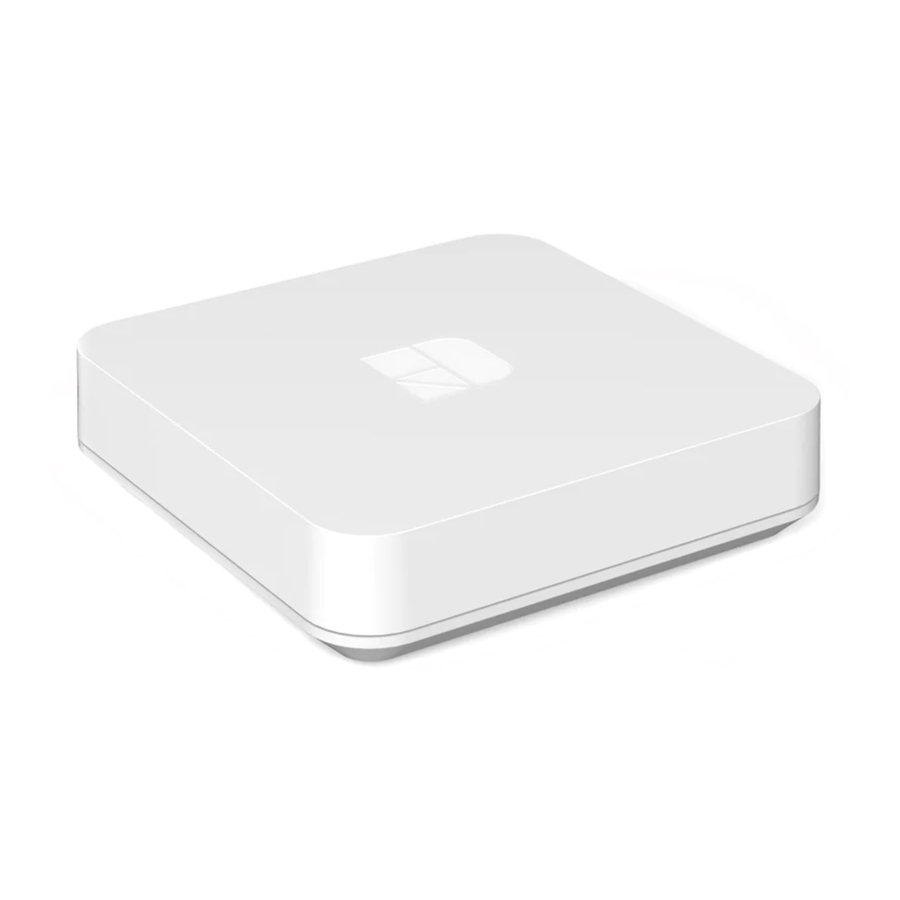
Presentación
Contenido de la caja

- Tydom Home
- Cable Ethernet
- Fuente de alimentación
- Información importante del producto
Descripción

- LED indicador de estado del sistema
- Puerto Ethernet
- Toma de corriente
- Botón de Configuración/Información
Instalación
- Conecte su Tydom Home SIGUIENDO ESTRICTAMENTE este orden:

- conecte el cable Ethernet (B).
- luego, conecte la alimentación principal (C).
- Descargue la app Tydom.


- Inicie sesión en Google Play o App Store, dependiendo de su dispositivo.
- Busque y descargue la aplicación gratuita Tydom.
- Active la conexión Wi-Fi en su teléfono inteligente o tableta, y conéctese a la misma red local que su Tydom Home.
- Configure la app Tydom.
![]()
- Anote los últimos 6 caracteres de la dirección MAC de su Tydom Home.
- Inicie sesión en la app y siga las instrucciones.

Especificaciones técnicas
 | Fuente de alimentación a través del adaptador de CA Ktec: KSAS0050500100VED o SPC: ZZU1001-10050-2E Valores de CA: 100-240V~ 50/60 Hz, 0,18A - DC: 5V 1A Solo estos adaptadores deben usarse con el Tydom Home. |
 | Frecuencia de transmisión X3D: 868,7 MHz a 879,2 MHz Potencia inalámbrica máxima < 10mW - Receptor de categoría 2 Frecuencia de transmisión Zigbee: 2,4 GHz a 2,4835 GHz |
 | Consumo máximo (sin conexión USB): 0,9 W |
 | -20°C / +70°C |
 | -10°C / +40°C |
 | IP 30 |
 | 100 x 100 x 26 mm |
Ayuda
| LED | Estado del sistema |
| Blanco parpadeante | Sistema accesible localmente y de forma remota, usuario conectado |
| Blanco fijo | Sistema accesible localmente y de forma remota |
| Naranja parpadeante | Sistema accesible localmente, usuario conectado |
| Naranja fijo | Sistema accesible localmente |
| Rojo fijo | No se ha asignado ninguna dirección IP |
Funciones avanzadas
A continuación, se muestran las funciones accesibles según el tiempo que se presione el botón en la parte posterior de su Tydom Home.

- Conexión segura y visualización del estado de la conexión
Presione brevemente el botón. El LED se muestra durante 10 segundos.Amarillo parpadeante Modo IP estática Azul parpadeante Modo DHCP Azul parpadeante (3x) DHCP en curso Compruebe la activación de DHCP en el enrutador Rojo parpadeante Sin conexión de red Compruebe el enlace Ethernet - Cambiar de IP estática a DHCP
Mantenga presionado el botón durante 3 segundos hasta que el LED rosa parpadee lentamente. Liberar. - Restablecer a la configuración de fábrica
Mantenga presionado el botón durante 30 segundos hasta que el LED deje de parpadear. Liberar.
Estado del sistema- Modo DHCP
- Borrar asociaciones de productos
La calidad de la conexión del producto puede verse afectada por diferentes modificaciones de la arquitectura IP en la que opera.
Estas modificaciones pueden ser, entre otras, un cambio de hardware, una actualización o configuración de software, trabajos realizados en el equipo de su operador o cualquier otro equipo multimedia como tabletas, teléfonos inteligentes, etc.
IOS es una marca comercial o marca comercial registrada de Cisco en los Estados Unidos y en otros países, y se utiliza bajo licencia. AndroidTM y Google Play son marcas comerciales registradas de Google LLC.
Wi-FiTM es una marca comercial registrada por Wi-Fi Alliance. Debido a los cambios en los estándares y equipos, las características dadas en el texto y las ilustraciones en este documento no son vinculantes a menos que se confirmen.


Referencias


Descargar el manual
Aquí puede descargar la versión PDF completa del manual. Puede contener instrucciones de seguridad adicionales, información de garantía, reglas de la FCC, etc.
Descargar DELTA DORE Tydom Home - Manual del Hub de Hogar Inteligente
