Activar y gestionar el Asistente de Google en los Xiaomi Redmi Buds 6 Lite
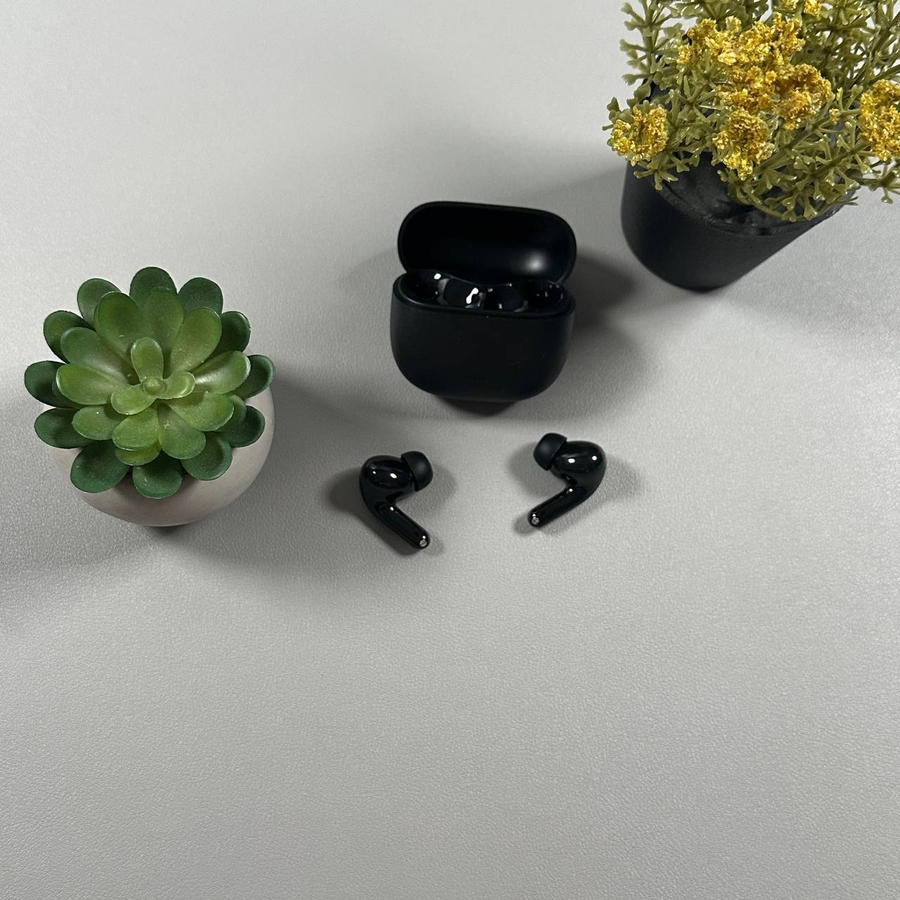
Los Xiaomi Redmi Buds 6 Lite se integran convenientemente con el Asistente de Google, una herramienta muy útil que te permite realizar tareas con manos libres mediante comandos de voz. Profundicemos en las instrucciones paso a paso.
Paso 1: Prepara tu dispositivo Android
Primero, asegúrate de que el Asistente de Google esté activado y configurado en tu smartphone Android. Para ello, desbloquea tu dispositivo y abre la aplicación Google. Toca tu foto de perfil o tus iniciales en la parte superior derecha, selecciona 'Ajustes' y luego 'Asistente de Google'. Sigue las instrucciones que aparecen en pantalla para completar el proceso de configuración si el Asistente de Google no está ya activado.

Paso 2: Conecta los Redmi Buds 6 Lite
Pon tus Xiaomi Redmi Buds 6 Lite en modo de emparejamiento y conéctalos a tu dispositivo. Ve a los ajustes de Bluetooth de tu teléfono, busca los auriculares en la lista de dispositivos disponibles y toca para conectar. Asegúrate de que tus auriculares estén completamente cargados para una conexión estable.

Paso 3: Abre la aplicación Xiaomi Earbuds
A continuación, abre la aplicación Xiaomi Earbuds en tu smartphone. Si aún no la has instalado, puedes descargarla fácilmente desde la Google Play Store. Esta aplicación te permitirá personalizar los gestos táctiles de tus Redmi Buds 6 Lite.

Paso 4: Configurar los controles de gestos
Dentro de la aplicación Xiaomi Earbuds, navega hasta 'Gestos'. Aquí, puedes establecer diferentes acciones para los gestos de pulsar y mantener pulsado y tocar. Para activar el Asistente de Google, configura la opción 'Pulsar y mantener pulsado' para el auricular izquierdo o derecho para activar el asistente de voz. Esto te permitirá acceder al Asistente de Google sin problemas.


Paso 5: Prueba tu configuración
Por último, prueba la configuración pulsando y manteniendo pulsado el auricular designado. Si está configurado correctamente, el Asistente de Google debería activarse, listo para recibir tus comandos. Di un comando sencillo como "¿Qué tiempo hace hoy?" para asegurarte de que funciona como se espera.