Compartir juegos entre dos consolas Nintendo Switch
- 1 Paso 1: Habilitar el uso compartido de licencias en línea
- 2 Paso 2: Preparar las consolas para compartir
- 3 Paso 3: Seleccionar el juego para compartir
- 4 Paso 4: Cargar el juego en la otra consola
- 5 Paso 5: Jugar el juego compartido
- 6 Paso 6: Devolver el juego a la consola original
- 7 En otros idiomas
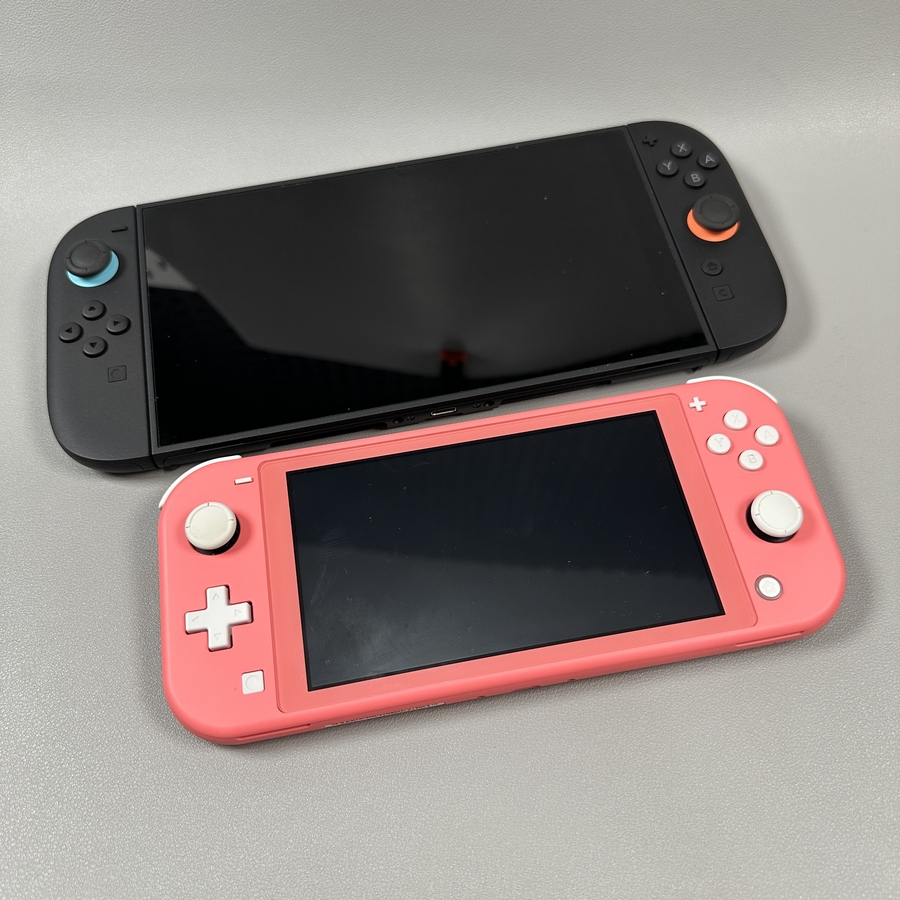
En esta guía, te guiaremos a través del emocionante proceso de compartir tarjetas de juego virtuales entre dos consolas Nintendo Switch. Ya sea que desees compartir juegos con tu familia o amigos, esta función es una excelente manera de disfrutar de tus títulos favoritos en diferentes dispositivos. ¡Vamos a sumergirnos!
Paso 1: Habilitar el uso compartido de licencias en línea
Para comenzar, asegúrate de que la función de uso compartido de licencias en línea esté activada en ambas cuentas Nintendo involucradas. Comienza abriendo tu cuenta Nintendo en tu Nintendo Switch 2. Navega a la configuración de usuario, desplázate hacia abajo para ubicar la opción Configuración de licencia en línea y asegúrate de que esté activada. Ahora, repite esto en la otra consola Nintendo Switch para la cuenta Nintendo secundaria.

Paso 2: Preparar las consolas para compartir
Una vez que las opciones para compartir estén habilitadas, asegúrate de que ambas consolas estén físicamente cerca una de la otra. Esta proximidad permite que los dispositivos se vinculen y conecten, lo que facilita el proceso de compartir juegos. Es importante tener en cuenta que las consolas no necesitan estar en la misma conexión a Internet, pero sí deben estar cerca una de la otra.

Paso 3: Seleccionar el juego para compartir
Abre tu biblioteca de juegos virtuales en tu cuenta Nintendo principal en la Switch 2. Elige el juego que deseas compartir. Selecciona el juego y prepárate para cargarlo en la otra consola.

Paso 4: Cargar el juego en la otra consola
Con las consolas vinculadas, selecciona la opción "Load on Other System" (Cargar en otro sistema). Esta acción envía la tarjeta de juego virtual desde la Switch 2 principal a la consola Switch secundaria. Sabrás que el juego se transfirió correctamente cuando el icono de la tarjeta de juego en tu pantalla de inicio indica que se cargó en la otra consola.

Paso 5: Jugar el juego compartido
Pulsa en Virtual Game Cards (Tarjetas de juego virtuales) y podrás seleccionar el juego compartido.


Inicia el juego seleccionando Load This Console (Cargar esta consola) y estarás listo para disfrutarlo en una consola diferente. Sin embargo, si alguien más intenta jugarlo en la consola principal simultáneamente, ocurrirá un error. El juego solo funcionará en una consola a la vez.

Paso 6: Devolver el juego a la consola original
Cuando estés listo para devolver la tarjeta de juego a la consola original, simplemente repite el proceso para volver a cargarla. Abre tus tarjetas de juego virtuales en la consola principal, selecciona el juego y vuelve a cargarlo desde la Switch secundaria. Una vez devuelta, la consola secundaria ya no tendrá acceso hasta que se vuelva a compartir.