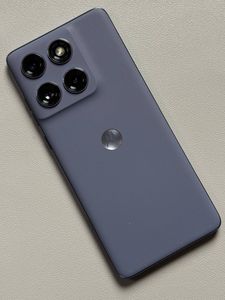
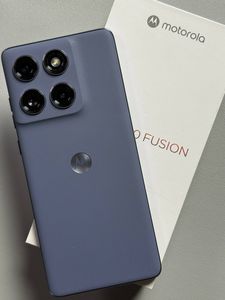
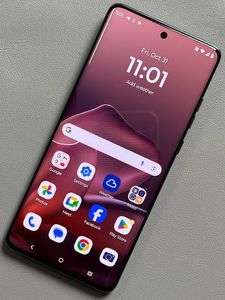
Cómo activar la eSIM en el Motorola EDGE 60 Fusion
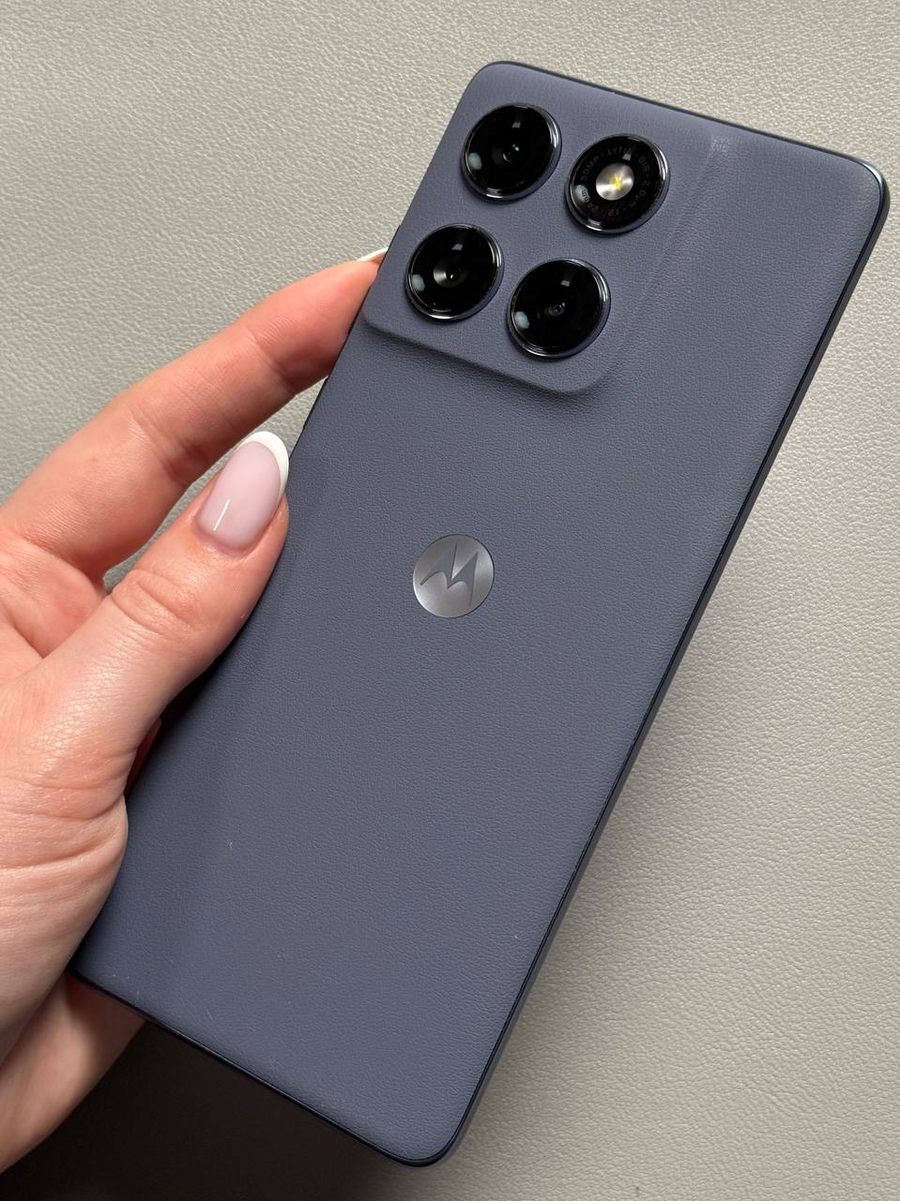
Bienvenido a esta guía paso a paso sobre cómo activar una eSIM en su Motorola EDGE 60 Fusion. Con esta función, puede disfrutar de la flexibilidad de usar una tarjeta SIM digital sin necesidad de una física. Siga este tutorial para configurar su eSIM de forma fácil y rápida.
Paso 1: Acceder a la aplicación Ajustes
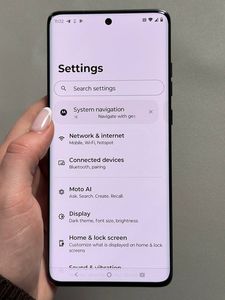
Para empezar, desbloquee su Motorola EDGE 60 Fusion y abra la aplicación principal Ajustes. Encontrará esta aplicación entre los iconos de la pantalla de inicio o dentro del cajón de aplicaciones.

Paso 2: Navegar a los ajustes de red
Dentro del menú Ajustes, desplácese hacia abajo y seleccione la opción 'Red e Internet'. Aquí es donde gestionará todos los ajustes relacionados con la red en su dispositivo.

Paso 3: Acceder a las opciones de SIM y red móvil
A continuación, pulse en 'SIMs' y luego en 'Red móvil' para acceder a las opciones de gestión de SIM disponibles en su dispositivo Motorola.

Paso 4: Descargar nueva SIM
Una vez que esté en los ajustes de la SIM, verá una opción para 'Descargar nueva SIM'. Pulse esta opción para continuar con el siguiente paso para activar su eSIM.

Paso 5: Configurar eSIM o transferir SIM
En este punto, tiene la opción de configurar una eSIM desde cero o transferir una SIM existente desde otro dispositivo. Para esta guía, nos centraremos en configurar una nueva eSIM. Seleccione 'Configurar eSIM' para continuar.

Paso 6: Escanear el código QR o introducir el código manualmente
Ahora tendrá que escanear el código QR proporcionado por su operador. Para ello, apunte la cámara trasera al código QR. Si tiene dificultades para escanearlo, puede introducir manualmente el código de activación en el campo proporcionado. Además, si tiene una foto del código QR guardada en su teléfono, opte por 'Escanear desde la foto' y seleccione la imagen.

¡Eso es todo! Ha activado correctamente su eSIM en el Motorola EDGE 60 Fusion.