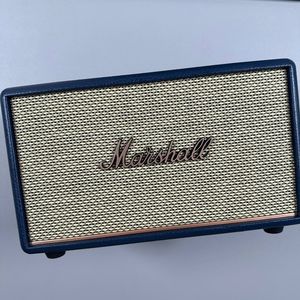
Cómo emparejar tu altavoz Marshall Acton III con la aplicación
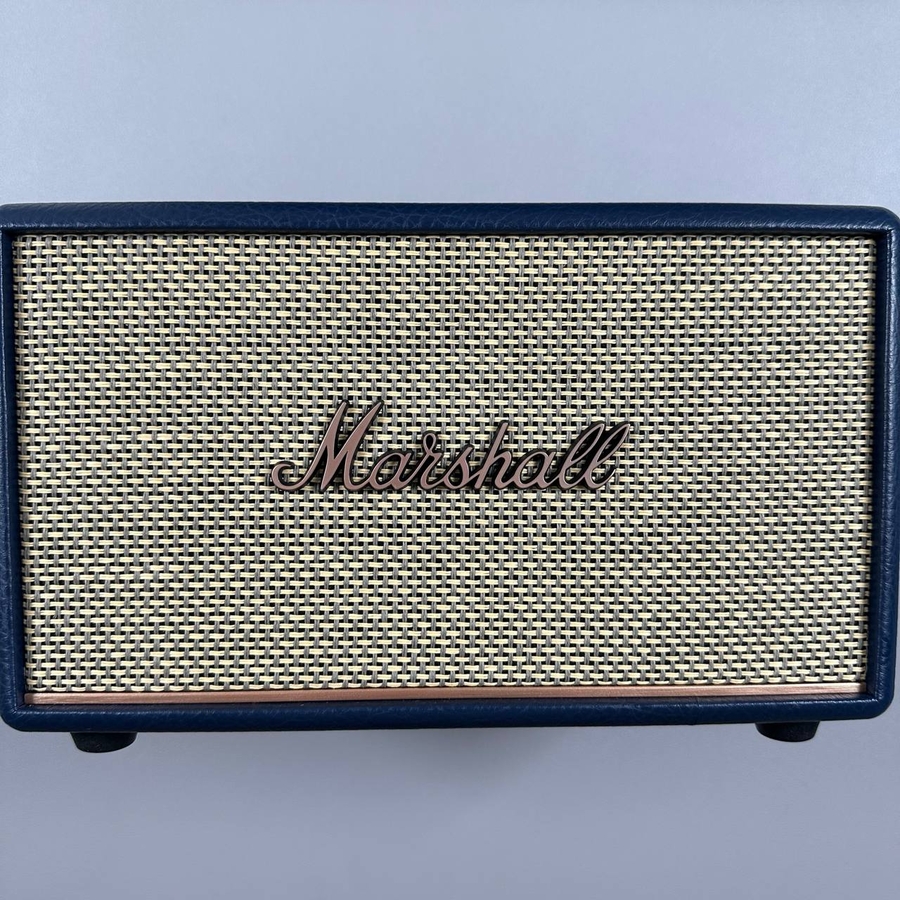
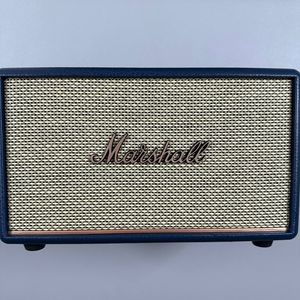
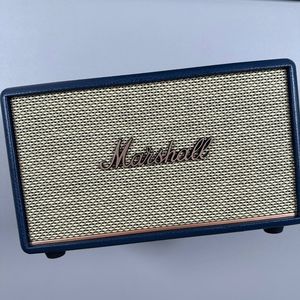
¡Hola! En la guía de hoy, te guiaremos a través del proceso de emparejamiento de tu altavoz Marshall Acton III con su aplicación dedicada. Ya sea que lo estés configurando por primera vez o necesites un repaso, esta guía paso a paso te ayudará a aprovechar al máximo tu nuevo altavoz.
Paso 1: Enciende tu altavoz
Para comenzar, asegúrate de que tu altavoz Marshall Acton III esté conectado a una fuente de alimentación. Necesitarás un cable de alimentación para esto. Toma un extremo del cable de alimentación y conéctalo al altavoz, luego conecta el otro extremo a una toma de corriente disponible. Una vez conectado, el altavoz estará listo para funcionar.

Paso 2: Enciende tu altavoz
Después de conectar tu altavoz a la corriente, enciéndelo bajando la palanca de control. Notarás que las luces junto a las palancas de control se iluminan en rojo, lo que indica que tu altavoz ahora está activo y listo para ser emparejado.

Paso 3: Descarga la aplicación Marshall Bluetooth
A continuación, deberás descargar la aplicación Marshall Bluetooth en tu teléfono inteligente. Abre tu App Store o Google Play Store, busca "Marshall Bluetooth" y descarga la aplicación en tu dispositivo. Una vez instalada, abre la aplicación y proporciona los permisos necesarios para asegurar que funcione correctamente.

Paso 4: Activa el Bluetooth y conéctate
Asegúrate de que el Bluetooth esté activado en tu dispositivo. Normalmente puedes encontrar esta opción en el menú de configuración, representada por una opción "Bluetooth". Una vez activado, regresa a la aplicación Marshall Bluetooth, acepta los términos y pulsa 'Next' (Siguiente) para continuar. Luego, registra un nuevo dispositivo seleccionando 'Add New Device' (Añadir nuevo dispositivo) y comienza la búsqueda.

Paso 5: Añade y empareja tu altavoz
Para emparejar tu altavoz, presiona el botón de Bluetooth en el altavoz Marshall hasta que la luz roja comience a parpadear. En la aplicación, selecciona tu dispositivo de los resultados de búsqueda y pulsa 'Add' (Añadir) para conectarte. Sigue las indicaciones de incorporación para finalizar la configuración y completar el proceso de emparejamiento.

Paso 6: Personaliza tu configuración de sonido
Con la aplicación abierta, ahora tienes la oportunidad de optimizar tu experiencia auditiva. Ajusta la configuración de graves y agudos para que coincida con tus preferencias o la ubicación del altavoz en la habitación. La aplicación utiliza la última tecnología Bluetooth para actualizaciones inalámbricas sin problemas.