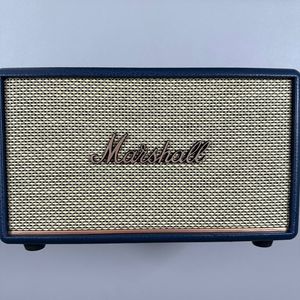
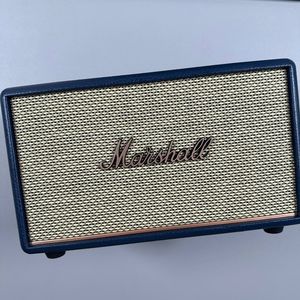
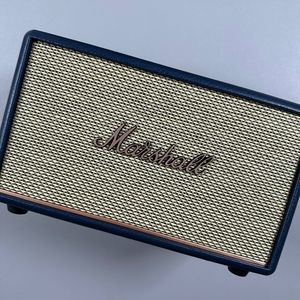
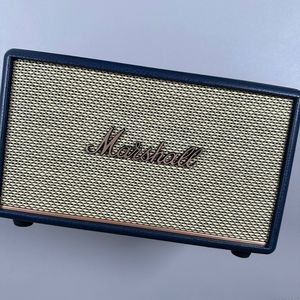
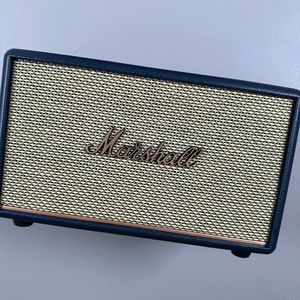
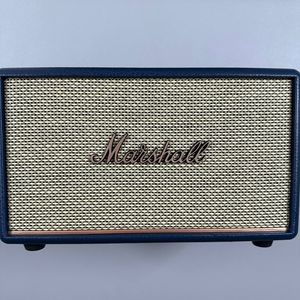
Cómo conectar su altavoz Marshall Acton III a un PC con Windows
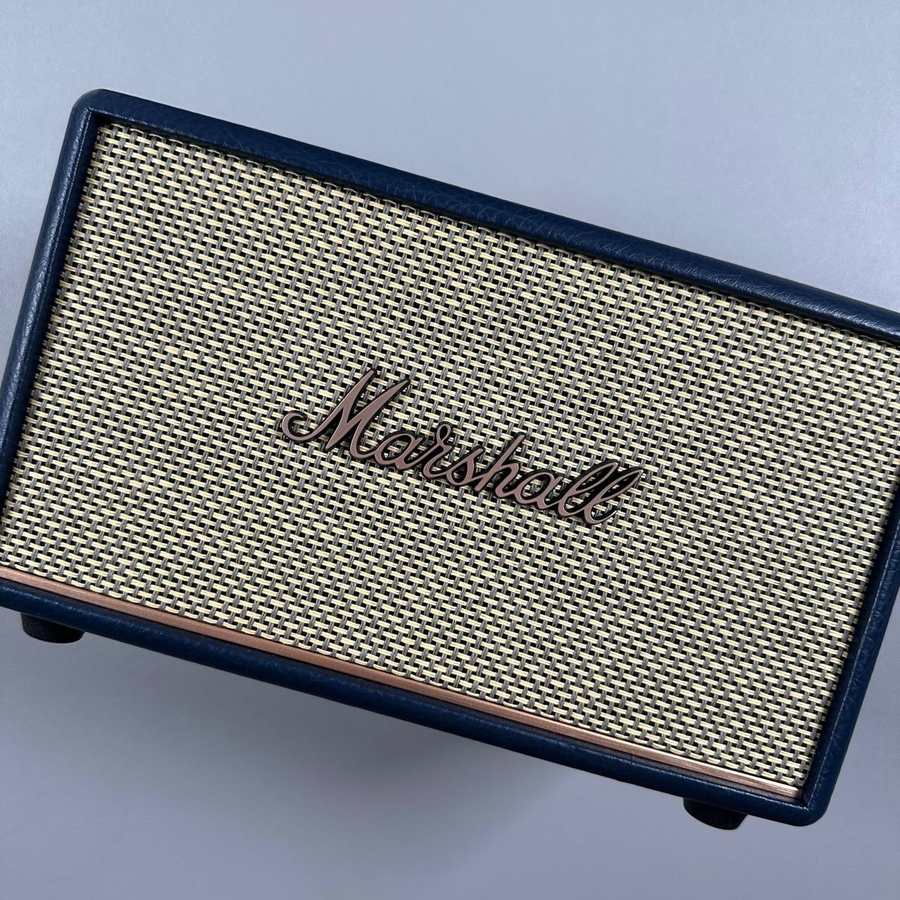
Bienvenido a esta guía fácil de seguir sobre cómo conectar su altavoz Marshall Acton III a un PC con Windows. Tanto si está escuchando sus canciones favoritas como si está viendo una película, este potente altavoz mejorará su experiencia de audio. Siga estos sencillos pasos para empezar.
Paso 1: Encender su altavoz Marshall Acton III
Para empezar, tiene que encender su altavoz Marshall Acton III. Localice el botón de encendido en el altavoz, manténgalo pulsado hasta que el dispositivo se encienda. Sabrá que el altavoz está encendido cuando vea la luz indicadora iluminada.

Paso 2: Cambiar al modo Bluetooth
A continuación, para activar el Bluetooth, debe cambiar del modo de cable auxiliar al modo Bluetooth. Pulse el botón de Bluetooth de su altavoz y, a continuación, manténgalo pulsado para poner el altavoz en modo de emparejamiento. Verá que la luz indicadora empieza a parpadear, lo que indica que el altavoz está en modo de emparejamiento.

Paso 3: Activar el Bluetooth en su PC con Windows
Ahora, para conectar su altavoz a su ordenador, desbloquee su PC con Windows y vaya a Configuración. En el menú, seleccione "Bluetooth y dispositivos" en la barra lateral izquierda. Asegúrese de que el Bluetooth está activado moviendo el interruptor a "Activado". Después de eso, haga clic en "Añadir dispositivo" y seleccione "Bluetooth". Espere a que su altavoz aparezca en la lista de dispositivos.


Paso 4: Emparejar sus dispositivos
Con su PC en modo de búsqueda de dispositivos Bluetooth, busque el altavoz Marshall Acton III en la lista y haga clic en él con el botón izquierdo del ratón para conectarse. Una vez conectado correctamente, debería aparecer un mensaje de confirmación en su pantalla indicando que los dispositivos están emparejados.

Paso 5: Establecer como salida de audio predeterminada
El paso final es establecer su Marshall Acton IIII como el dispositivo de salida de audio predeterminado en su PC. Vaya a "Sistema" en su Configuración y haga clic en "Sonido". Asegúrese de que el Acton III está seleccionado como el altavoz principal en la sección de salida para una reproducción de audio perfecta.

¡Enhorabuena! Ha conectado correctamente su altavoz Marshall Acton III a su PC con Windows.