Manual de Creality CFS
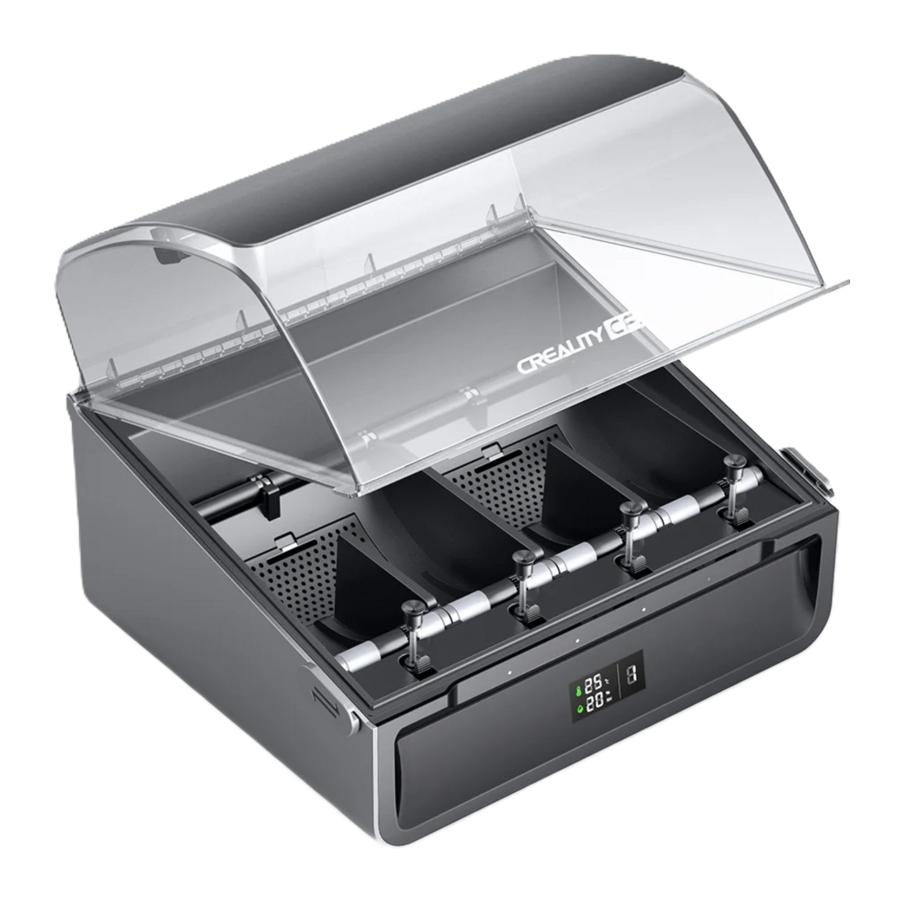
Información del equipo
Lista de embalaje
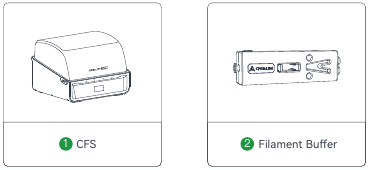
Kit de accesorios

Consejos: los accesorios anteriores son solo para referencia. Consulte los accesorios físicos.
Acerca del equipo
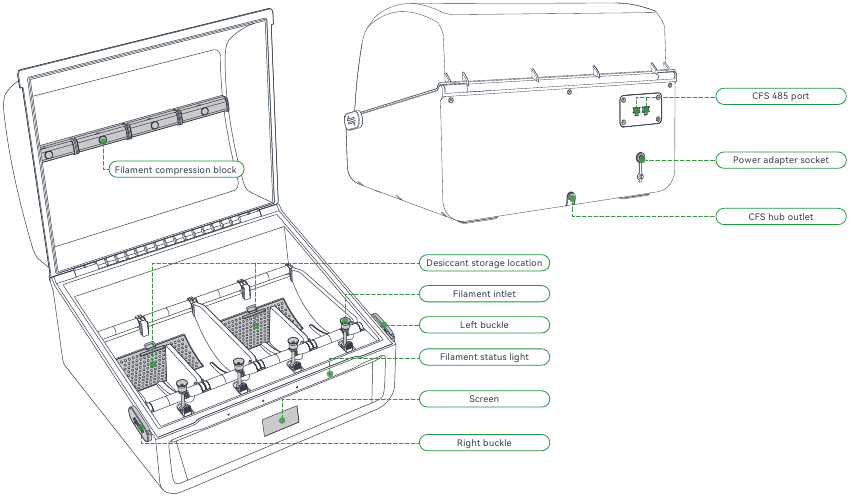
Especificaciones del equipo
| Parámetros básicos | |
| Modelo | CFS |
| Número de silos | 4 |
| Potencia nominal | 20W |
| Voltaje nominal | DC 24V |
| Número ampliable | ≤4 |
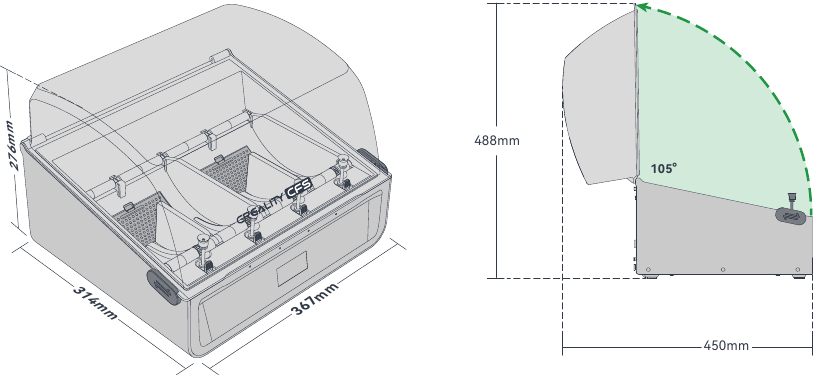
| Tamaño del producto | 379*314*276mm |
| Peso neto | 4.56kg  |
| Luz indicadora multifunción del estado del filamento | Cuatro [una para cada canal] |
| Impresión multicolor | Sí |
| Relleno automático | Sí |
| Identificación RFID | Sí |
| Detección de filamento | Sí |
| Búfer | Sí |
| Secado | Método desecante |
| Tipos de filamento compatibles | PLA/ABS/PETG/ASA/PET/PA-CF/PLA-CF...(Filamentos de soporte solubles en agua sensibles a la humedad y filamentos blandos incompatibles) |
| Diámetro del filamento | 1.75±0.05mm |
| Compatibilidad del rollo de filamento | Rollo de 1 kg o diámetro del rollo: 197-202mm; grosor del rollo: 42-68mm |
Tamaño del equipo
Desembalaje
Desembale el desecante y colóquelo en el CFS
- Abra el CFS: Empuje las hebillas de bloqueo a ambos lados del CFS hacia atrás para desbloquear y abrir la cubierta superior;
![]()
- Busque la ubicación de almacenamiento del desecante, abra la cubierta superior y coloque el desecante dentro; luego, vuelva a colocar la cubierta superior.
![]()
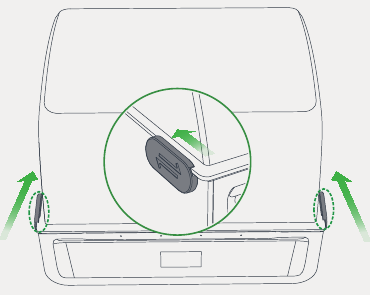
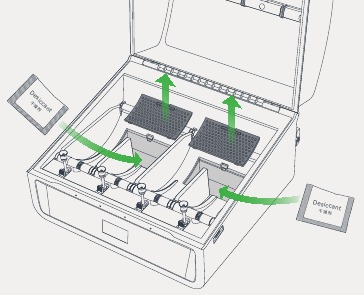
 Primero, retire la película de la superficie del desecante y, luego, coloque el desecante en el CFS.
Uso del CFS
El CFS no se puede usar solo y debe conectarse a una impresora:
Para evitar que el carrete de filamento se atasque, no use un carrete de cartón con bordes sin tratar o un carrete de cartón deformado en su totalidad;
Carga de filamento desde el CFS
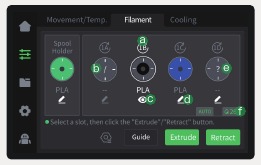
- es el botón Refresh RFID (Actualizar RFID), que se puede usar para leer el filamento. Si la lectura se realiza correctamente, se mostrará el filamento restante y el color del filamento. Si la lectura falla, se mostrará el botón de edición del filamento y el filamento se mostrará como "?";
- es el estado de ranura vacía, que se muestra como "/", y la edición no es compatible;
- significa que se lee el filamento RFID, el icono del ojo es para ver la información del filamento, el filamento RFID solo admite la visualización; si esto es RFID y desea usar no RFID la próxima vez, haga clic en el botón de precarga, espere a que se complete la lectura y luego haga clic en el botón de edición del filamento;
- es filamento ordinario, que admite la edición;
- es el estado en el que no se lee RFID, la pantalla del filamento "?". En este momento, debe hacer clic en el botón de edición para editar manualmente la información del filamento;
- es el estado de humedad del CFS. Verde significa que la humedad es apropiada, naranja significa que la humedad es ligeramente superior y rojo significa que la humedad es muy alta. Es posible que sea necesario reemplazar el desecante.
- Introducción a la interfaz de gestión de filamentos: La página de gestión de filamentos se divide en dos partes: el portacarretes [izquierda] y el CFS [derecha]. El código sobre el filamento en el CFS, como 1A, indica el número de ranura;
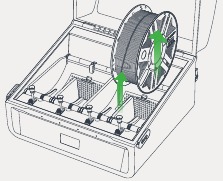
Carga de filamento: Coloque el filamento en el CFS, alinee el cabezal del filamento con el tubo de teflón del silo correspondiente, empújelo suavemente y suéltelo después de sentir la fuerza de tracción. El filamento se cargará automáticamente.

Descarga de filamento: Primero, asegúrese de que el filamento no esté en la extrusora; en este caso, simplemente recoja el filamento y extráigalo; si está en la extrusora, primero haga clic en el botón Retract (Retraer), espere a que el filamento regrese al CFS y luego saque el filamento.
![]()
- Cargar/descargar filamento.
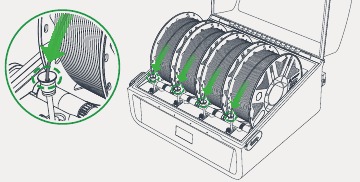
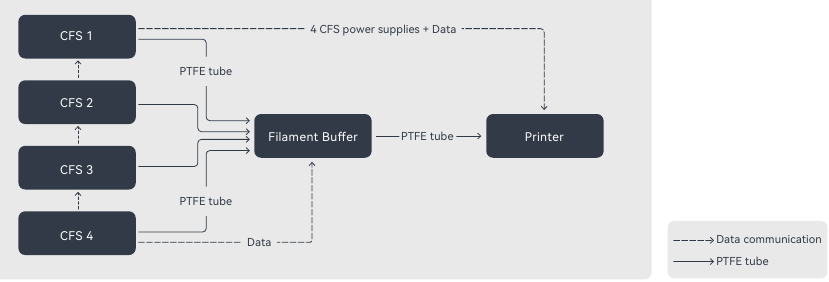
Conexión de varios CFS para su uso
Uno a uno

Uno a cuatro
NOTAS
- No utilice la impresora de ninguna otra forma que no sea la descrita en este documento para evitar lesiones personales o daños a la propiedad;
- No coloque la máquina cerca de ninguna fuente de calor ni de objetos inflamables o explosivos. Le sugerimos que la coloque en un entorno bien ventilado, fresco y sin polvo;
- Recomendamos el uso de filamentos de la serie de bandejas de plástico Creality Hyper, que han sido ampliamente probados;
- No utilice el cable de alimentación de otros productos durante la instalación. Utilice siempre el cable de alimentación adjunto y asegúrese de que el enchufe de alimentación esté conectado a una toma de corriente de tres clavijas con conexión a tierra;
- Para evitar atascos de filamento, no utilice TPU o PVA (húmedo) y BVOH (húmedo) para la impresión;
- No utilice guantes ni envolturas mientras utiliza la máquina para evitar el atrapamiento de piezas móviles que podrían causar lesiones por aplastamiento y corte en partes del cuerpo;
- Para evitar que el carrete de filamento se atasque, no utilice un carrete de cartón con bordes sin tratar o un carrete de cartón que esté deformado en su totalidad;
- Los usuarios deben cumplir con las leyes y regulaciones de los países y regiones correspondientes donde se encuentre (utilice) el equipo, respetar la ética profesional, prestar atención a las obligaciones de seguridad y prohibir estrictamente el uso de nuestros productos o equipos para fines ilegales. Creality no será responsable de la responsabilidad legal de ningún infractor bajo ninguna circunstancia.
- Consejo: No enchufe ni desenchufe cables con carga.
Actualización del firmware
- Puede actualizar el firmware directamente a través de la pantalla del dispositivo;
- Puede actualizar el firmware a través de Creality Cloud OTA;
- Visite el sitio web oficial https://www.creality.com, haga clic en "Support → Download Center" (Soporte → Centro de descargas), seleccione el modelo correspondiente para descargar el firmware necesario (o haga clic en "Creality Cloud → Downloads → Firmware" (Creality Cloud → Descargas → Firmware)), una vez completada la instalación, puede usarlo.
Información sobre el funcionamiento del producto y el servicio posventa
- Puede iniciar sesión en la wiki oficial de Creality (https://wiki.creality.com) para explorar tutoriales de servicio posventa más detallados.
- O póngase en contacto con nuestro centro de servicio posventa en el +86 755 3396 5666 o envíe un correo electrónico a cs@creality.com.
Creality Wiki

Creality siempre está lista para brindarle servicios de alta calidad. Si encuentra algún problema o tiene alguna pregunta al usar nuestros productos, utilice la información de contacto al final de este manual para ponerse en contacto con nosotros. Para mejorar aún más su experiencia de usuario, puede obtener más información sobre nuestros dispositivos a través de los siguientes métodos:
Visite nuestro sitio web oficial (https://www.creality.com) para encontrar información sobre software, hardware, información de contacto, instrucciones del dispositivo, información sobre la garantía del dispositivo y mucho más.
SHENZHEN CREALITY 3D TECHNOLOGY CO., LTD.
Piso 18, Edificio JinXiuHongDu, Meilong Road, Comunidad Xinniu,
Calle Minzhi, Distrito de Longhua, Ciudad de Shenzhen, China.
Sitio web oficial: www.creality.com
Tel.: +86 755-8523 4565
Correo electrónico: cs@creality.com
Referencias


Descargar el manual
Aquí puede descargar la versión PDF completa del manual. Puede contener instrucciones de seguridad adicionales, información de garantía, reglas de la FCC, etc.
Descargar Manual de Creality CFS


