Manual de la tableta HUION Inspiroy H1060P
- 1 Descripción general del producto
- 2 Operación básica del producto
-
3
Ajuste de función
- 3.1 Indicador de conexión del dispositivo
- 3.2 Ajuste del área de trabajo
- 3.3 Ajuste de la función de las teclas de presión
- 3.4 Ajuste de la función de los botones del lápiz
- 3.5 Ajuste de la sensibilidad a la presión
- 3.6 Prueba de presión del lápiz
- 3.7 Habilitar la función Windows Ink
- 3.8 Exportación e importación de datos
- 4 Especificaciones
- 5 Resolución de problemas
- 6 Precauciones
- 7 Contacto de servicio postventa
- 8 Referencias
- 9 Descargar el manual
- 10 En otros idiomas
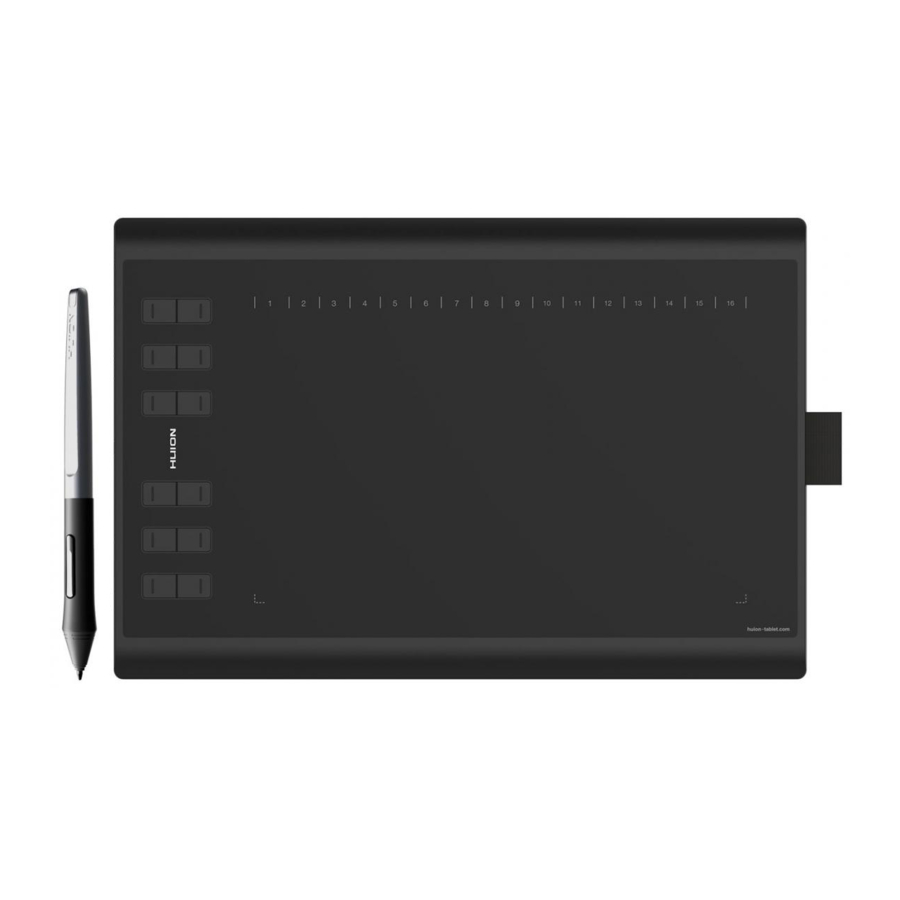
Descripción general del producto
Introducción a la tableta
Gracias por elegir la tableta gráfica HUION® INSPIROY® H1060P. Esta es una nueva generación de tableta de dibujo profesional sin batería, que puede mejorar en gran medida su eficiencia de trabajo de pintura y creación, y llena de diversión. Puede pintar y escribir libremente, representando diferentes líneas y colores, tal como el bolígrafo escribe en el papel, lo que le brinda una experiencia de choque real.
Para que comprenda y use mejor su tableta, lea atentamente este manual del usuario. El manual del usuario solo muestra la información en Windows, a menos que se especifique lo contrario, esta información se aplica a los sistemas Windows y Macintosh.
Producto y accesorios
Tableta gráfica

Lista de empaque

Conexión de la tableta
- Conecte la tableta a su computadora con un cable USB.
![]()

Instalación del controlador
Soporte del sistema operativo
Windows 7 o posterior, macOS 10.11 o posterior
Instalar el controlador
Descargue el controlador de nuestro sitio web: www.huion.com/download
Después de finalizar la instalación, puede encontrar el icono del controlador  en el área de la bandeja del sistema, lo que significa que el controlador se instaló correctamente; cuando conecta la tableta a la computadora, el icono cambiará de color
  , lo que significa que el controlador ya reconoció la tableta y puede comenzar a usarla ahora.
Aviso:
- Antes de la instalación, debe desinstalar otro controlador de productos similares, incluido el controlador anterior de este producto.
- Antes de la instalación, cierre todo el software de gráficos y el software antivirus para evitar errores innecesarios.
Reemplazo de la punta del lápiz
La punta se desgastará después de usarla durante mucho tiempo, entonces deberá reemplazarla por una nueva.
- Gire el portalápices en sentido antihorario para abrir la tapa, saque una punta nueva.
![]()
- Inserte la punta del lápiz en el orificio en la parte inferior del soporte e incline el lápiz para extraer la punta vieja.
![]()
- Inserte la nueva punta directamente en el lápiz y empújela lenta y firmemente hasta que se detenga.
![]()


Operación básica del producto
Usando el lápiz
Sosteniendo el lápiz
Sostenga el lápiz como si fuera un lápiz normal. Ajuste su agarre para que pueda alternar el interruptor lateral fácilmente con el pulgar o el índice. Tenga cuidado de no presionar accidentalmente el interruptor mientras dibuja o se posiciona con el lápiz.

Aviso: cuando no esté en uso, coloque el lápiz en el estuche para lápices o en el escritorio. No coloque el lápiz sobre la superficie de la pantalla, ya que puede interferir con el uso de otros equipos de posicionamiento del cursor de la pantalla, también puede hacer que su computadora no pueda entrar en el modo de suspensión.
Posicionar el cursor
Mueva el lápiz ligeramente por encima del área activa sin tocar la superficie de la pantalla, el cursor se moverá a la nueva posición en consecuencia.
Presione la punta del lápiz en la pantalla para hacer una selección. Toque la pantalla una vez con la punta del lápiz o tóquela con la suficiente presión para registrar un clic.

Hacer clic
Use la punta del lápiz para tocar una vez en la pantalla para registrar un clic. Toque para resaltar o seleccionar un elemento en la pantalla y haga doble clic para abrirlo.

Mover
Seleccione el objeto, luego deslice la punta del lápiz por la pantalla para moverlo.

Usar los botones laterales
Los botones en el lápiz se pueden configurar en dos funciones personalizables diferentes. Puede usar los botones siempre que la punta del lápiz esté a 10 mm del área activa de la tableta.
No tiene que tocar la punta del lápiz en la tableta para usar el interruptor.

Ajuste de función
Indicador de conexión del dispositivo
- Dispositivo desconectado: la computadora no reconoce la tableta.
![]()
- Dispositivo conectado: la computadora ha reconocido la tableta.
![]()


Ajuste del área de trabajo
Usando múltiples monitores
Seleccione la pestaña Área de trabajo para definir la relación entre el movimiento del lápiz en la tableta y el movimiento del cursor en la pantalla del monitor.
De forma predeterminada, toda el área activa de la tableta se asigna a todo el monitor. Si se está utilizando más de un monitor y está en modo extendido, debe elegir el monitor relacionado en la interfaz del controlador al que va a asignar.
Si sus monitores están en modo espejo (todos los monitores muestran el mismo contenido), la tableta se asigna a todo el espacio en cada monitor y el cursor de la pantalla se muestra en cada monitor simultáneamente.

Ajuste del área de trabajo
Defina el área de la tableta que se asignará al área de la pantalla.

- Área completa: toda el área activa de la tableta. Esta es la configuración predeterminada.
- Área personalizada: 1.> Ingrese los valores de las coordenadas. o2>. Arrastre las esquinas del gráfico en primer plano para seleccionar el área de la pantalla.
Girar el área de trabajo
Cambiando la dirección de la tableta para adaptarse a la operación con la mano izquierda y derecha.
Puede rotar la tableta en 0°, 90°, 180° o 270°.

Ajuste de la función de las teclas de presión
Configuración predeterminada: coloque el cursor en la tecla de presión o haga clic en la tecla de presión para encontrar los valores predeterminados.
Configuración personalizada: seleccione la función que se logrará en el cuadro de diálogo emergente, luego haga clic en APLICAR u OK para que surta efecto.
Activar/Desactivar teclas de presión: marque/desmarque "Activar teclas de presión"

Ajuste de la función de los botones del lápiz
Seleccione la función que se logrará en el cuadro de diálogo emergente, luego haga clic en APLICAR u OK para que surta efecto.

Ajuste de la sensibilidad a la presión
La sensibilidad a la presión cambiará arrastrando el control deslizante hacia arriba y hacia abajo, cuanto menor sea el valor, más sensible a la presión.

Prueba de presión del lápiz
Haga clic en "iniciar prueba de presión", puede aplicar gradualmente presión al lápiz óptico en la pantalla para probar el nivel de presión. Haga clic en el botón "Borrar" para borrar toda la tinta.

Habilitar la función Windows Ink
Microsoft Windows proporciona un amplio soporte para la entrada de lápiz. Las funciones de lápiz se admiten en programas como Microsoft Office, Windows Journal, Adobe Photoshop CC, SketchBook 6, etc.

Exportación e importación de datos
El controlador admite la exportación e importación de los datos de configuración personalizados del producto, lo cual es conveniente para que use diferentes programas y evite la molestia de configuraciones repetidas.

Especificaciones
| Tableta gráfica | |
| Modelo | H1060P |
| Tecnología táctil | Resonancia electromagnética |
| Área de trabajo | 254 x 158,8 mm (10 x 6,25 pulgadas) |
| Dimensión | 360 x 240 x 10 mm |
| Peso neto | 770g |
| Resolución táctil | 5080LPI |
| Tasa de informe | 233PPS |
| Altura de detección del lápiz | 10 mm |
| Interfaz | Micro USB |
| Teclas de presión | 12 teclas de presión personalizadas + 16 teclas programables personalizadas |
| Soporte del sistema operativo | Windows 7 o posterior, macOS 10.11 o posterior |
| Lápiz digital | |
| Modelo | PW100 |
| Dimensión | 163,6 x Φ14,5 mm |
| Peso | 13g |
| Presión | 8192 niveles |
| Inclinación del lápiz | ±45° |
| Precisión | ±0,3 mm |
Resolución de problemas
Posibles averías relacionadas con la TABLETA
| Fenómenos anormales | Posibles soluciones |
| No hay presión en el software de gráficos, pero el cursor se mueve | Es posible que haya instalado otros controladores de tableta o haya abierto el software de dibujo al instalar el controlador. Desinstale todos los controladores y cierre el software de dibujo, luego reinstale el controlador Huion. Es mejor reiniciar su computadora después de terminar la instalación. " |
| El lápiz no funciona |
|
| Las teclas de presión no funcionan |
|
| La computadora no puede entrar en modo de suspensión | Cuando no esté usando la tableta, no coloque el lápiz sobre la superficie de la tableta, lo que mantendrá la computadora activa. |
| El botón lateral del lápiz no funciona | Al presionar el botón lateral, asegúrese de que la punta no toque la superficie de la tableta y que la distancia entre la punta y la superficie sea de 10 mm. |
Posibles averías relacionadas con el SISTEMA
| Fenómenos anormales | Posibles soluciones |
| La computadora no puede reconocer la tableta o el receptor inalámbrico | Asegúrese de que el puerto USB funcione, si no, cambie a otro puerto USB. |
Precauciones
- Lea este manual cuidadosamente antes de usarlo y guárdelo bien para futuras consultas.
- Antes de limpiar la tableta, desenchufe el cable de alimentación y limpie con un paño suave y húmedo, no use ningún tipo de detergentes.
- No exponga este producto al agua u otros líquidos. Tenga cuidado de nunca derramar líquidos sobre la tableta y el lápiz. Exponer este producto al agua u otros líquidos puede causar un mal funcionamiento del producto o una descarga eléctrica.
- No coloque la tableta en un lugar inestable o a una altura que los niños puedan alcanzar fácilmente para evitar peligros. Evite que los niños traguen la punta del lápiz o el interruptor lateral. La punta del lápiz, el interruptor lateral u otras partes móviles pueden extraerse accidentalmente si los niños los muerden.
- Apague su tableta en lugares donde/cuando no se permitan dispositivos electrónicos. Debido a que la tableta puede causar un mal funcionamiento de otros dispositivos electrónicos en algunos lugares donde/cuando no se permite el uso de dispositivos electrónicos, como dentro de un avión, asegúrese de apagar la tableta.
- No desmonte la tableta y el lápiz. No desmonte ni modifique la tableta o el lápiz. Tal acción puede causar generación de calor, ignición, descarga electrónica u otros daños, incluidas lesiones humanas. El desmontaje del producto anulará su garantía.
- Mientras reemplaza los componentes, debe garantizar que el técnico esté utilizando los componentes sustitutos especificados por el fabricante. El reemplazo de componentes no autorizados podría provocar incendios, descargas eléctricas u otros peligros.
- No inserte material extraño en el puerto USB ni en ninguna otra abertura de este producto. Si se inserta un objeto metálico o material extraño en un puerto u otra abertura de este producto, puede causar un mal funcionamiento o quemarse, o causar una descarga electrónica.
Contacto de servicio postventa
SHENZHEN HUION ANIMATION TECHNOLOGY CO.,LTD.
Edificio 28, Cuarto 4, Parque Industrial HuaiDeCuiGang, Calle Fuyong, Distrito Bao'an, Shenzhen, 518106, China
Nota: La información en este manual está sujeta a cambios sin previo aviso.
Para obtener más información, contáctenos por correo electrónico: service@huion.com
O visite nuestro sitio web (www.huion.com) para obtener el controlador y el manual del usuario más recientes.
Referencias

Descargar el manual
Aquí puede descargar la versión PDF completa del manual. Puede contener instrucciones de seguridad adicionales, información de garantía, reglas de la FCC, etc.
Descargar Manual de la tableta HUION Inspiroy H1060P


